


Автор — разработчик, который уже проходил через это
Введение: Почему это важно для реальных разработчиков
Если вы когда-либо работали над кроссплатформенным проектом или поддерживали кодовые базы на нескольких языках, вы знаете, что это за боль: документация, которая не переводится, диаграммы, которые сбивают с толку членов команды, и постоянная умственная нагрузка при переключении между Java иboolean, C# иbool, и VB иBoolean.
Как человек, сотрудничавший с командами, охватывающими экосистемы .NET и JVM, я недавно обнаружил подход Visual Paradigm к многоязычному моделированию UML — и это настоящий прорыв. Это не просто ещё одно теоретическое руководство; это практическое руководство по созданиюодной авторитетной диаграммы классовкоторая свободно понимается разработчиками Java, C# и VB. Больше не нужно поддерживать параллельную документацию. Больше не нужно спорить: «Какой вариант правильный?». Просто чистое, адаптируемое моделирование, которое уважает особенности каждого языка.
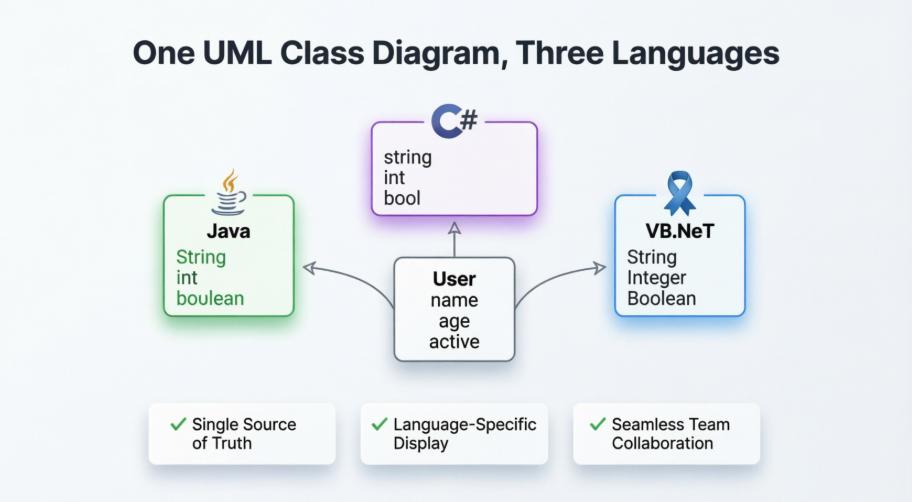
Позвольте мне подробно рассказать, как я это настроил — и почему вам тоже стоит попробовать.
Понимание моделирования UML, независимого от языка
Единый язык моделирования (UML) по своей сути — это универсальный язык моделирования, независимый от какого-либо конкретного языка программирования. В общем случае разработчики должны без проблем читать и понимать диаграммы UML, независимо от их предпочтительного языка.
Но на практике всё обстоит иначе:контекст имеет значение. Когда разработчик Java видитboolean, это сразу понятно. Когда разработчик C# видитbool, это сразу понятно. Представление типов данных с использованием имен, специфичных для языка, снижает когнитивную нагрузку и предотвращает тонкие недопонимания при реализации.
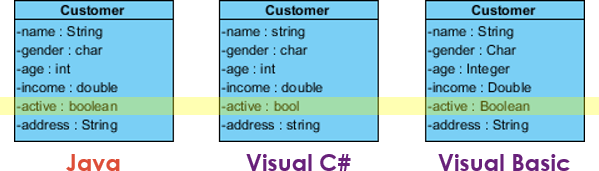
Одна и та же модель классов, представленная с использованием соглашений о типах данных Java, C# и VB.NET
Visual Paradigm позволяет по желанию представлять вашумодель классов UMLв контексте конкретного языка программирования — не изменяя при этом базовую модель. В этом руководстве вы узнаете, как именно это сделать.
Шаг 1: Создание проекта на целевом языке
При начале работы с нуля установка контекста языка проекта заранее упрощает процесс моделирования. Вот как я это сделал:
-
ВыберитеПроект > Новыйс панели инструментов приложения.
-
В окнеНовый проектвведитеОбучениев качестве имени.
-
По умолчаниюUMLвыбрано в качественабора типов данных, что означает, что вы можете использовать примитивныеUMLтипы данных. Поскольку я изначально моделировал для Java-бэкенда, я выбралJavaв качественабора типов данных.

Выбор Java в качестве начального набора типов данных дает вам предложения типов, соответствующих Java -
НажмитеСоздать пустой проект.
💡 Совет от опыта: Не переживайте из-за выбора «неправильного» языка изначально. Как вы увидите дальше, вы можете переключать контексты в любое время. Я часто начинаю с UML-нейтральных типов и уточняю позже.
Шаг 2: Создание первого диаграммы классов с несколькими языками
Теперь давайте создадим простой, но реалистичный класс. Я моделировал сущностьUser—сущность, которую каждый разработчик узнает.
-
Создайте диаграмму классов UML черезДиаграмма > Новая → Диаграмма классов → Далее → ОК.

Создание нового холста диаграммы классов -
Добавить класс с именемПользователь.

Наш базовый класс Пользователь -
Добавить атрибут с именем
имя. Щелкните правой кнопкой мыши по классу →Добавить > Атрибут.
Добавление атрибутов через контекстное меню -
Тип
имяи щелкните по фону диаграммы, чтобы сначала создать атрибут без типа (удобный трюк для гибкости).
Создание атрибута без немедленного указания типа -
Щелкните правой кнопкой мыши по атрибуту →Открыть спецификацию… → Щелкните поТип выпадающему списку. Вы увидите готовые к выбору примитивные типы Java. ВыберитеString и щелкните поОК.

Выбор типа String Java из палитры, специфичной для языка -
Добавьте еще два атрибута в строку для повышения эффективности:
возраст : intиактивен : логический.
Завершите класс User с атрибутами типа Java
На данном этапе у вас есть чистая диаграмма классов, ориентированная на Java. А что, если ваша команда .NET должна будет рассмотреть это завтра?
Шаг 3: Представление той же модели на другом языке
Вот здесь и происходит волшебство. Не изменяя структуру или логику вашей модели, вы можете мгновенно перерисовать диаграмму для аудитории, использующей другой язык.
-
Перейдите кОкно > Конфигурация > Настроить язык программирования.
-
В окнеЯзык программированияизменитеЯзыксJavaнаC#.

Переключение языка представления с Java на C#Обратите внимание, как работает сопоставление типов данных: две колонки показываютвнутренний тип моделии егоимя отображениядля выбранного языка. Например:
-
Внутренний:
Строка→ отображение Java:Строка→ отображение C#:строка -
Внутренний:
логическое значение→ отображение Java:логическое значение→ отображение C#:bool

Понимание сопоставления типов: внутренняя модель по сравнению с отображением, специфичным для языка -
-
Нажмите ОК. Немедленно обновляется ваша диаграмма:
-
имя : Строкапревращается вимя : строка -
активный : логическое значениепревращается вактивный : bool

Та же модель, теперь на языке C# -
🔄 Рабочий процесс в реальном мире: Я сохраняю диаграмму в нейтральном режиме UML на ранних этапах проектирования, а затем переключаюсь на представления Java/C#/VB при обмене с соответствующими командами. Один источник истины, несколько представлений.
Советы и лучшие практики из реальной жизни
На основе моего опыта использования этого подхода в трех проектах:
✅ Начинайте с независимого от языка подхода, когда это возможно: Используйте набор типов данных UML по умолчанию, заданный во время первоначального моделирования, чтобы максимизировать гибкость.
✅ Документируйте свои решения по сопоставлению: Если вы настраиваете сопоставление типов (например, сопоставление пользовательского типаDateTime), укажите это в примечаниях к диаграмме.
✅ Используйте для адаптации: Новые члены команды быстрее понимают архитектуру, когда диаграммы соответствуют конвенциям их языка.
✅ Экспортируйте стратегически: Создавайте PDF-файлы на языке получателя с помощью функции экспорта в PDFфункции экспорта в PDF.
✅ Проверьте с вашей командой: Перед окончательным завершением, покажите диаграмму в представлении C# вашим разработчикам .NET и диаграмму в представлении Java разработчикам JVM. Вовремя выявляйте недопонимания.
⚠️ Обращайте внимание на особенности языка: Диаграммы классов UML моделируют структуру, а не поведение, специфичное для языка (например, свойства C# против методов-геттеров/сеттеров Java). Дополняйте примечаниями при необходимости.
Заключение: Одна модель, много аудиторий — наконец-то практично
После внедрения этого рабочего процесса на недавнем проекте миграции на несколько платформ разница стала очевидной. Наша команда разработчиков Java-бэкенда и команда разработчиков C#-фронтенда могли просматривать одну и ту же диаграмму архитектуры без необходимости перевода.одну и ту жедиаграмму архитектуры без дополнительных затрат на перевод. Непонимания по поводу типов данных заметно сократились. Время на поддержку документации? Сокращено примерно на 60%.
Моделирование UML с учетом языка в Visual Paradigm не заключается в том, чтобы заставлять UML «говорить» на языке — это вопрос уважения к мысленным моделям разработчиков при сохранении единого источника истины. Независимо от того, что вы:
-
Поддерживаете микросервисы на нескольких языках
-
Адаптируете разработчиков из разных стеков
-
Создаете архитектурную документацию, независимую от поставщика
-
Обучаете UML студентов, изучающих несколько языков
…этот подход экономит время, снижает количество ошибок и способствует лучшему сотрудничеству.
Лучшая часть? Вам не нужно быть экспертом по UML или продвинутым пользователем Visual Paradigm, чтобы воспользоваться преимуществами. Начните с одного диаграммы. Переключите один язык. Увидьте разницу. Ваш будущий я — и ваши коллеги — скажут вам спасибо.
Ссылки
-
Функции инструмента диаграмм классов UML: Обзор возможностей диаграмм классов Visual Paradigm и поддержки языков.
-
Скачать учебник в формате PDF: Печатная версия многоязычного учебника по диаграммам классов UML.
-
Экспертная версия: Сравнение функций экспертной версии Visual Paradigm, которая поддерживает продвинутое многоязычное моделирование.
-
Профессиональная версия: Подробности о функциях интеграции UML и языков программирования в профессиональной версии.
-
Стандартная версия: Информация о возможностях стандартной версии для моделирования диаграмм классов.
-
Редактор моделирования: Легкая опция для специализированных задач моделирования UML.
-
Единый язык моделирования (Википедия): Основной источник информации о стандартах UML и независимости от языка.
-
Руководство пользователя: параметры типов данных: Официальная документация по настройке и управлению типами данных языков программирования в Visual Paradigm.