


Von einem Entwickler, der es selbst erlebt hat
Einführung: Warum das für echte Entwickler wichtig ist
Wenn Sie jemals an einem plattformübergreifenden Projekt gearbeitet oder Codebasen in mehreren Sprachen gepflegt haben, kennen Sie die Schmerzen: Dokumentation, die sich nicht übersetzen lässt, Diagramme, die Teammitglieder verwirren, und die ständige mentale Belastung, zwischen Java’s boolean, C#’s bool, und VB’s Boolean.
Als jemand, der mit Teams zusammengearbeitet hat, die sich über .NET- und JVM-Ökosysteme erstrecken, entdeckte ich kürzlich Visual Paradigms Ansatz für sprachunabhängige UML-Modellierung – und es ist ein Game-Changer. Dies ist kein weiterer theoretischer Leitfaden; es ist eine praktische Anleitung, wie man ein eindeutiges Klassendiagramm das fließend für Java-, C#- und VB-Entwickler verständlich ist. Keine parallelen Dokumentationen mehr zu pflegen. Keine Debatten mehr darüber, welche Version korrekt ist. Nur saubere, anpassbare Modellierung, die die Konventionen jeder Sprache respektiert.
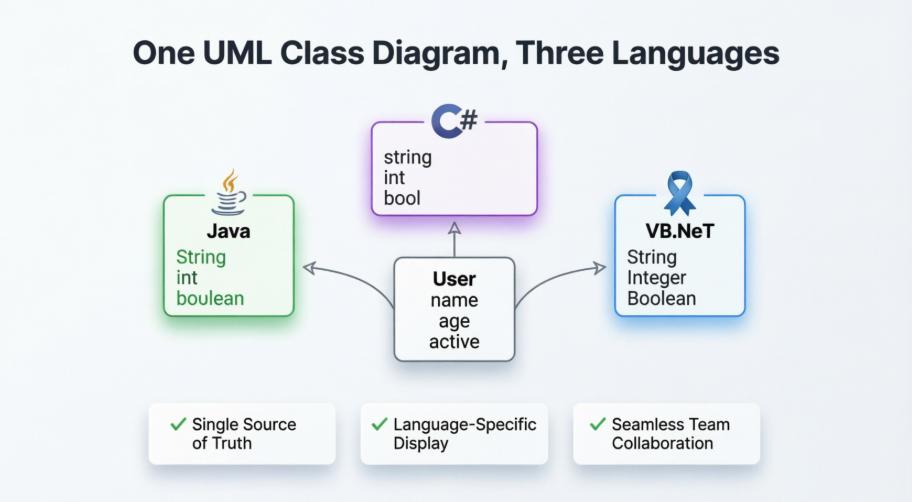
Lassen Sie mich Ihnen genau zeigen, wie ich das eingerichtet habe – und warum Sie es ebenfalls ausprobieren sollten.
Verständnis für sprachunabhängige UML-Modellierung
Unified Modeling Language (UML) ist per Design eine generische Modelliersprache, die unabhängig von einer bestimmten Programmiersprache ist. Grundsätzlich sollten Entwickler UML-Diagramme problemlos lesen und verstehen können, unabhängig von ihrer bevorzugten Sprache.
Aber hier ist die praktische Wahrheit: der Kontext zählt. Wenn ein Java-Entwickler boolean, klickt es. Wenn ein C#-Entwickler bool, klickt es. Die Darstellung von Datentypen mit sprachspezifischen Namen reduziert die kognitive Belastung und verhindert subtile Missverständnisse während der Implementierung.
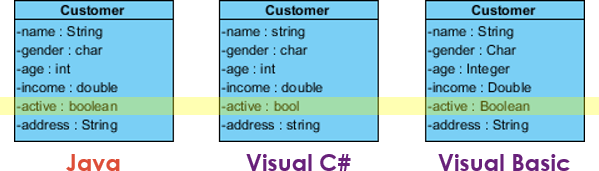
Das gleiche Klassendiagramm dargestellt mit Java-, C#- und VB.NET-Datentypkonventionen
Visual Paradigm ermöglicht es Ihnen, Ihr UML-Klassendiagramm in einem bestimmten Programmiersprachenkontext darzustellen – ohne das zugrundeliegende Modell zu verändern. Dieser Leitfaden zeigt Ihnen genau, wie das geht.
Schritt 1: Erstellen eines Projekts in Ihrer Ziel-Sprache
Beim Starten eines neuen Projekts erleichtert die vorherige Festlegung des Sprachkontexts die Modellierung. So habe ich es gemacht:
-
Wählen Sie Projekt > Neu aus der Anwendungstoolleiste.
-
In der Neues Projekt Fenster, geben Sie Tutorial als Namen.
-
Standardmäßig ist UML als das Datentypensatz, was bedeutet, dass Sie primitive UML Datentypen verwenden können. Da ich ursprünglich für eine Java-Backend-Modellierung arbeitete, wählte ich Java als den Datentypensatz.

Die Auswahl von Java als anfänglicher Datentypensatz bietet Ihnen Java-native Typvorschläge -
Klicken Sie auf Leeres Projekt erstellen.
💡 Pro-Tipp aus Erfahrung: Machen Sie sich keine Sorgen darüber, dass Sie anfangs die „falsche“ Sprache auswählen. Wie Sie im nächsten Schritt sehen werden, können Sie jederzeit den Kontext wechseln. Ich beginne oft mit UML-neutralen Typen und verfeinere sie später.
Schritt 2: Erstellen Ihres ersten mehrsprachigen Klassendiagramms
Erstellen wir nun eine einfache, aber realistische Klasse. Ich habe eine Benutzer Entität modelliert – etwas, das jeder Entwickler erkennt.
-
Erstellen Sie ein UML-Klassendiagramm über Diagramm > Neu → Klassendiagramm → Weiter → OK.

Erstellen einer neuen Klassendiagramm-Leinwand -
Füge eine Klasse namens hinzuBenutzer.

Unsere grundlegende Benutzerklasse -
Füge ein Attribut namens hinzu
Name. Rechtsklick auf die Klasse →Hinzufügen > Attribut.
Hinzufügen von Attributen über das Kontextmenü -
Typ
Nameund klicken Sie auf die Hintergrundfläche des Diagramms, um zunächst ein typloses Attribut zu erstellen (ein geschickter Trick für Flexibilität).
Erstellen eines Attributs, ohne den Typ sofort anzugeben -
Rechtsklick auf das Attribut →Spezifikation öffnen… → Klicken Sie auf dieTyp Dropdown-Liste. Sie sehen Java-Grundtypen, die Sie auswählen können. Wählen SieString und klicken Sie aufOK.

Auswahl des Java-String-Typs aus der sprachspezifischen Palette -
Fügen Sie zwei weitere Attribute inline für Effizienz hinzu:
alter : intundaktiv : boolean.
Vervollständigen der User-Klasse mit Java-typisierten Attributen
Zu diesem Zeitpunkt verfügen Sie über ein sauberes, Java-orientiertes Klassendiagramm. Was wäre, wenn Ihr .NET-Team dies morgen überprüfen müsste?
Schritt 3: Darstellung des gleichen Modells in einer anderen Sprache
Hier geschieht die Magie. Ohne die Struktur oder Logik Ihres Modells zu verändern, können Sie das Diagramm sofort für ein anderes sprachliches Publikum neu darstellen.
-
Navigieren Sie zu Fenster > Konfiguration > Programmiersprache konfigurieren.
-
Im Programmiersprache Fenster ändern Sie Sprache von Java auf C#.

Wechseln der Darstellungssprache von Java zu C#Beachten Sie, wie die Datentypzuordnung funktioniert: Die beiden Spalten zeigen den internen Modelltyp und dessen Anzeigename für die ausgewählte Sprache. Zum Beispiel:
-
Intern:
String→ Java-Anzeige:String→ C#-Anzeige:string -
Intern:
boolean→ Java-Anzeige:boolean→ C#-Anzeige:bool

Verständnis der Typzuordnung: internes Modell gegenüber sprachspezifischer Anzeige -
-
Klicken Sie auf OK. Sofort aktualisiert sich Ihr Diagramm:
-
name : Stringwirdname : string -
active : booleanwirdactive : bool

Das gleiche Modell, nun in C#-Sprache -
🔄 Praxisworkflow: Ich halte das Diagramm während der frühen Phase der Gestaltung im UML-neutralen Modus, und schalte dann auf Java/C#/VB-Ansichten um, wenn ich es mit den jeweiligen Teams teile. Eine Quelle der Wahrheit, mehrere Darstellungen.
Pro-Tipps & Best Practices aus der Praxis
Basierend auf meiner Erfahrung mit dieser Vorgehensweise in drei Projekten:
✅ Beginnen Sie, wenn möglich, sprachunabhängig: Verwenden Sie die Standard-UML-Datentypen, die während der initialen Modellierung festgelegt wurden, um maximale Flexibilität zu erreichen.
✅ Dokumentieren Sie Ihre Abbildungsentscheidungen: Wenn Sie Typabbildungen anpassen (z. B. die Abbildung eines benutzerdefinierten DateTimeTyp), notieren Sie dies in den Diagrammbemerkungen.
✅ Verwenden Sie es für die Einarbeitung: Neue Teammitglieder verstehen die Architektur schneller, wenn Diagramme die Konventionen ihrer Sprache widerspiegeln.
✅ Exportieren Sie strategisch: Generieren Sie PDFs in der Sprache des Empfängers mithilfe der PDF-Export-Funktion.
✅ Validieren Sie mit Ihrem Team: Teilen Sie vor der finalen Abnahme ein C#-Ansichtsdiagramm mit Ihren .NET-Entwicklern und eine Java-Ansicht mit Ihren JVM-Entwicklern. Erfassen Sie Missverständnisse frühzeitig.
⚠️ Achten Sie auf sprachspezifische Funktionen: UML-Klassendiagramme modellieren Strukturen, nicht sprachspezifische Verhaltensweisen (z. B. C#-Eigenschaften gegenüber Java-Gettern/Settern). Ergänzen Sie bei Bedarf mit Bemerkungen.
Fazit: Ein Modell, viele Zielgruppen – endlich praktikabel
Nach der Implementierung dieses Workflows bei einem kürzlichen Cross-Platform-Migrationsprojekt war der Unterschied sofort spürbar. Unser Java-Backend-Team und unser C#-Frontend-Team konnten das gleiche Architekturdiagramm ohne Übersetzungsüberhang bewerten. Missverständnisse bezüglich Datentypen nahmen deutlich ab. Die Zeit für die Dokumentenpflege? Um etwa 60 % reduziert.
Visual Paradigms sprachbewusste UML-Modellierung geht nicht darum, UML dazu zu zwingen, „eine Sprache zu sprechen“ – es geht darum, die mentalen Modelle der Entwickler zu respektieren, während eine einzige Quelle der Wahrheit erhalten bleibt. Egal ob Sie:
-
Polyglotte Mikrodienste pflegen
-
Entwickler aus verschiedenen Stack-Umgebungen einarbeiten
-
Herstellerunabhängige Architekturdokumente erstellen
-
UML an Studierende vermitteln, die mehrere Sprachen lernen
…dieser Ansatz spart Zeit, reduziert Fehler und fördert eine bessere Zusammenarbeit.
Der beste Teil? Sie müssen kein UML-Experte oder Power-User von Visual Paradigm sein, um davon zu profitieren. Beginnen Sie mit einem Diagramm. Wechseln Sie eine Sprache. Sehen Sie den Unterschied. Ihre zukünftige Selbst – und Ihre Kollegen – werden es Ihnen danken.
Referenzen
-
Funktionen des UML-Klassendiagramm-Tools: Übersicht über die Fähigkeiten von Visual Paradigm für Klassendiagramme und die Sprachunterstützung.
-
Tutorial PDF herunterladen: Druckbare Version des mehrsprachigen UML-Klassendiagramm-Tutorials.
-
Enterprise Edition: Funktionsvergleich für die Enterprise Edition von Visual Paradigm, die erweiterte mehrsprachige Modellierung unterstützt.
-
Professional Edition: Details zu den UML- und Programmiersprachen-Integrationseigenschaften der Professional Edition.
-
Standard Edition: Informationen zu den Fähigkeiten der Standard Edition für die Klassendiagramm-Modellierung.
-
Modeler Edition: Leichte Option für fokussierte UML-Modellierungsaufgaben.
-
Unified Modeling Language (Wikipedia): Grundlegende Referenz zu UML-Standards und sprachunabhängigen Modellen.
-
Benutzerhandbuch: Datentyp-Optionen: Offizielle Dokumentation zur Konfiguration und Verwaltung von Programmiersprachendatentypen in Visual Paradigm.