


Par un développeur qui a déjà été là
Introduction : Pourquoi cela importe pour les vrais développeurs
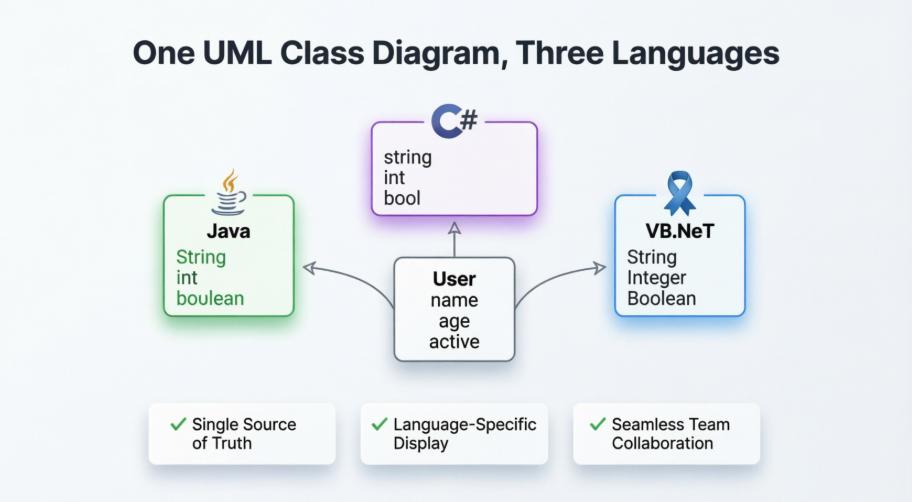
Si vous avez déjà travaillé sur un projet multiplateforme ou maintenu des bases de code dans plusieurs langages, vous connaissez la douleur : une documentation qui ne se traduit pas, des diagrammes qui confusent les membres de l’équipe, et la surcharge mentale constante liée au passage entre Java etboolean, le C# etbool, et le VBBoolean.
En tant que personne ayant collaboré avec des équipes couvrant les écosystèmes .NET et JVM, j’ai récemment découvert l’approche de Visual Paradigm pour la modélisation UML indépendante du langage, et c’est un véritable tournant. Ce n’est pas un autre tutoriel théorique ; c’est une présentation pratique de la manière de créerun schéma de classe autoritatif qui s’exprime naturellement aussi bien pour les développeurs Java, C# que VB. Plus besoin de maintenir des documents parallèles. Plus de débats sur « quelle version est correcte ? ». Juste une modélisation claire et adaptable qui respecte les conventions de chaque langage.
Laissez-moi vous montrer exactement comment j’ai mis cela en place — et pourquoi vous voudrez aussi essayer.
Comprendre la modélisation UML indépendante du langage
Le langage de modélisation unifié (UML) est, par conception, un langage de modélisation générique indépendant de tout langage de programmation particulier. En général, les développeurs devraient pouvoir lire et comprendre les diagrammes UML sans difficulté, quelle que soit leur langue préférée.
Mais voici la vérité pratique :le contexte compte. Quand un développeur Java voitboolean, cela fait tilt. Quand un développeur C# voitbool, cela fait tilt. Présenter les types de données avec des noms spécifiques au langage réduit la charge cognitive et évite les malentendus subtils lors de l’implémentation.
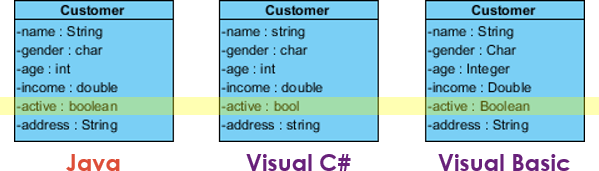
Le même modèle de classe présenté avec les conventions de types de données Java, C# et VB.NET
Visual Paradigm vous permet de présenter de manière optionnelle votremodèle de classe UMLdans un contexte de langage de programmation spécifique — sans modifier le modèle sous-jacent. Ce tutoriel vous montre exactement comment.
Étape 1 : Créer un projet dans votre langage cible
En commençant à zéro, définir le contexte linguistique de votre projet dès le départ simplifie l’expérience de modélisation. Voici comment je l’ai fait :
-
SélectionnezProjet > Nouveau depuis la barre d’outils de l’application.
-
Dans la fenêtre Nouveau projet fenêtre, entrez Tutoriel comme nom.
-
Par défaut, UML est sélectionné comme jeu de types de données, ce qui signifie que vous pouvez utiliser des types primitifs UML de données. Étant donné que j’ai initialement modélisé pour un backend Java, j’ai sélectionné Java comme le jeu de types de données.

Choisir Java comme jeu de types de données initial vous donne des suggestions de types natifs Java -
Cliquez sur Créer un projet vide.
💡 Astuce d’expérience: Ne vous inquiétez pas de choisir la « mauvaise » langue au départ. Comme vous le verrez ensuite, vous pouvez changer de contexte à tout moment. J’ai souvent l’habitude de commencer par des types neutres UML et de les affiner plus tard.
Étape 2 : Création de votre premier diagramme de classes multi-langages
Maintenant, créons une classe simple mais réaliste. J’ai modélisé une entité Utilisateur — quelque chose que chaque développeur reconnaît.
-
Créez un diagramme de classes UML via Diagramme > Nouveau → Diagramme de classe → Suivant → OK.

Création d’un canevas de diagramme de classe vierge -
Ajouter une classe nommée Utilisateur.

Notre classe User fondamentale -
Ajouter un attribut nommé
nom. Clic droit sur la classe → Ajouter > Attribut.
Ajout d’attributs via le menu contextuel -
Type
nomet cliquez sur l’arrière-plan du diagramme pour créer d’abord un attribut sans type (une astuce pratique pour plus de flexibilité).
Création d’un attribut sans spécifier immédiatement son type -
Clic droit sur l’attribut → Ouvrir la spécification… → Cliquez sur le Type menu déroulant. Vous verrez les types primitifs Java prêts à être sélectionnés. Choisissez Chaîne et cliquez sur OK.

Sélection du type String de Java à partir de la palette spécifique au langage -
Ajoutez deux attributs supplémentaires en ligne pour plus d’efficacité :
age : intetactif : booléen.
Complétez la classe User avec des attributs typés Java
À ce stade, vous disposez d’un diagramme de classe propre et centré sur Java. Et si votre équipe .NET devait le revoir demain ?
Étape 3 : Présentation du même modèle dans un autre langage
C’est ici que le miracle se produit. Sans modifier la structure ou la logique de votre modèle, vous pouvez immédiatement redessiner le diagramme pour une audience utilisant un autre langage.
-
Accédez àFenêtre > Configuration > Configurer le langage de programmation.
-
Dans la fenêtreLangage de programmationfenêtre, changezLangagedeJavaàC#.

Changement du langage de présentation de Java à C#Remarquez comment fonctionne le mappage des types de données : les deux colonnes affichent letype de modèle interneet sonnom d’affichagepour le langage sélectionné. Par exemple :
-
Interne :
Chaîne→ Affichage Java :Chaîne→ Affichage C# :chaîne -
Interne :
booléen→ Affichage Java :booléen→ Affichage C# :bool

Comprendre le mappage des types : modèle interne vs. affichage spécifique à la langue -
-
Cliquez sur OK. Immédiatement, votre diagramme se met à jour :
-
nom : Chaînedevientnom : chaîne -
actif : booléendevientactif : bool

Le même modèle, maintenant exprimé en C# -
🔄 Flux de travail du monde réel: Je garde le diagramme en mode neutre UML pendant la phase de conception initiale, puis je bascule vers les vues Java/C#/VB lorsque je le partage avec les équipes concernées. Une seule source de vérité, plusieurs présentations.
Conseils et bonnes pratiques du terrain
Sur la base de mon expérience avec cette approche sur trois projets :
✅ Commencez par une approche indépendante du langage lorsque c’est possible: Utilisez l’ensemble de types de données UML par défaut défini lors de la modélisation initiale pour maximiser la flexibilité.
✅ Documentez vos décisions de mappage: Si vous personnalisez les mappages de types (par exemple, le mappage d’un type personnaliséDateTime ), notez-le dans les notes du diagramme.
✅ Utilisez pour l’intégration: Les nouveaux membres de l’équipe comprennent plus rapidement l’architecture lorsque les diagrammes respectent les conventions de leur langage.
✅ Exportez de manière stratégique: Générez des PDFs dans la langue du destinataire en utilisant lefonctionnalité d’exportation PDF.
✅ Validez avec votre équipe: Avant de finaliser, partagez un diagramme en vue C# avec vos développeurs .NET et une vue Java avec vos développeurs JVM. Détectez les malentendus dès le début.
⚠️ Faites attention aux fonctionnalités spécifiques au langage: Les diagrammes de classes UML modélisent la structure, pas les comportements spécifiques au langage (par exemple, les propriétés C# par rapport aux accesseurs/mutateurs Java). Complétez avec des notes lorsque nécessaire.
Conclusion : Un modèle, de nombreux publics — enfin pratique
Après avoir mis en œuvre ce flux de travail sur un projet récent de migration multiplateforme, la différence a été immédiate. Notre équipe backend Java et notre équipe frontend C# ont pu examiner le diagramme d’architecturemême sans surcharge de traduction. Les malentendus concernant les types de données ont nettement diminué. Le temps de maintenance de la documentation ? Réduit d’environ 60 %.
La modélisation UML sensible au langage de Visual Paradigm ne consiste pas à forcer UML à « parler » une langue — c’est plutôt respecter les modèles mentaux des développeurs tout en préservant une seule source de vérité. Que vous soyez :
-
En maintenance des microservices polyglottes
-
À l’intégration de développeurs provenant de différentes piles technologiques
-
À la création de documents d’architecture indépendants des fournisseurs
-
À l’enseignement de UML à des étudiants apprenant plusieurs langages
…cette approche économise du temps, réduit les erreurs et favorise une meilleure collaboration.
La meilleure chose ? Vous n’avez pas besoin d’être un expert UML ou un utilisateur avancé de Visual Paradigm pour en bénéficier. Commencez par un seul diagramme. Basculez une seule langue. Voyez la différence. Votre futur moi — et vos collègues — vous remercieront.
Références
-
Fonctionnalités de l’outil de diagramme de classes UML: Aperçu des capacités du diagramme de classes de Visual Paradigm et du support des langues.
-
Téléchargement du tutoriel PDF: Version imprimable du tutoriel multi-langues sur le diagramme de classes UML.
-
Édition Entreprise: Comparaison des fonctionnalités de l’édition Entreprise de Visual Paradigm, qui prend en charge la modélisation avancée multi-langues.
-
Édition Professionnelle: Détails sur les fonctionnalités d’intégration UML et de langages de programmation de l’édition Professionnelle.
-
Édition Standard: Informations sur les capacités de l’édition Standard pour la modélisation de diagrammes de classes.
-
Édition Modeler: Option légère pour des tâches de modélisation UML ciblées.
-
Langage de modélisation unifié (Wikipedia): Référence fondamentale sur les normes UML et l’indépendance des langues.
-
Guide utilisateur : Options de type de données: Documentation officielle sur la configuration et la gestion des types de données des langages de programmation dans Visual Paradigm.