


Oleh Seorang Pengembang yang Pernah Melaluinya
Pendahuluan: Mengapa Ini Penting bagi Pengembang Nyata
Jika Anda pernah bekerja pada proyek lintas platform atau memelihara basis kode dalam beberapa bahasa pemrograman, Anda tahu betapa menyakitinya: dokumentasi yang tidak bisa diterjemahkan, diagram yang membingungkan anggota tim, dan beban mental terus-menerus saat beralih antara Java’s boolean, C#’s bool, dan VB’s Boolean.
Sebagai seseorang yang pernah bekerja sama dengan tim yang mencakup ekosistem .NET dan JVM, saya baru-baru ini menemukan pendekatan Visual Paradigm terhadap pemodelan UML yang bebas bahasa—dan ini benar-benar perubahan besar. Ini bukan tutorial teoritis lainnya; ini adalah panduan praktis tentang cara membuat satu diagram kelas otoritatifyang dapat dipahami dengan lancar oleh pengembang Java, C#, dan VB. Tidak perlu lagi memelihara dokumentasi paralel. Tidak perlu lagi debat tentang ‘versi mana yang benar?’. Hanya pemodelan yang bersih dan dapat disesuaikan yang menghargai konvensi masing-masing bahasa.
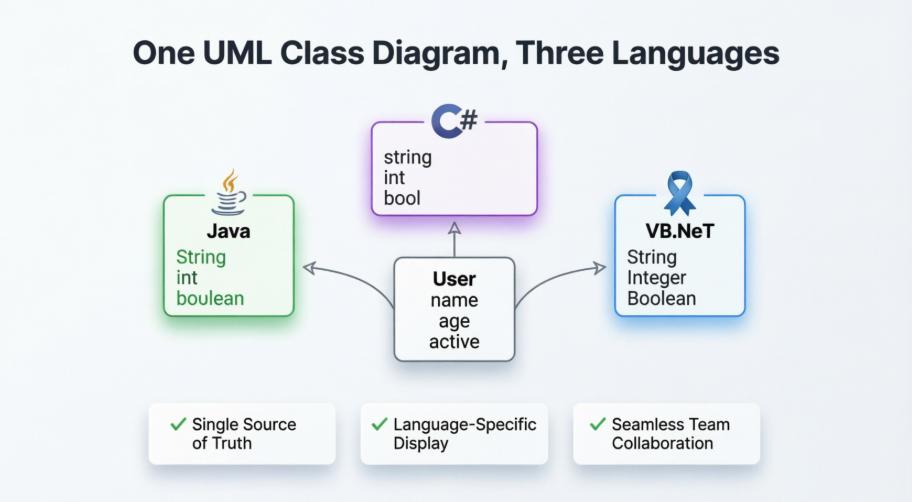
Biarkan saya menunjukkan secara tepat bagaimana saya mengaturnya—dan mengapa Anda juga ingin mencobanya.
Memahami Pemodelan UML yang Bebas Bahasa
Bahasa Pemodelan Terpadu (UML) secara desain adalah bahasa pemodelan umum yang tidak tergantung pada bahasa pemrograman tertentu. Secara umum, pengembang seharusnya dapat membaca dan memahami diagram UML tanpa masalah, terlepas dari bahasa pilihan mereka.
Tetapi inilah kenyataan praktisnya: konteks sangat penting. Saat seorang pengembang Java melihat boolean, itu langsung terasa. Saat seorang pengembang C# melihat bool, itu langsung terasa. Menampilkan tipe data dengan nama khusus bahasa mengurangi beban kognitif dan mencegah kesalahpahaman halus selama implementasi.
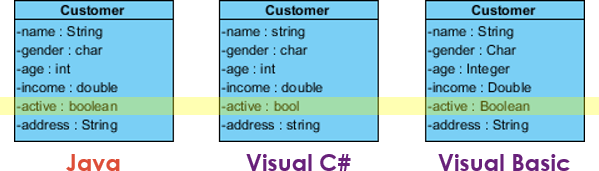
Model kelas yang sama disajikan dengan konvensi tipe data Java, C#, dan VB.NET
Visual Paradigm memungkinkan Anda secara opsional menampilkan model kelas UMLdalam konteks bahasa pemrograman tertentu—tanpa mengubah model dasar. Tutorial ini menunjukkan secara tepat bagaimana caranya.
Langkah 1: Membuat Proyek dalam Bahasa Target Anda
Ketika memulai dari awal, menentukan konteks bahasa proyek Anda dari awal akan membuat pengalaman pemodelan menjadi lebih lancar. Berikut ini cara saya melakukannya:
-
Pilih Proyek > Baru dari bilah alat aplikasi.
-
Di dalam Proyek Baru jendela, masukkan Tutorial sebagai Nama.
-
Secara default, UML dipilih sebagai Set tipe data, yang berarti Anda dapat menggunakan tipe data primitif UML tipe data. Karena saya awalnya memodelkan untuk backend Java, saya memilih Java sebagai Set tipe data.

Memilih Java sebagai set tipe data awal memberi Anda saran tipe data yang sesuai dengan Java -
Klik Buat Proyek Kosong.
💡 Kiat Pro dari Pengalaman: Jangan khawatir memilih bahasa yang “salah” secara awal. Seperti yang akan Anda lihat selanjutnya, Anda dapat mengganti konteks kapan saja. Saya sering memulai dengan tipe yang netral terhadap UML dan menyempurnakannya nanti.
Langkah 2: Membangun Diagram Kelas Multi-Bahasa Pertama Anda
Sekarang mari kita buat sebuah kelas yang sederhana namun realistis. Saya memodelkan entitas User entitas—sesuatu yang dikenali setiap pengembang.
-
Buat diagram kelas UML melalui Diagram > Baru → Diagram Kelas → Berikutnya → OK.

Membuat kanvas diagram kelas yang baru -
Tambahkan kelas bernama Pengguna.

Kelas User dasar kita -
Tambahkan atribut bernama
nama. Klik kanan kelas → Tambahkan > Atribut.
Menambahkan atribut melalui menu konteks -
Tipe
namadan klik latar belakang diagram untuk membuat atribut tanpa tipe terlebih dahulu (triik bagus untuk fleksibilitas).
Membuat atribut tanpa segera menentukan tipe -
Klik kanan atribut → Buka Spesifikasi… → Klik Tipe dropdown. Anda akan melihat tipe primitif Java yang siap dipilih. Pilih String dan klik OK.

Memilih tipe String Java dari palet khusus bahasa -
Tambahkan dua atribut lagi secara langsung untuk efisiensi:
umur : intdanaktif : boolean.
Lengkapi kelas User dengan atribut bertipe Java
Pada titik ini, Anda memiliki diagram kelas yang bersih dan berfokus pada Java. Tapi bagaimana jika tim .NET Anda perlu meninjau ini besok?
Langkah 3: Menampilkan Model yang Sama dalam Bahasa Lain
Di sinilah keajaiban terjadi. Tanpa mengubah struktur atau logika model Anda, Anda dapat langsung merender ulang diagram untuk audiens bahasa yang berbeda.
-
Navigasi ke Jendela > Konfigurasi > Konfigurasi Bahasa Pemrograman.
-
Di dalam Bahasa Pemrograman jendela, ubah Bahasa dari Java ke C#.

Mengganti bahasa tampilan dari Java ke C#Perhatikan bagaimana pemetaan tipe data bekerja: Dua kolom menunjukkan tipe model internal dan nama tampilannya nama tampilan untuk bahasa yang dipilih. Sebagai contoh:
-
Internal:
String→ Tampilan Java:String→ Tampilan C#:string -
Internal:
boolean→ Tampilan Java:boolean→ Tampilan C#:bool

Memahami pemetaan tipe: model internal vs. tampilan khusus bahasa -
-
Klik OK. Segera, diagram Anda diperbarui:
-
nama : Stringmenjadinama : string -
aktif : booleanmenjadiaktif : bool

Model yang sama, kini berbicara dalam C# -
🔄 Alur Kerja Dunia Nyata: Saya mempertahankan diagram dalam mode netral UML selama desain awal, lalu beralih ke tampilan Java/C#/VB saat berbagi dengan tim masing-masing. Satu sumber kebenaran, banyak presentasi.
Kiat Pro & Praktik Terbaik dari Lapangan
Berdasarkan pengalaman saya menggunakan pendekatan ini di tiga proyek:
✅ Mulai dengan netral bahasa jika memungkinkan: Gunakan set tipe data UML bawaan yang ditentukan selama pemodelan awal untuk memaksimalkan fleksibilitas.
✅ Dokumentasikan keputusan pemetaan Anda: Jika Anda menyesuaikan pemetaan tipe (misalnya, memetakan tipe khususDateTime tipe), catat di catatan diagram.
✅ Gunakan untuk onboarding: Anggota tim baru memahami arsitektur lebih cepat ketika diagram sesuai dengan konvensi bahasa pemrograman mereka.
✅ Ekspor secara strategis: Hasilkan PDF dalam bahasa penerima menggunakan fitur ekspor PDF.
✅ Validasi bersama tim Anda: Sebelum finalisasi, bagikan diagram tampilan C# dengan tim .NET Anda dan tampilan Java dengan tim JVM. Tangkap kesalahpahaman sejak dini.
⚠️ Waspadai fitur-fitur khusus bahasa: Diagram kelas UML memodelkan struktur, bukan perilaku khusus bahasa (misalnya, properti C# vs. getter/setter Java). Tambahkan catatan jika diperlukan.
Kesimpulan: Satu Model, Banyak Audiens—Akhirnya Praktis
Setelah menerapkan alur kerja ini pada proyek migrasi lintas platform terbaru, perbedaannya langsung terasa. Tim backend Java dan tim frontend C# dapat meninjau diagram arsitektur yang sama tanpa beban terjemahan.sama diagram arsitektur tanpa beban terjemahan. Komunikasi yang keliru mengenai tipe data menurun secara mencolok. Waktu pemeliharaan dokumentasi? Berkurang sekitar 60%.
Pemodelan UML yang peka bahasa dari Visual Paradigm bukan tentang memaksa UML untuk ‘berbicara’ dalam bahasa tertentu—tetapi tentang menghargai model mental pengembang sambil mempertahankan satu sumber kebenaran. Apakah Anda:
-
Memelihara mikroservis berbahasa ganda
-
Onboarding pengembang dari tumpukan yang berbeda
-
Membuat dokumen arsitektur yang netral vendor
-
Mengajarkan UML kepada siswa yang belajar beberapa bahasa
…pendekatan ini menghemat waktu, mengurangi kesalahan, dan mendorong kolaborasi yang lebih baik.
Bagian terbaiknya? Anda tidak perlu menjadi ahli UML atau pengguna canggih Visual Paradigm untuk mendapat manfaatnya. Mulailah dengan satu diagram. Aktifkan satu bahasa. Lihat perbedaannya. Diri Anda di masa depan—dan rekan kerja Anda—akan mengucapkan terima kasih.
Referensi
-
Fitur Alat Diagram Kelas UML: Tinjauan umum kemampuan diagram kelas Visual Paradigm dan dukungan bahasa.
-
Unduhan Tutorial PDF: Versi yang dapat dicetak dari tutorial diagram kelas UML multi-bahasa.
-
Edisi Enterprise: Perbandingan fitur untuk edisi Enterprise Visual Paradigm, yang mendukung pemodelan multi-bahasa tingkat lanjut.
-
Edisi Profesional: Rincian mengenai fitur integrasi UML dan bahasa pemrograman pada edisi Profesional.
-
Edisi Standar: Informasi mengenai kemampuan edisi Standar untuk pemodelan diagram kelas.
-
Edisi Modeler: Pilihan ringan untuk tugas pemodelan UML yang fokus.
-
Bahasa Pemodelan Terpadu (Wikipedia): Referensi dasar mengenai standar UML dan kemandirian bahasa.
-
Panduan Pengguna: Opsi Tipe Data: Dokumentasi resmi mengenai konfigurasi dan pengelolaan tipe data bahasa pemrograman di Visual Paradigm.