


Por um Desenvolvedor Que Já Passou Por Isso
Introdução: Por Que Isso Importa para Desenvolvedores Reais
Se você já trabalhou em um projeto multiplataforma ou manteve bases de código em múltidos idiomas, sabe a dor: documentação que não se traduz, diagramas que confundem membros da equipe e a sobrecarga mental constante de alternar entre o Java’s boolean, do C#’s bool, e do VB’s Boolean.
Como alguém que colaborou com equipes que abrangem os ecossistemas .NET e JVM, descobri recentemente a abordagem do Visual Paradigm para modelagem UML independente de linguagem — e é uma mudança de jogo. Este não é apenas mais um tutorial teórico; é um guia prático sobre como criar um diagrama de classe autoritativo que se comunica fluentemente com desenvolvedores Java, C# e VB. Não mais manter documentação paralela. Não mais debates sobre qual versão está correta. Apenas modelagem limpa e adaptável que respeita as convenções de cada linguagem.
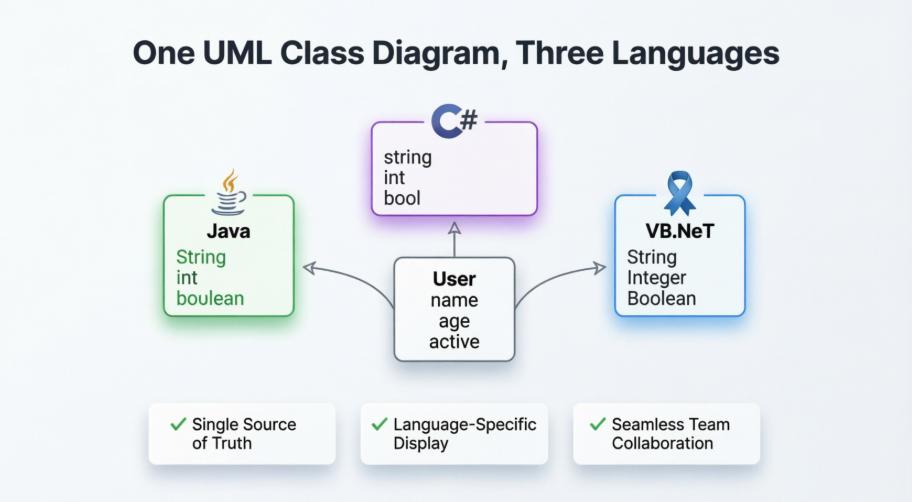
Deixe-me mostrá-lo exatamente como configurei isso — e por que você também vai querer experimentar.
Compreendendo a Modelagem UML Independente de Idioma
A Linguagem Unificada de Modelagem (UML) é, por design, uma linguagem genérica de modelagem independente de qualquer linguagem de programação específica. Em geral, os desenvolvedores deveriam ser capazes de ler e entender diagramas UML sem problemas, independentemente da linguagem que preferirem.
Mas aqui está a verdade prática: o contexto importa. Quando um desenvolvedor Java vê boolean, ele entende. Quando um desenvolvedor C# vê bool, ele entende. Apresentar tipos de dados com nomes específicos de linguagem reduz a carga cognitiva e evita mal-entendidos sutis durante a implementação.
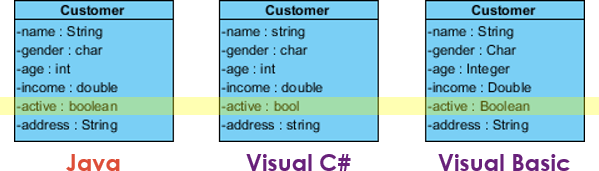
O mesmo modelo de classe apresentado com as convenções de tipo de dados do Java, C# e VB.NET
O Visual Paradigm permite que você apresente opcionalmente seu modelo de classe UML em um contexto específico de linguagem de programação — sem alterar o modelo subjacente. Este tutorial mostra exatamente como fazer isso.
Passo 1: Criando um Projeto na Sua Linguagem Alvo
Ao começar do zero, definir o contexto de linguagem do seu projeto desde o início simplifica a experiência de modelagem. Eis como eu fiz:
-
Selecione Projeto > Novo da barra de ferramentas do aplicativo.
-
Na Novo Projeto janela, insira Tutorial como o Nome.
-
Por padrão, UML é selecionado como o conjunto de tipos de dados, o que significa que você pode usar tipos primitivos UML tipos de dados. Como eu estava modelando para um backend Java inicialmente, selecionei Java como o conjunto de tipos de dados.

Escolher Java como o conjunto inicial de tipos de dados fornece sugestões de tipos nativos do Java -
Clique em Criar Projeto em Branco.
💡 Dica Profissional da Experiência: Não se preocupe em escolher a “linguagem errada” inicialmente. Como você verá a seguir, você pode mudar de contexto a qualquer momento. Muitas vezes começo com tipos neutros em UML e refinio depois.
Etapa 2: Criando seu primeiro diagrama de classes multiidioma
Agora vamos criar uma classe simples, mas realista. Eu modelei um Usuário entidade—algo que todo desenvolvedor reconhece.
-
Crie um diagrama de classes UML via Diagrama > Novo → Diagrama de Classe → Próximo → OK.

Criando uma nova tela de diagrama de classe -
Adicionar uma classe chamada Usuário.

Nossa classe User fundamental -
Adicionar um atributo chamado
nome. Clique com o botão direito na classe → Adicionar > Atributo.
Adicionando atributos pelo menu de contexto -
Tipo
nomee clique no fundo do diagrama para criar primeiro um atributo sem tipo (uma dica útil para flexibilidade).
Criando um atributo sem especificar imediatamente o tipo -
Clique com o botão direito no atributo → Abrir Especificação… → Clique no Tipo lista suspensa. Você verá tipos primitivos Java prontos para seleção. Escolha String e clique em OK.

Selecionando o tipo String do Java da paleta específica da linguagem -
Adicione mais dois atributos inline para eficiência:
idade : inteativo : booleano.
Complete a classe User com atributos tipados em Java
Neste ponto, você tem um diagrama de classe limpo e centrado em Java. E se a equipe .NET precisar revisar isso amanhã?
Etapa 3: Apresentando o Mesmo Modelo em Outra Linguagem
Aqui é onde acontece a mágica. Sem alterar a estrutura ou a lógica do seu modelo, você pode renderizar instantaneamente o diagrama para uma audiência de outra linguagem.
-
Navegue atéJanela > Configuração > Configurar Linguagem de Programação.
-
Na janelaLinguagem de Programaçãojanela, altereLinguagemdeJavaparaC#.

Alterando o idioma de apresentação de Java para C#Observe como o mapeamento de tipo de dados funciona: As duas colunas mostram otipo de modelo internoe seunome de exibiçãopara a linguagem selecionada. Por exemplo:
-
Interno:
String→ Exibição Java:String→ Exibição C#:string -
Interno:
booleano→ Exibição Java:booleano→ Exibição C#:bool

Compreendendo o mapeamento de tipos: modelo interno versus exibição específica da linguagem -
-
Clique OK. Instantaneamente, seu diagrama é atualizado:
-
nome : Stringtorna-senome : string -
ativo : booleanotorna-seativo : bool

O mesmo modelo, agora falando C# -
🔄 Fluxo de trabalho do mundo real: Mantenho o diagrama no modo neutro do UML durante o design inicial, depois alternando para visualizações Java/C#/VB ao compartilhar com as equipes respectivas. Uma fonte de verdade, múltiplas apresentações.
Dicas Profissionais e Melhores Práticas do Campo
Com base na minha experiência usando esta abordagem em três projetos:
✅ Comece com algo independente de linguagem quando possível: Use o conjunto padrão de tipos de dados UML definido durante o modelagem inicial para maximizar a flexibilidade.
✅ Documente suas decisões de mapeamento: Se você personalizar mapeamentos de tipos (por exemplo, mapear um tipo personalizadoDateTime tipo), anote isso nas observações do diagrama.
✅ Use para integração: Novos membros da equipe compreendem a arquitetura mais rapidamente quando os diagramas seguem as convenções da linguagem deles.
✅ Exporte estrategicamente: Gere PDFs na linguagem do destinatário usando o recurso derecursos de exportação PDF.
✅ Valide com sua equipe: Antes de finalizar, compartilhe um diagrama em visualização C# com seus desenvolvedores .NET e uma visualização Java com os desenvolvedores JVM. Detecte mal-entendidos cedo.
⚠️ Fique atento a recursos específicos de linguagem: Diagramas de classes UML modelam estrutura, não comportamentos específicos de linguagem (por exemplo, propriedades C# versus métodos getter/setter Java). Complemente com observações quando necessário.
Conclusão: Um Modelo, Muitos Públicos—Finalmente Prático
Após implementar este fluxo de trabalho em um projeto recente de migração multiplataforma, a diferença foi imediata. Nosso time de backend Java e nosso time de frontend C# puderam revisar o diagrama de arquitetura mesmo de arquitetura sem sobrecarga de tradução. Comunicações equivocadas sobre tipos de dados diminuíram significativamente. Tempo de manutenção da documentação? Reduzido em cerca de 60%.
O modelamento UML com sensibilidade a linguagens do Visual Paradigm não se trata de forçar o UML a ‘falar’ uma linguagem — é sobre respeitar os modelos mentais dos desenvolvedores ao mesmo tempo em que preserva uma única fonte de verdade. Seja você:
-
Mantendo microsserviços poliglotas
-
Integrando desenvolvedores de diferentes pilhas
-
Criando documentos de arquitetura independentes de fornecedor
-
Ensinar UML a alunos aprendendo múltiplas linguagens
…este método economiza tempo, reduz erros e promove uma melhor colaboração.
A melhor parte? Você não precisa ser especialista em UML ou usuário avançado do Visual Paradigm para se beneficiar. Comece com um diagrama. Alterne uma linguagem. Veja a diferença. O seu futuro eu — e os seus colegas — vão agradecer.
Referências
-
Recursos da Ferramenta de Diagrama de Classes UML: Visão geral das capacidades do diagrama de classes do Visual Paradigm e do suporte a linguagens.
-
Baixar Tutorial em PDF: Versão impressa do tutorial de diagrama de classes UML multiidioma.
-
Edição Empresarial: Comparação de recursos para a edição Empresarial do Visual Paradigm, que suporta modelagem avançada multiidioma.
-
Edição Profissional: Detalhes sobre os recursos de integração de UML e linguagens de programação da edição Profissional.
-
Edição Padrão: Informações sobre as capacidades da edição Padrão para modelagem de diagramas de classes.
-
Edição Modeler: Opção leve para tarefas focadas de modelagem UML.
-
Linguagem Unificada de Modelagem (Wikipedia): Referência fundamental sobre padrões UML e independência de linguagem.
-
Guia do Usuário: Opções de Tipo de Dado: Documentação oficial sobre como configurar e gerenciar tipos de dados de linguagem de programação no Visual Paradigm.