


Bởi Một Lập Trình Viên Đã Từng Ở Đó
Giới Thiệu: Tại Sao Điều Này Lại Quan Trọng Với Các Lập Trình Viên Thực Sự
Nếu bạn từng làm việc trên một dự án đa nền tảng hoặc duy trì các cơ sở mã nguồn bằng nhiều ngôn ngữ khác nhau, bạn sẽ hiểu rõ nỗi đau: tài liệu không thể dịch được, sơ đồ gây nhầm lẫn cho các thành viên trong nhóm, và gánh nặng tinh thần liên tục khi chuyển đổi giữa Java’s boolean, C#’s bool, và VB’s Boolean.
Là một người từng hợp tác với các nhóm trải dài từ sinh thái .NET đến JVM, tôi gần đây đã phát hiện ra cách tiếp cận của Visual Paradigm trong việc mô hình hóa UML không phụ thuộc vào ngôn ngữ—và đó thực sự là một bước ngoặt. Đây không phải là một hướng dẫn lý thuyết khác; mà là một lộ trình thực tế về cách tạo ra một sơ đồ lớp chính thốngcó thể giao tiếp trôi chảy với các lập trình viên Java, C# và VB. Không còn phải duy trì tài liệu song song nữa. Không còn tranh cãi về việc “phiên bản nào là chính xác?”. Chỉ còn lại mô hình hóa sạch sẽ, linh hoạt, tôn trọng các quy ước của từng ngôn ngữ.
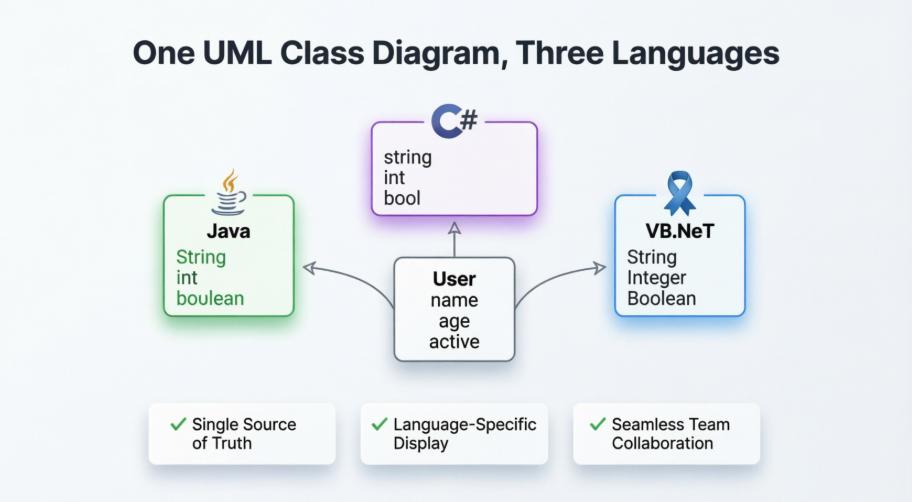
Hãy để tôi dẫn bạn từng bước về cách tôi đã thiết lập điều này—và lý do tại sao bạn cũng nên thử nó.
Hiểu Rõ Về Mô Hình Hóa UML Không Phụ Thuộc Ngôn Ngữ
Ngôn ngữ Mô Hình Hóa Tổng Quát (UML) vốn được thiết kế để là một ngôn ngữ mô hình hóa tổng quát, không phụ thuộc vào bất kỳ ngôn ngữ lập trình cụ thể nào. Nói chung, các lập trình viên nên có thể đọc và hiểu sơ đồ UML mà không gặp vấn đề, bất kể ngôn ngữ ưa thích của họ là gì.
Nhưng đây là sự thật thực tế: bối cảnh là điều quan trọng. Khi một lập trình viên Java nhìn thấy boolean, thì mọi thứ trở nên rõ ràng. Khi một lập trình viên C# nhìn thấy bool, thì mọi thứ trở nên rõ ràng. Việc trình bày các kiểu dữ liệu bằng tên cụ thể theo ngôn ngữ giúp giảm tải nhận thức và ngăn ngừa những hiểu lầm tinh vi trong quá trình triển khai.
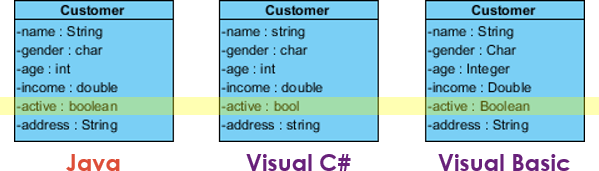
Mô hình lớp giống nhau được trình bày theo quy ước kiểu dữ liệu của Java, C# và VB.NET
Visual Paradigm cho phép bạn tùy chọn trình bày mô hình lớp UML của bạn theo mô hình lớp UMLtrong ngữ cảnh ngôn ngữ lập trình cụ thể—mà không cần thay đổi mô hình nền tảng. Hướng dẫn này sẽ chỉ cho bạn chính xác cách làm.
Bước 1: Tạo Dự Án Với Ngôn Ngữ Mục Tiêu
Khi bắt đầu từ đầu, việc thiết lập ngữ cảnh ngôn ngữ cho dự án ngay từ đầu sẽ giúp quá trình mô hình hóa trở nên trơn tru hơn. Dưới đây là cách tôi đã làm:
-
Chọn Dự án > Tạo mớitừ thanh công cụ ứng dụng.
-
Trong cửa sổDự án mớicửa sổ, nhậpHướng dẫnlà tên.
-
Mặc định,UMLđược chọn làmbộ kiểu dữ liệu, có nghĩa là bạn có thể sử dụng kiểu dữ liệu nguyên thủyUMLkiểu dữ liệu. Vì tôi ban đầu đang mô hình hóa cho backend Java, tôi đã chọnJavalàbộ kiểu dữ liệu.

Việc chọn Java làm bộ kiểu dữ liệu ban đầu sẽ cung cấp gợi ý kiểu dữ liệu phù hợp với Java -
Nhấp vàoTạo dự án trống.
💡 Mẹo hay từ kinh nghiệm: Đừng lo lắng về việc chọn ngôn ngữ “sai” ban đầu. Như bạn sẽ thấy tiếp theo, bạn có thể chuyển đổi ngữ cảnh bất kỳ lúc nào. Tôi thường bắt đầu với các kiểu dữ liệu trung lập UML và tinh chỉnh sau này.
Bước 2: Xây dựng sơ đồ lớp đa ngôn ngữ đầu tiên của bạn
Bây giờ hãy cùng tạo một lớp đơn giản nhưng thực tế. Tôi đã mô hình hóa một thực thểUser—một thực thể mà mọi nhà phát triển đều nhận ra.
-
Tạo sơ đồ lớp UML thông quaSơ đồ > Mới → Sơ đồ lớp → Tiếp theo → Được.

Tạo một bảng vẽ sơ đồ lớp mới -
Thêm một lớp có tên là Người dùng.

Lớp User nền tảng của chúng ta -
Thêm một thuộc tính có tên là
tên. Nhấp chuột phải vào lớp → Thêm > Thuộc tính.
Thêm thuộc tính thông qua menu ngữ cảnh -
Loại
tênvà nhấp vào nền bảng vẽ để tạo một thuộc tính không có kiểu trước tiên (một mẹo hay để linh hoạt).
Tạo một thuộc tính mà không cần xác định kiểu ngay lập tức -
Nhấp chuột phải vào thuộc tính → Mở Đặc tả… → Nhấp vào Loại hộp thả xuống. Bạn sẽ thấy các kiểu nguyên thủy Java sẵn sàng để chọn. Chọn Chuỗi và nhấp vào OK.

Chọn kiểu String của Java từ bảng màu đặc thù ngôn ngữ -
Thêm hai thuộc tính khác trực tiếp để hiệu quả hơn:
tuổi : intvàđang hoạt động : boolean.
Hoàn thành lớp User với các thuộc tính có kiểu dữ liệu Java
Tại thời điểm này, bạn có một sơ đồ lớp sạch sẽ, tập trung vào Java. Nhưng nếu đội .NET của bạn cần xem xét lại điều này vào ngày mai thì sao?
Bước 3: Trình bày Mô hình Tương tự bằng Ngôn ngữ Khác
Đây chính là nơi phép màu xảy ra. Không cần thay đổi cấu trúc hay logic của mô hình, bạn có thể ngay lập tức tái tạo lại sơ đồ cho đối tượng người dùng sử dụng ngôn ngữ khác.
-
Đi tới Cửa sổ > Cấu hình > Cấu hình Ngôn ngữ Lập trình.
-
Trong cửa sổ Ngôn ngữ Lập trình cửa sổ, thay đổi Ngôn ngữ từ Java sang C#.

Chuyển đổi ngôn ngữ trình bày từ Java sang C#Lưu ý cách ánh xạ kiểu dữ liệu hoạt động: Hai cột hiển thị kiểu mô hình nội bộ và tên hiển thị của nó tên hiển thị cho ngôn ngữ đã chọn. Ví dụ:
-
Bên trong:
Chuỗi→ Hiển thị Java:Chuỗi→ Hiển thị C#:chuỗi -
Bên trong:
logic→ Hiển thị Java:logic→ Hiển thị C#:logic

Hiểu về ánh xạ kiểu: mô hình bên trong so với hiển thị đặc thù ngôn ngữ -
-
Nhấp vào Được. Ngay lập tức, sơ đồ của bạn được cập nhật:
-
tên : Chuỗitrở thànhtên : chuỗi -
hoạt động : logictrở thànhhoạt động : logic

Mô hình giống nhau, giờ đang nói tiếng C# -
🔄 Quy trình thực tế: Tôi giữ sơ đồ ở chế độ trung lập UML trong giai đoạn thiết kế ban đầu, sau đó chuyển sang chế độ xem Java/C#/VB khi chia sẻ với các đội tương ứng. Một nguồn thông tin đáng tin cậy, nhiều cách trình bày khác nhau.
Mẹo chuyên gia & Thực hành tốt nhất từ thực tế
Dựa trên kinh nghiệm của tôi khi sử dụng phương pháp này trong ba dự án:
✅ Bắt đầu bằng cách không phụ thuộc vào ngôn ngữ nếu có thể: Sử dụng bộ kiểu dữ liệu UML mặc định trong quá trình mô hình hóa ban đầu để tối đa hóa tính linh hoạt.
✅ Tài liệu các quyết định ánh xạ của bạn: Nếu bạn tùy chỉnh ánh xạ kiểu (ví dụ: ánh xạ một kiểu tùy chỉnh DateTime loại), ghi chú điều đó trong ghi chú sơ đồ.
✅ Sử dụng cho quá trình giới thiệu: Thành viên nhóm mới hiểu kiến trúc nhanh hơn khi sơ đồ phù hợp với quy ước ngôn ngữ của họ.
✅ Xuất khẩu một cách chiến lược: Tạo các tệp PDF bằng ngôn ngữ của người nhận bằng cách sử dụng tính năng xuất PDF.
✅ Xác minh cùng đội của bạn: Trước khi hoàn tất, chia sẻ sơ đồ dạng C# với các lập trình viên .NET và sơ đồ dạng Java với các lập trình viên JVM. Phát hiện hiểu lầm sớm.
⚠️ Chú ý đến các tính năng đặc thù ngôn ngữ: Sơ đồ lớp UML mô hình hóa cấu trúc, không phải hành vi đặc thù ngôn ngữ (ví dụ: thuộc tính C# so với phương thức getter/setter của Java). Bổ sung bằng ghi chú khi cần thiết.
Kết luận: Một mô hình, nhiều đối tượng người dùng — Cuối cùng cũng thực tế
Sau khi triển khai quy trình này trong một dự án di dời nền tảng chéo gần đây, sự khác biệt đã rõ ràng ngay lập tức. Đội backend Java và đội frontend C# của chúng tôi có thể xem xét sơ đồ kiến trúc giống nhau kiến trúc mà không cần chi phí dịch thuật. Những hiểu lầm về kiểu dữ liệu giảm đáng kể. Thời gian bảo trì tài liệu? Giảm khoảng 60%.
Mô hình hóa UML nhận thức ngôn ngữ của Visual Paradigm không phải là ép buộc UML phải “nói” một ngôn ngữ — mà là tôn trọng mô hình tư duy của các nhà phát triển trong khi duy trì một nguồn thông tin duy nhất. Dù bạn đang:
-
Bảo trì các dịch vụ vi mô đa ngôn ngữ
-
Giới thiệu nhà phát triển từ các nền tảng khác nhau
-
Tạo tài liệu kiến trúc không phụ thuộc nhà cung cấp
-
Dạy UML cho sinh viên học nhiều ngôn ngữ
…phương pháp này tiết kiệm thời gian, giảm lỗi và thúc đẩy sự hợp tác tốt hơn.
Phần tốt nhất là bạn không cần phải là chuyên gia UML hay người dùng cao cấp của Visual Paradigm để hưởng lợi. Bắt đầu với một sơ đồ. Chuyển đổi một ngôn ngữ. Nhìn thấy sự khác biệt. Bản thân bạn trong tương lai – và các đồng đội của bạn – sẽ cảm ơn bạn.
Tài liệu tham khảo
-
Tính năng công cụ sơ đồ lớp UML: Tổng quan về khả năng vẽ sơ đồ lớp và hỗ trợ ngôn ngữ của Visual Paradigm.
-
Tải xuống hướng dẫn PDF: Phiên bản in được của hướng dẫn sơ đồ lớp UML đa ngôn ngữ.
-
Phiên bản Doanh nghiệp: So sánh tính năng của phiên bản Doanh nghiệp Visual Paradigm, hỗ trợ mô hình hóa đa ngôn ngữ nâng cao.
-
Phiên bản Chuyên nghiệp: Chi tiết về các tính năng tích hợp UML và ngôn ngữ lập trình của phiên bản Chuyên nghiệp.
-
Phiên bản Chuẩn: Thông tin về khả năng mô hình hóa sơ đồ lớp của phiên bản Chuẩn.
-
Phiên bản Người mô hình hóa: Lựa chọn nhẹ nhàng dành cho các nhiệm vụ mô hình hóa UML tập trung.
-
Ngôn ngữ mô hình hóa thống nhất (Wikipedia): Tài liệu tham khảo nền tảng về tiêu chuẩn UML và tính độc lập ngôn ngữ.
-
Hướng dẫn người dùng: Tùy chọn kiểu dữ liệu: Tài liệu chính thức về việc cấu hình và quản lý kiểu dữ liệu ngôn ngữ lập trình trong Visual Paradigm.