


由一位曾歷經此境的開發人員所著
引言:為什麼這對真正的開發人員至關重要
如果你曾參與跨平台專案或維護多種語言的程式碼庫,你一定知道其中的痛苦:無法轉譯的文件、讓團隊成員困惑的圖表,以及在 Java 的 boolean、C# 的 bool,以及 VB 的 Boolean.
作為一位曾與橫跨 .NET 與 JVM 生態系統的團隊合作過的人,我最近發現了 Visual Paradigm 對語言無關 UML 建模的方法——這簡直是革命性的。這不僅僅是另一個理論性教學;這是一份實用的逐步指南,教你如何建立 一份權威的類別圖表能讓 Java、C# 和 VB 開發人員都輕鬆理解的圖表。不再需要維護平行文件,也不再有「哪個版本才是正確的?」之類的爭議。只需清晰且可適應的建模方式,尊重每種語言的慣例。
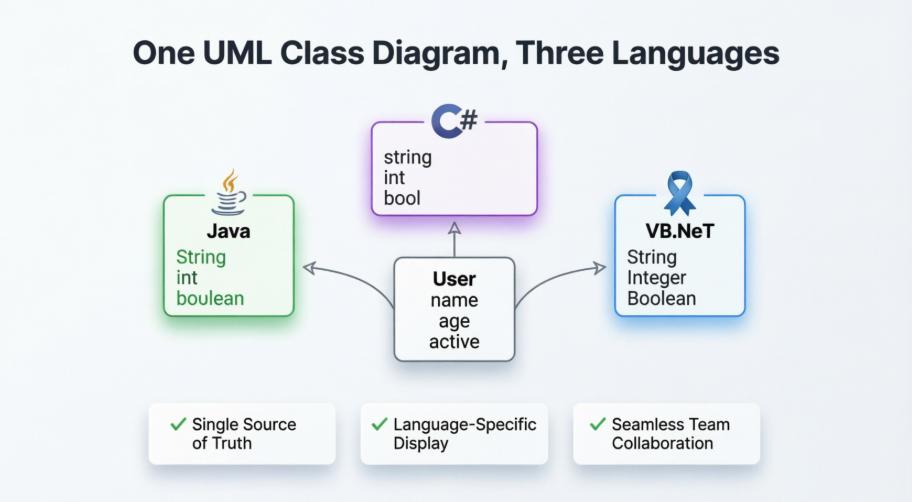
讓我一步步為你說明我是如何設定的——以及你為什麼也應該試試看。
理解語言無關的 UML 建模
統一建模語言(UML)從設計上就是一種與任何特定程式語言無關的通用建模語言。一般來說,開發人員無論偏好哪種語言,都應能輕鬆閱讀並理解 UML 圖表。
但現實情況是: 情境至關重要。當 Java 開發人員看到 boolean,就會立刻明白。當 C# 開發人員看到 bool,就會立刻明白。以語言特定的名稱呈現資料類型,能降低認知負荷,並避免實作過程中的細微誤解。
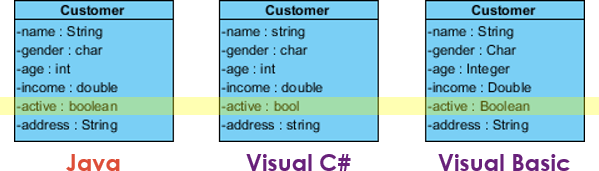
以 Java、C# 和 VB.NET 資料類型慣例呈現的相同類別模型
Visual Paradigm 讓你可選擇以特定程式語言環境呈現你的 UML 類別模型,而無需更改底層模型。本教學將詳細示範如何操作。
步驟 1:在目標語言中建立專案
從頭開始時,提前設定專案的語言環境,能讓建模過程更順暢。以下是我是如何操作的:
-
選擇 專案 > 新增從應用程式工具列。
-
在 新專案 視窗中,輸入 教學 作為名稱。
-
預設情況下, UML 被選為 資料類型集,表示您可以使用基本的 UML 資料類型。由於我最初是為 Java 後端建模,因此我選擇了 Java 作為 資料類型集.

選擇 Java 作為初始資料類型集,可獲得 Java 原生的類型建議 -
按一下 建立空白專案.
💡 經驗之談:不要擔心一開始選錯語言。接下來您會看到,隨時都可以切換環境。我通常先使用 UML 中立的類型,之後再逐步調整。
步驟 2:建立您的第一個多語言類別圖
現在讓我們建立一個簡單但真實的類別。我建模了一個 使用者 實體——每個開發人員都認得的東西。
-
透過 建立 UML 類別圖圖示 > 新增 → 類別圖 → 下一步 → 確定.

建立一個全新的類別圖畫布 -
新增一個名為 的類別使用者.

我們基礎的使用者類別 -
新增一個名為 的屬性
名稱。右鍵按一下類別 → 新增 > 屬性.
透過捷徑功能表新增屬性 -
類型
名稱並點選圖示背景,以先建立一個無類型的屬性(這是一個提升彈性的巧妙技巧)。
在未立即指定類型的情況下建立屬性 -
右鍵按一下屬性 → 開啟規格… → 點選 類型 下拉式選單。您會看到準備好選擇的 Java 原始類型。選擇 字串 並點選 好的.

從語言特定調色板中選擇 Java 的 String 類型 -
為了提高效率,內聯添加兩個額外的屬性:
年齡 : int和活躍 : boolean.
使用 Java 類型屬性完成 User 類
此時,您已擁有清晰的、以 Java 為中心的類圖。但如果您的 .NET 團隊明天需要審查此圖該怎麼辦?
步驟 3:以另一種語言呈現相同的模型
這就是神奇之處。在不改變模型結構或邏輯的情況下,您可以立即為不同語言的觀眾重新渲染圖形。
-
導航至視窗 > 設定 > 設定程式語言.
-
在程式語言視窗中,將語言從Java更改為C#.

將展示語言從 Java 切換至 C#請注意資料類型對應是如何運作的:兩個欄位顯示所選語言的內部模型類型及其顯示名稱對應名稱。例如:
-
內部:
字串→ Java 顯示:字串→ C# 顯示:字串 -
內部:
布林→ Java 顯示:布林→ C# 顯示:布林

理解類型對應:內部模型與語言特定顯示 -
-
按一下 確定。立即,您的圖表會更新:
-
名稱 : 字串變為名稱 : 字串 -
啟用 : 布林變為啟用 : 布林

相同的模型,現在使用 C# 語言 -
🔄 真實世界工作流程:我在早期設計時將圖表保持在 UML 中立模式,然後在與各團隊分享時切換至 Java/C#/VB 視圖。一個真實來源,多種呈現方式。
實務專家的專業建議與最佳實務
根據我在三個專案中使用此方法的經驗:
✅ 盡可能從語言無關開始:在初始建模期間使用預設的UML資料類型集,以最大化靈活性。
✅ 記錄您的類型對應決策:如果您自訂類型對應(例如,將自訂類型DateTime類型)時,請在圖示註解中記下。
✅ 用於入職培訓:當圖示符合其語言的慣例時,新成員能更快理解架構。
✅ 策略性地匯出:使用PDF匯出功能.
✅ 與團隊共同驗證:在最終確定前,與您的.NET開發人員分享C#視圖圖示,與JVM開發人員分享Java視圖圖示。及早發現誤解。
⚠️ 留意語言特定功能:UML類圖僅描述結構,而非語言特定行為(例如,C#屬性與Java存取器/設定器)。必要時可補充註解。
結論:一個模型,多種受眾——終於實用
在最近的一個跨平台遷移專案中實施此工作流程後,差異立即顯現。我們的Java後端團隊與C#前端團隊能夠審查相同架構圖示,無需翻譯成本。關於資料類型的誤解明顯減少。文件維護時間?減少約60%。
Visual Paradigm的語言感知UML建模並非強迫UML「說」某種語言,而是尊重開發人員的思維模型,同時維持單一可信來源。無論您是:
-
維護多語言微服務
-
為不同技術棧的開發人員進行入職培訓
-
建立與供應商無關的架構文件
-
教導學習多種語言的學生UML
……此方法節省時間、減少錯誤,並促進更好的協作。
最好的部分是?你不需要成為UML專家或Visual Paradigm高級使用者也能受益。從一個圖表開始。切換一種語言。看看差異。將來的你和你的團隊成員都會感謝你。
參考資料
-
UML類圖工具功能:Visual Paradigm類圖功能與語言支援的概覽。
-
教學指南PDF下載:多語言UML類圖教學指南的可列印版本。
-
企業版:Visual Paradigm企業版功能對比,支援進階的多語言建模。
-
專業版:專業版UML與程式語言整合功能的詳細資訊。
-
標準版:標準版類圖建模功能的資訊。
-
建模者版:專注於UML建模任務的輕量級選項。
-
統一建模語言(維基百科):UML標準與語言獨立性的基礎參考資料。
-
使用者指南:資料類型選項:Visual Paradigm中設定與管理程式語言資料類型的官方文件。