


Giới Thiệu: Tại Sao Tôi Lại Quyết Định Thử OpenDocs
Là một người đã thử nghiệm hàng chục công cụ quản lý tài liệu và kiến thức—từ Notion đến Confluence đến Obsidian—tôi luôn tiếp cận các nền tảng mới với sự hoài nghi hợp lý. Khi lần đầu tiên nghe về Visual Paradigm OpenDocs, một cơ sở kiến thức được hỗ trợ bởi AI hứa hẹn kết hợp chỉnh sửa Markdown phong phú với vẽ sơ đồ chuyên nghiệp trong một môi trường làm việc duy nhất, tôi vừa tò mò vừa thận trọng. Liệu nó có thực sự đáp ứng được lời hứa về việc trở thành ‘nguồn thông tin duy nhất đáng tin cậy’ mà không trở nên cồng kềnh hay phức tạp?
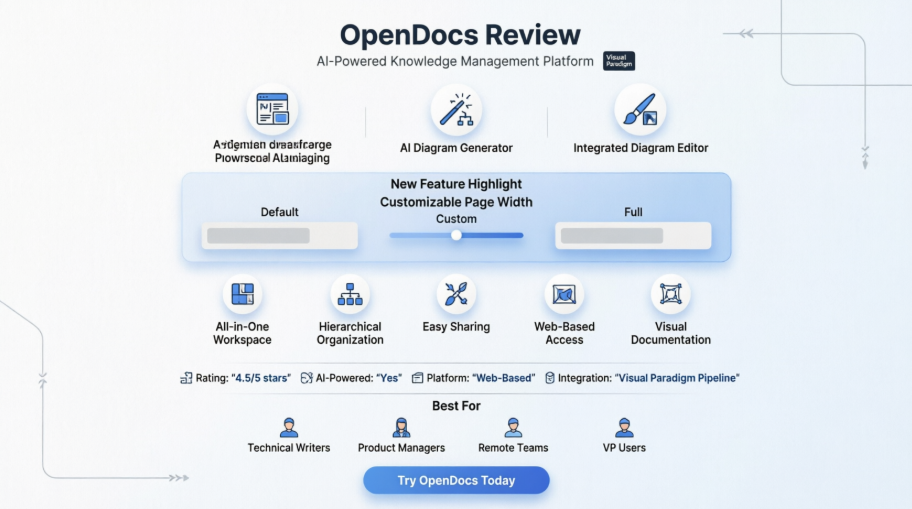
Trong vài tuần qua, tôi đã thử nghiệm OpenDocs qua thử thách: xây dựng một trung tâm tài liệu dự án mẫu, kiểm tra khả năng sinh sơ đồ bằng AI, thử nghiệm tính năng độ rộng trang tùy chỉnh mới, và đánh giá khả năng hợp tác. Bài đánh giá này chia sẻ trải nghiệm thực tế của tôi, những ưu và nhược điểm chân thành, cùng những nhận định thiết thực dành cho bất kỳ ai đang cân nhắc sử dụng OpenDocs cho nhu cầu quản lý kiến thức cá nhân hay nhóm.
Ấn tượng Ban Đầu: Sạch sẽ, Dễ Sử Dụng và Sẵn Sàng Trên Web

OpenDocsGiao diện trình soạn thảo Markdown của OpenDocs hiển thị chế độ chia đôi màn hình với tài liệu kỹ thuật ở dạng Markdown nguyên bản bên trái và bản xem trước được định dạng trực tiếp bên phải.
Từ khoảnh khắc tôi khởi chạy OpenDocs qua ứng dụng web, giao diện đã mang lại cảm giác tập trung rõ rệt. Không có bảng điều khiển quá tải hay quy trình giới thiệu phức tạp—chỉ có thanh bên sạch sẽ để điều hướng và khu vực làm việc trung tâm. Là một người dùng coi trọng sự trơn tru tối thiểu, tôi đánh giá cao việc tôi có thể tạo trang đầu tiên chỉ trong vài giây.
Chế độ trình soạn thảo Markdown chia đôi màn hình là điểm nổi bật. Viết bằng Markdown nguyên bản bên trái trong khi nhìn thấy bản xem trước được định dạng trực tiếp, đẹp mắt bên phải đã loại bỏ sự mơ hồ mà tôi thường gặp khi dùng các trình soạn thảo khác. Các tiêu đề, khối mã, bảng và danh sách được hiển thị ngay lập tức, khiến việc lập tài liệu không còn cảm giác như một công việc nhàm chán mà trở thành một quá trình sáng tạo.
Tính Năng Chính Từ Góc Nhìn Người Dùng
Trình Soạn Thảo Sơ Đồ Tích Hợp: Nơi OpenDocs Thực Sự Nổi Bật

Giao diện OpenDocs hiển thị trình soạn thảo sơ đồ tích hợp với một sơ đồ Hoạt động mẫu bao gồm các hành động, quyết định và các kết nối luồng.
Đây chính là nơi OpenDocs chuyển từ ‘tốt nếu có’ thành ‘phải cân nhắc’ đối với tôi. Hầu hết các cơ sở kiến thức coi sơ đồ như một suy nghĩ phụ—yêu cầu công cụ bên ngoài, ảnh chụp màn hình hoặc các nhúng cồng kềnh. OpenDocs đảo ngược điều đó bằng cách tích hợp một trình soạn thảo sơ đồ chất lượng chuyên nghiệp ngay trực tiếp trên trang.
Tôi đã tạo một sơ đồ luồng đơn giản cho quy trình giới thiệu người dùng mà không cần rời khỏi tài liệu của mình. Thư viện hình dạng rất phong phú (UML, sơ đồ luồng, sơ đồ tư duy, sơ đồ ERD), các kết nối tự động khớp một cách trực quan, và các tùy chọn định dạng cho phép tôi đồng bộ với phong cách thương hiệu của đội nhóm. Đối với các biên tập viên kỹ thuật, quản lý sản phẩm hoặc kỹ sư cần minh họa quy trình song song với giải thích, sự tích hợp này thực sự mang tính cách mạng.


Tạo Sơ Đồ Bằng AI: Khoảnh Khắc ‘Phép Màu’
Lời tuyên bố rằng bạn có thể ‘từ một câu thành một sơ đồ ngay lập tức’ nghe có vẻ quá tốt để trở thành sự thật. Tôi đã thử nghiệm bằng cách gõ: “Hiển thị cho tôi quy trình đăng nhập người dùng với xác thực, xử lý lỗi và chuyển hướng thành công.”
Chỉ trong vài giây, OpenDocs đã tạo ra một sơ đồ luồng sạch sẽ, được cấu trúc hợp lý. Dù tôi đã điều chỉnh một vài nhãn và khoảng cách, nhưng AI đã tiết kiệm cho tôi từ 15 đến 20 phút soạn thảo thủ công. Đối với việc tạo mẫu nhanh, các buổi họp não, hoặc tài liệu hóa quy trình cũ, tính năng này thực sự là công cụ tăng năng suất đáng kể. Dù chưa hoàn hảo với các sơ đồ phức tạp cao, nhưng với 80% các trường hợp sử dụng hàng ngày, nó mang lại giá trị đáng kinh ngạc.
Tổ Chức Theo Cấp Bậc: Giữ Kiến Thức Được Cấu Trúc

Tổ Chức: Sắp xếp tài liệu và sơ đồ của bạn theo cấu trúc cây quen thuộc với các thư mục lồng nhau.
Khi cơ sở kiến thức thử nghiệm của tôi tăng lên hơn 30 trang, cấu trúc thư mục lồng nhautrở nên thiết yếu. Việc sắp xếp lại bằng thao tác kéo và thả cảm giác tự nhiên, và thứ tự hình ảnh giúp việc điều hướng trở nên trực quan. Khác với một số công cụ chỉ dựa vào thẻ hoặc tìm kiếm, cây thư mục của OpenDocs cung cấp bối cảnh không gian mà tôi cần khi quản lý tài liệu đa dự án.


Tính năng Chiều rộng Trang Linh hoạt Mới: Một bước ngoặt cho độ dễ đọc
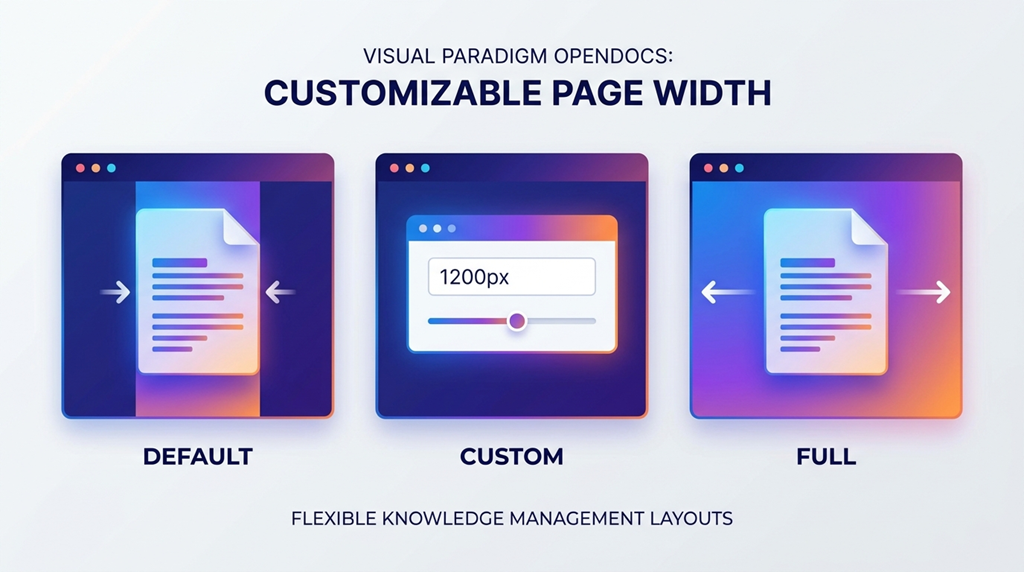
Visual Paradigm gần đây đã thêmChiều rộng trang tùy chỉnh, và sau khi thử nghiệm, tôi cho rằng đây là một cải tiến tinh tế, giải quyết được một điểm đau thực sự.
Kinh nghiệm thử nghiệm của tôi:
-
Chiều rộng mặc định: Hoàn hảo cho văn bản dài. Độ dài dòng được duy trì trong khoảng 45-75 ký tự ‘vùng ngọt ngào về độ dễ đọc’, giảm mỏi mắt trong các buổi đọc kéo dài.
-
Chiều rộng toàn bộ: Khi nhúng một sơ đồ kiến trúc rộng hoặc bảng dữ liệu, chuyển sang chiều rộng toàn bộ loại bỏ việc cuộn ngang—một thay đổi nhỏ nhưng có tác động lớn đến trải nghiệm người dùng.
-
Chiều rộng tùy chỉnh: Tôi đặt một giá trị pixel cụ thể (1400px) cho trang tài liệu hướng đến khách hàng để phù hợp với hướng dẫn thương hiệu của họ. Việc kiểm soát độ chính xác là một điểm cộng tuyệt vời cho các buổi trình bày chuyên nghiệp.
Cách điều chỉnh (đã thử nghiệm và xác nhận):
-
Chỉnh sửa trang của bạn trong OpenDocs
-
Nhấn vàoCài đặtbiểu tượng trong thanh điều hướng ở đầu trang
-
DướiCài đặt Chiều rộng, chọn Mặc định, Toàn bộ, hoặc nhập một giá trị pixel tùy chỉnh
Tính năng này minh họa rõ nét thiết kế lấy người dùng làm trung tâm: nó không làm tăng độ phức tạp mà lại mang đến sự linh hoạt cần thiết cho người dùng nâng cao.
Lợi ích chính: Điều gì thực sự quan trọng trong sử dụng hàng ngày
Sau vài tuần sử dụng, đây là những lợi ích mang lại giá trị nhất định:
✅ Luồng công việc Tất cả trong Một: Không còn phải chuyển đổi giữa trình soạn thảo Markdown, công cụ vẽ sơ đồ và công cụ quản lý tệp tin. Việc có cả văn bản và hình ảnh ở một nơi đã giảm mệt mỏi do chuyển đổi ngữ cảnh.
✅ Cấu trúc mà không cứng nhắc: Cấu trúc thư mục cung cấp sự tổ chức mà không ép buộc một hệ thống phân loại cứng nhắc. Tôi có thể điều chỉnh cấu trúc theo sự phát triển của dự án.
✅ Chia sẻ dễ dàng: Tạo một liên kết chỉ đọc để chia sẻ toàn bộ cơ sở tri thức của tôi chỉ mất hai cú nhấp chuột. Đối với việc xem xét từ các bên liên quan hoặc bàn giao cho khách hàng, sự đơn giản này là vô giá.
✅ Tài liệu phong phú về hình ảnh: Chèn các sơ đồ chuyên nghiệp trực tiếp vào tài liệu đã nâng cao chất lượng cảm nhận của công việc tôi làm — và giúp truyền đạt các khái niệm phức tạp trở nên dễ dàng hơn.
✅ Markdown để tăng hiệu quả: Là người thành thạo Markdown, tôi đánh giá cao khả năng định dạng nhanh chóng thông qua cú pháp, đồng thời vẫn có thể xem trước trực tiếp để kiểm tra.
✅ Không cần cài đặt, truy cập mọi nơi: Vì là ứng dụng web, tôi có thể truy cập cơ sở tri thức của mình từ máy tính để bàn văn phòng, máy tính xách tay tại nhà, thậm chí là máy tính bảng khi đang di chuyển — không còn lo lắng về việc đồng bộ hóa.
Tích hợp quy trình làm việc: Ưu thế của “Dòng chảy”
Một tính năng giúp OpenDocs nổi bật trong hệ sinh thái Visual Paradigm làTích hợp dòng chảy. Mặc dù tôi chủ yếu sử dụng OpenDocs như một công cụ độc lập, tôi đã thử gửi một sơ đồ từ Visual Paradigm Online vào không gian làm việc OpenDocs của mình.
Quy trình diễn ra trơn tru: tạo sơ đồ trong Visual Paradigm Online → sử dụng tùy chọn “Xuất sang OpenDocs” → sơ đồ xuất hiện ngay lập tức trong thư mục đã chọn, sẵn sàng chèn vào. Đối với các nhóm đã sử dụng Visual Paradigm để mô hình hóa, điều này tạo ra một quy trình làm việc toàn diện từ thiết kế đến tài liệu.
Hạn chế chân thực: Những điều cần cân nhắc trước khi cam kết
Không công cụ nào là hoàn hảo, và sự minh bạch là điều quan trọng. Dưới đây là những hạn chế tôi đã gặp phải:
⚠️ Không hỗ trợ nhập trực tiếp: Bạn không thể nhập hàng loạt các tệp Markdown hoặc Word hiện có. Nội dung phải được tạo hoặc dán thủ công trong OpenDocs. Đối với các nhóm chuyển đổi bộ tài liệu lớn, đây có thể là một rào cản.
⚠️ Hạn chế xuất file: Tài liệu không thể xuất trực tiếp sang PDF hoặc Word. Việc chia sẻ diễn ra thông qua liên kết web hoặc tích hợp với WordPress. Nếu phân phối ngoại tuyến là điều quan trọng, thì cần phải tìm giải pháp thay thế.
⚠️ Không có lịch sử phiên bản tích hợp: OpenDocs không theo dõi các phiên bản tài liệu bên trong. Tôi đã giảm thiểu vấn đề này bằng cách duy trì sao lưu định kỳ các trang quan trọng — một bất tiện nhỏ nhưng đáng lưu ý.
⚠️ Mức độ chi tiết khi chia sẻ: Bạn chia sẻ toàn bộ cơ sở tri thức, chứ không phải từng trang riêng lẻ. Đối với các dự án yêu cầu kiểm soát truy cập nghiêm ngặt theo từng tài liệu, điều này có thể không đáp ứng được nhu cầu bảo mật doanh nghiệp.
⚠️ Đường cong học tập cho việc vẽ sơ đồ nâng cao: Trong khi các sơ đồ cơ bản rất trực quan, việc thành thạo các tính năng nâng cao của UML hoặc ERD có thể đòi hỏi tham khảo tài liệu của Visual Paradigm.
OpenDocs phù hợp nhất với ai?
Dựa trên kinh nghiệm của tôi, OpenDocs tỏa sáng đối với:
🎯 Nhà viết tài liệu kỹ thuật & Quản lý sản phẩm: Những người cần kết hợp văn bản giải thích với sơ đồ quy trình, luồng người dùng hoặc kiến trúc hệ thống.
🎯 Nhóm nhỏ đến trung bình: Tìm kiếm một cơ sở tri thức tập trung, phong phú về mặt hình ảnh mà không cần độ phức tạp cấp doanh nghiệp.
🎯 Người dùng Visual Paradigm: Những người muốn mở rộng công việc mô hình hóa của mình thành tài liệu sống động với ít trở ngại nhất.
🎯 Chuyên gia tò mò về AI: Những người muốn thử nghiệm việc tạo sơ đồ hỗ trợ bởi AI mà không cần đầu tư vào các công cụ chuyên biệt.
🎯 Đội nhóm làm việc từ xa/lai ghép: Những người được lợi từ truy cập dựa trên web, không cần cài đặt và chia sẻ liên kết đơn giản.
Nó có thể không lý tưởng cho:
-
Các tổ chức yêu cầu quyền hạn chi tiết ở cấp trang
-
Đội nhóm có thư viện tài liệu hiện có khổng lồ cần nhập hàng loạt
-
Người dùng chủ yếu cần xuất tài liệu ngoại tuyến
Kết luận: Một công cụ được suy nghĩ kỹ lưỡng và xứng đáng có chỗ đứng
Sau khi thử nghiệm thực tế kỹ lưỡng, Visual Paradigm OpenDocs đã giành được vị trí trong bộ công cụ được khuyến nghị của tôi cho quản lý tri thức. Nó không cố gắng trở thành mọi thứ cho mọi người; thay vào đó, nó nổi bật ở một ngách cụ thể và có giá trị: liên kết tài liệu văn bản phong phú với mô hình hóa trực quan chuyên nghiệp trong một môi trường làm việc trực quan, được hỗ trợ bởi AI.
Việc bổ sung tính năng điều chỉnh độ rộng trang tùy chỉnh gần đây cho thấy đội ngũ phát triển lắng nghe nhu cầu người dùng và tiến hành cải tiến một cách cẩn trọng. Mặc dù vẫn tồn tại một số hạn chế—đặc biệt là về nhập/xuất dữ liệu và quản lý phiên bản—trải nghiệm cốt lõi trong việc tạo, sắp xếp và chia sẻ tri thức đã được hoàn thiện và hiệu quả.
Nếu bạn đã mệt mỏi với việc phải sử dụng nhiều công cụ khác nhau để tạo tài liệu vừa mang tính thông tin vừa thu hút về mặt thị giác, OpenDocs xứng đáng được thử nghiệm. Việc truy cập qua trình duyệt web có nghĩa là việc thử nghiệm không hề rủi ro, và đối với nhiều người dùng, thời gian tiết kiệm được khi tạo sơ đồ và sắp xếp nội dung sẽ nhanh chóng chứng minh được lợi ích của việc áp dụng nó.
Kết luận cuối cùng: 4,5/5 sao — Một nền tảng mạnh mẽ và tập trung, đáp ứng đúng cam kết trở thành một ‘trung tâm tri thức’ thực sự, đặc biệt phù hợp với các quy trình làm tài liệu mang tính trực quan cao.
👉 Hãy thử OpenDocs và tự mình kiểm tra tính năng điều chỉnh độ rộng trang tùy chỉnh
Tài liệu tham khảo
- OpenDocs: Ra mắt nền tảng tri thức được hỗ trợ bởi AI: Thông báo chính thức giới thiệu OpenDocs như nền tảng quản lý tri thức và tài liệu được hỗ trợ bởi AI của Visual Paradigm, nêu rõ các khả năng cốt lõi và lợi thế giá trị.
- Xuất OpenDocs sang WordPress: Hướng dẫn tích hợp tài liệu OpenDocs với các trang web WordPress để xuất bản nội dung liền mạch và chia sẻ bên ngoài.
- Đồng bộ sơ đồ AI vào OpenDocs qua Pipeline: Hướng dẫn từng bước sử dụng tính năng Pipeline để chuyển sơ đồ được tạo bởi AI từ các công cụ của Visual Paradigm trực tiếp vào không gian làm việc của OpenDocs.
- Cập nhật Trình tạo sơ đồ luồng AI cho OpenDocs: Cập nhật tính năng mô tả các cải tiến trong việc tạo sơ đồ luồng được hỗ trợ bởi AI tại OpenDocs, bao gồm độ chính xác được nâng cao và các mẫu mới.
- Trình tạo sơ đồ EPC AI: Chuỗi quy trình dựa trên sự kiện: Giới thiệu tính năng hỗ trợ AI để tạo sơ đồ Chuỗi quy trình dựa trên sự kiện (EPC) trong OpenDocs, phục vụ cho việc tài liệu hóa quy trình kinh doanh.
- Trình tạo sơ đồ triển khai AI cho OpenDocs: Điểm nổi bật tính năng sử dụng AI để tự động tạo sơ đồ Triển khai UML phục vụ cho tài liệu hóa hạ tầng và kiến trúc hệ thống.
- Tạo sơ đồ Thực thể-Mối quan hệ (ERD) bằng AI: Hướng dẫn tận dụng khả năng AI của OpenDocs để tạo hình ảnh hóa sơ đồ cơ sở dữ liệu và sơ đồ ERD từ mô tả văn bản.
- Xuất từ Visual Paradigm Online sang OpenDocs: Tài liệu hướng dẫn xuất sơ đồ và mô hình từ Visual Paradigm Online trực tiếp vào OpenDocs để thực hiện quy trình tài liệu hóa tích hợp.
- Tích hợp Pipeline từ sơ đồ AI sang OpenDocs: Tổng quan về tích hợp liền mạch cho phép sơ đồ được tạo bởi AI từ chatbot của Visual Paradigm được gửi trực tiếp vào các dự án OpenDocs.
- Chia sẻ các cuốn flipbook của Visual Paradigm vào OpenDocs: Hướng dẫn tính năng nhúng các bài thuyết trình flipbook tương tác được tạo trong Visual Paradigm vào các trang tài liệu OpenDocs.
- Tích hợp Kệ sách số với OpenDocs: Bài hướng dẫn về việc tổ chức và chia sẻ các bộ sưu tập tài nguyên được tuyển chọn thông qua Kệ sách số được nhúng trong các trang OpenDocs.
- Video hướng dẫn: Gửi các bản trình chiếu vào OpenDocs: Hướng dẫn video từng bước minh họa cách xuất và nhúng các bài trình bày bản trình chiếu từ Visual Paradigm Online vào tài liệu OpenDocs.