


Introduction : Pourquoi j’ai décidé de tester OpenDocs
En tant que personne ayant testé des dizaines d’outils de documentation et de gestion des connaissances – du Notion au Confluence à l’Obsidian – j’aborde les nouvelles plateformes avec une dose saine de scepticisme. Quand j’ai entendu parler pour la première fois deVisual Paradigm OpenDocs, une base de connaissances alimentée par l’IA qui promet de combiner l’édition riche en Markdown avec la création de diagrammes professionnels dans un seul espace de travail, j’ai été intrigué mais prudent. Peut-elle vraiment tenir la promesse d’être une « source unique de vérité » sans devenir lourde ou compliquée ?
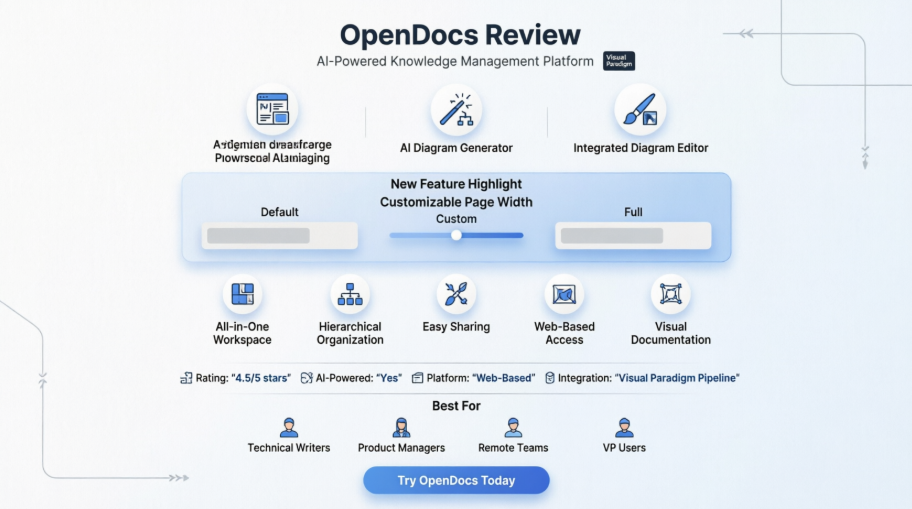
Au cours des dernières semaines, j’ai mis OpenDocs à l’épreuve : création d’un centre de documentation de projet d’exemple, test de la génération de diagrammes par IA, expérimentation de la nouvelle fonctionnalité personnalisable de largeur de page, et évaluation de ses capacités de collaboration. Cette revue partage mon expérience concrète, mes avantages et inconvénients honnêtes, ainsi que des conseils pratiques pour toute personne envisageant d’utiliser OpenDocs pour sa gestion des connaissances personnelles ou d’équipe.
Premières impressions : propre, intuitif et prêt à l’emploi sur le web

OpenDocsInterface de l’éditeur Markdown d’OpenDocs montrant une vue en deux panneaux avec un document technique en Markdown brut sur la gauche et une prévisualisation en direct formatée sur la droite.
Dès que j’ai lancé OpenDocs via l’application web, l’interface semblait fraîchement centrée. Aucun tableau de bord oppressant ni onboarding complexe – juste une barre latérale propre pour la navigation et un espace central. En tant qu’utilisateur qui apprécie la fluidité, j’ai apprécié pouvoir créer ma première page en quelques secondes.
Le éditeur Markdown en deux panneaux est une véritable force. Rédiger en Markdown brut à gauche tout en voyant une prévisualisation en direct et élégamment formatée à droite a éliminé les incertitudes que j’expérimente souvent avec d’autres éditeurs. Les titres, les blocs de code, les tableaux et les listes s’affichent instantanément, transformant la documentation d’un travail fastidieux en un processus créatif.
Fonctionnalités principales à travers le regard d’un utilisateur
Éditeur de diagrammes intégré : là où OpenDocs se distingue vraiment

Interface d’OpenDocs montrant l’éditeur de diagrammes intégré avec un diagramme d’activité d’exemple présentant des actions, des décisions et des connecteurs de flux.
C’est là qu’OpenDocs est passé de « agréable à avoir » à « à considérer absolument » pour moi. La plupart des bases de connaissances traitent les diagrammes comme une après-pensée – nécessitant des outils externes, des captures d’écran ou des intégrations maladroites. OpenDocs inverse cette logique en intégrant unéditeur de diagrammes de qualité professionnelle directement dans la page.
J’ai créé un simple organigramme pour un processus d’inscription d’utilisateur sans quitter mon document. La bibliothèque de formes est vaste (UML, organigrammes, cartes mentales, diagrammes entité-association), les connecteurs s’alignent intuitivement, et les options de style me permettent de correspondre à la charte graphique de mon équipe. Pour les rédacteurs techniques, les chefs de produit ou les ingénieurs qui doivent illustrer des processus aux côtés d’explications, cette intégration est transformante.


Génération de diagrammes pilotée par l’IA : le moment « magique »
L’affirmation selon laquelle on peut passer « d’une phrase à un diagramme instantanément » semblait trop belle pour être vraie. J’ai testé en tapant :« Montrez-moi un processus de connexion utilisateur avec validation, gestion des erreurs et redirection en cas de succès. »
En quelques secondes, OpenDocs a généré un organigramme clair et logiquement structuré. Bien que j’aie ajusté quelques libellés et espacement, l’IA m’a épargné 15 à 20 minutes de rédaction manuelle. Pour le prototypage rapide, les séances de cerveau de groupe ou la documentation de processus hérités, cette fonctionnalité est un véritable boost de productivité. Elle n’est pas parfaite pour des diagrammes très complexes, mais pour 80 % des cas d’utilisation courants, elle offre une valeur remarquable.
Organisation hiérarchique : garder les connaissances structurées

Organisation : organisez vos documents et diagrammes dans une structure arborescente familière avec des dossiers imbriqués.
Alors que ma base de connaissances de test atteignait plus de 30 pages, la structure de dossiers imbriquésest devenu essentiel. Le réarrangement par glisser-déposer semblait naturel, et la hiérarchie visuelle rendait la navigation intuitive. Contrairement à certains outils qui ne s’appuient que sur des balises ou la recherche, l’arborescence des dossiers d’OpenDocs fournit le contexte spatial dont j’ai besoin pour gérer la documentation multi-projets.


La nouvelle fonctionnalité de largeur de page flexible : un véritable changement de jeu pour la lisibilité
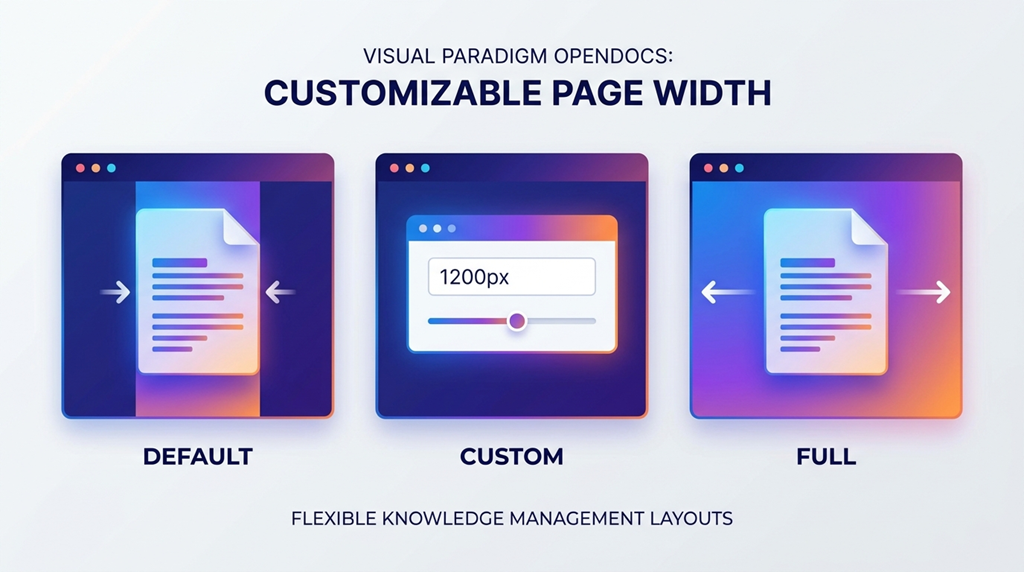
Visual Paradigm a récemment ajoutéLargeur de page personnalisable, et après l’avoir testée, je considère cette amélioration comme réfléchie et qui répond à un véritable point de douleur.
Mon expérience de test :
-
Largeur par défaut : Parfait pour les textes longs. La longueur des lignes est restée dans la fourchette de 45 à 75 caractères « zone idéale de lisibilité », réduisant la fatigue oculaire pendant les sessions de lecture prolongées.
-
Largeur complète : Lorsque vous intégrez un diagramme d’architecture large ou un tableau de données, passer à la largeur complète élimine le défilement horizontal – un petit changement avec un impact important sur l’expérience utilisateur.
-
Largeur personnalisée : J’ai défini une valeur en pixels spécifique (1400px) pour une page de documentation destinée aux clients afin de respecter leurs guides de marque. Le contrôle de précision est un excellent détail pour les présentations professionnelles.
Comment ajuster (testé et confirmé) :
-
Éditez votre page dans OpenDocs
-
Cliquez sur leParamètre icône dans la barre de navigation supérieure
-
SousParamètre de largeur, choisissez par défaut, complet, ou saisissez une valeur personnalisée en pixels
Cette fonctionnalité illustre une conception centrée sur l’utilisateur : elle n’ajoute pas de complexité, mais donne aux utilisateurs avancés la flexibilité dont ils ont besoin.
Avantages clés : ce qui compte vraiment dans l’utilisation quotidienne
Après plusieurs semaines d’utilisation, voici les avantages qui ont constamment apporté de la valeur :
✅ Flux de travail tout-en-un : Plus besoin de passer d’un éditeur Markdown à un outil de diagrammation et à un organisateur de fichiers. Avoir texte et visuels au même endroit a réduit la fatigue liée au changement de contexte.
✅ Structure sans rigidité : L’arborescence des dossiers a fourni une organisation sans imposer une taxonomie rigide. J’ai pu adapter la structure au fur et à mesure de l’évolution de mon projet.
✅ Partage simplifié: Générer un lien en lecture seule pour partager l’intégralité de ma base de connaissances a pris deux clics. Pour les revues par les parties prenantes ou les transferts aux clients, cette simplicité est inestimable.
✅ Documentation visuellement riche: Intégrer des diagrammes professionnels directement dans la documentation a amélioré la qualité perçue de mon travail et rendu la communication des concepts complexes plus facile.
✅ Markdown pour l’efficacité: En tant que personne familière avec le Markdown, j’ai apprécié la possibilité de formater rapidement via la syntaxe tout en disposant d’un aperçu en direct pour vérification.
✅ Aucune installation, accès universel: Être basé sur le web signifiait que je pouvais accéder à ma base de connaissances depuis mon ordinateur de bureau, mon ordinateur portable personnel ou même une tablette pendant mes déplacements — pas de soucis de synchronisation.
Intégration des flux de travail : l’avantage du « Pipeline »
Une fonctionnalité qui distingue OpenDocs dans l’écosystème Visual Paradigm est le intégration du pipeline. Bien que j’aie principalement utilisé OpenDocs comme outil autonome, j’ai testé l’envoi d’un diagramme depuis Visual Paradigm Online vers mon espace de travail OpenDocs.
Le processus était sans accroc : créer un diagramme dans Visual Paradigm Online → utiliser l’option « Exporter vers OpenDocs » → le diagramme apparaissait instantanément dans le dossier choisi, prêt à être intégré. Pour les équipes déjà utilisant Visual Paradigm pour la modélisation, cela crée un flux de travail puissant et complet, de la conception à la documentation.
Limites honnêtes : ce à quoi il faut réfléchir avant de s’engager
Aucun outil n’est parfait, et la transparence compte. Voici les limites que j’ai rencontrées :
⚠️ Pas d’importation directe: Vous ne pouvez pas importer en masse des fichiers Markdown ou Word existants. Le contenu doit être créé ou collé manuellement dans OpenDocs. Pour les équipes migrantes de grandes collections de documentation, cela pourrait constituer un obstacle.
⚠️ Contraintes d’exportation: Les documents ne peuvent pas être exportés directement au format PDF ou Word. Le partage se fait via un lien web ou une intégration WordPress. Si la distribution hors ligne est critique, cela nécessite des contournements.
⚠️ Pas d’historique de version intégré: OpenDocs ne suit pas les révisions des documents de manière interne. J’ai atténué ce problème en maintenant des sauvegardes périodiques des pages critiques — une petite gêne, mais à noter.
⚠️ Granularité du partage: Vous partagez l’intégralité de la base de connaissances, et non des pages individuelles. Pour les projets nécessitant des contrôles d’accès stricts par document, cela pourrait ne pas répondre aux exigences de sécurité des entreprises.
⚠️ Courbe d’apprentissage pour le diagrammation avancée: Bien que les diagrammes basiques soient intuitifs, maîtriser les fonctionnalités avancées de UML ou de ERD peut nécessiter de consulter la documentation de Visual Paradigm.
Pour qui OpenDocs est-il le meilleur ?
D’après mon expérience, OpenDocs brille pour :
🎯 Rédacteurs techniques et gestionnaires de produits: Qui ont besoin de combiner du texte explicatif avec des diagrammes de processus, des flux d’utilisateurs ou des architectures système.
🎯 Équipes de taille petite à moyenne: À la recherche d’une base de connaissances centralisée et visuellement riche, sans la complexité d’un niveau d’entreprise.
🎯 Utilisateurs de Visual Paradigm: Qui souhaitent étendre leur travail de modélisation vers une documentation vivante avec un minimum de friction.
🎯 Professionnels curieux de l’IA: Qui souhaitent expérimenter la génération de diagrammes assistée par l’IA sans investir dans des outils spécialisés.
🎯 Équipes à distance/hybrides: Qui tirent parti d’un accès basé sur le web, sans installation, et du partage simple de liens.
Il peut être moins idéal pour :
-
Organisations nécessitant des autorisations granulaires au niveau des pages
-
Équipes possédant de vastes bibliothèques de documentation existantes nécessitant un import massif
-
Utilisateurs qui ont principalement besoin d’exports de documents hors ligne
Conclusion : Un outil réfléchi qui mérite sa place
Après des tests approfondis en situation réelle, Visual Paradigm OpenDocs a mérité une place dans mon ensemble recommandé pour la gestion des connaissances. Il ne cherche pas à être tout pour tout le monde ; au contraire, il excelle dans une niche précise et précieuse : l’unification de la documentation en texte riche avec la modélisation visuelle professionnelle dans un environnement intuitif et amélioré par l’IA.
L’ajout récent de la largeur de page personnalisable démontre que l’équipe de développement écoute les besoins des utilisateurs et itère avec soin. Bien qu’il existe des limites — notamment en matière d’importation/exportation et de gestion des versions — l’expérience centrale de création, d’organisation et de partage des connaissances est soignée et productive.
Si vous êtes las de jongler avec plusieurs outils pour produire des documents à la fois informatifs et visuellement percutants, OpenDocs mérite une démonstration. L’accès via navigateur web signifie qu’il n’y a aucun risque à l’essayer, et pour de nombreux utilisateurs, le temps gagné sur la création de diagrammes et l’organisation du contenu justifiera rapidement son adoption.
Dernier avis: 4,5/5 étoiles — Une plateforme puissante et ciblée qui tient ses promesses de devenir un véritable « centre de connaissances », particulièrement adaptée aux flux de travail de documentation visuelle.
👉 Essayez OpenDocs et testez vous-même la fonctionnalité de largeur de page personnalisable
Références
- OpenDocs : lancement de la plateforme de gestion des connaissances alimentée par l’IA: Annonce officielle présentant OpenDocs comme la plateforme de gestion des connaissances et de documentation alimentée par l’IA de Visual Paradigm, détaillant ses fonctionnalités principales et son positionnement stratégique.
- Exporter OpenDocs vers WordPress: Guide sur l’intégration de la documentation OpenDocs aux sites WordPress pour une publication de contenu fluide et un partage externe efficace.
- Synchroniser les diagrammes générés par IA vers OpenDocs via Pipeline: Tutoriel pas à pas sur l’utilisation de la fonction Pipeline pour transférer directement des diagrammes générés par IA depuis les outils Visual Paradigm vers les espaces de travail OpenDocs.
- Mise à jour du générateur de diagrammes de flux par IA pour OpenDocs: Mise à jour des fonctionnalités détaillant les améliorations apportées à la création de diagrammes de flux par IA dans OpenDocs, incluant une meilleure précision et de nouveaux modèles disponibles.
- Générateur de diagrammes EPC par IA : chaînes de processus pilotées par des événements: Présentation du support par IA pour la génération de diagrammes de chaînes de processus pilotées par des événements (EPC) dans OpenDocs, destinés à la documentation des processus métiers.
- Générateur de diagrammes de déploiement par IA pour OpenDocs: Focus sur la fonctionnalité permettant d’utiliser l’IA pour créer automatiquement des diagrammes de déploiement UML destinés à la documentation de l’infrastructure et de l’architecture système.
- Génération de diagrammes Entité-Relation (ERD) par IA: Guide pour tirer parti des capacités d’IA d’OpenDocs afin de générer des visualisations de schémas de base de données et des diagrammes Entité-Relation à partir de descriptions textuelles.
- Export de Visual Paradigm Online vers OpenDocs: Documentation sur l’exportation directe de diagrammes et de modèles depuis Visual Paradigm Online vers OpenDocs, afin de faciliter des flux de travail de documentation intégrés.
- Intégration du pipeline de diagrammes générés par IA vers OpenDocs: Aperçu de l’intégration transparente permettant de transférer directement des diagrammes générés par IA depuis le chatbot de Visual Paradigm vers les projets OpenDocs.
- Partager des flipbooks Visual Paradigm vers OpenDocs: Guide de fonctionnalité pour intégrer des présentations interactives en flipbook créées dans Visual Paradigm dans les pages de documentation OpenDocs.
- Intégration de la bibliothèque numérique avec OpenDocs: Tutoriel sur l’organisation et le partage de collections de ressources soigneusement sélectionnées via la bibliothèque numérique intégrée dans les pages OpenDocs.
- Tutoriel vidéo : Envoi de diaporamas vers OpenDocs: Guide vidéo étape par étape expliquant comment exporter et intégrer des présentations diaporamas depuis Visual Paradigm Online dans la documentation OpenDocs.