


Introduction : Pourquoi les diagrammes de timing sont-ils plus importants que vous ne le pensez
En tant que personne ayant passé des années à naviguer dans le monde complexe de l’architecture système et de la conception logicielle en temps réel, j’ai fini par comprendre une vérité :le temps n’est pas seulement une variable, c’est la toile. Que vous soyez en train de modéliser des systèmes embarqués, de coordonner des microservices ou de déboguer les échanges matériel-logiciel, comprendrequandles événements se produisent est souvent plus critique quece quise produit.
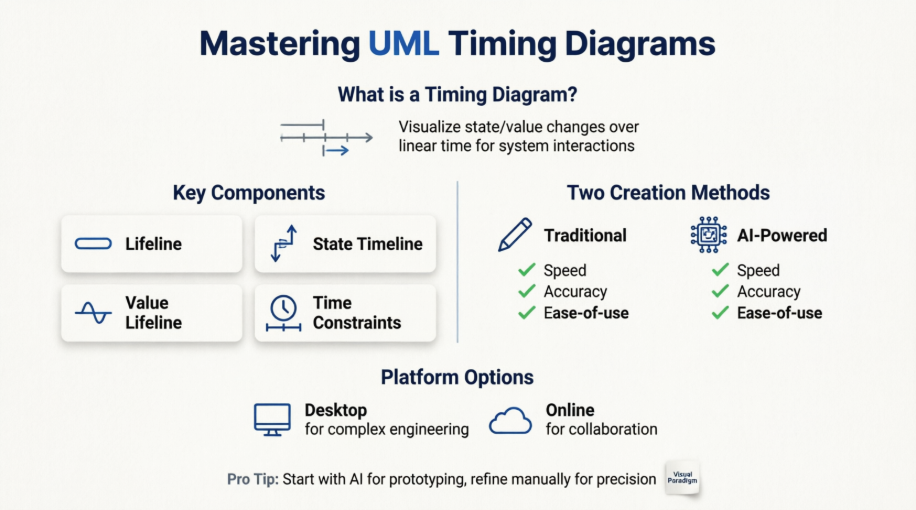
C’est là que les diagrammes de timing UML entrent en jeu. Pourtant, malgré leur puissance, ils ont historiquement été intimidants : notations denses, exigences précises d’alignement et courbe d’apprentissage abrupte qui ont poussé de nombreuses équipes à les ignorer entièrement. Récemment, j’ai décidé de revenir sur les diagrammes de timing en utilisant Visual Paradigm, tant ses outils manuels traditionnels que sa nouvelle fonctionnalité de génération pilotée par l’IA. Ce qui a suivi a été une expérience transformante qui a changé ma manière d’aborder la documentation des systèmes critiques en temps. Ce guide partage mon parcours, mes réflexions et mes retours pratiques – rédigés depuis la perspective d’un praticien, et non d’un fournisseur.
Qu’est-ce qu’un diagramme de timing ? (Et pourquoi cela devrait vous intéresser ?)
Les diagrammes de timing sont un type spécialisé de diagramme d’interaction UML conçu pour raisonner sur le temps. Contrairement aux diagrammes de séquence qui se concentrent sur l’ordre des messages, les diagrammes de timing visualisentcomment les conditions et les états évoluent le long d’un axe du temps linéairepour une ou plusieurs lignes de vie.

Dans mon travail sur la coordination des dispositifs IoT, j’ai trouvé les diagrammes de timing inestimables pour spécifier :
-
Intervalles d’échantillonnage des capteurs
-
Fenêtres de temporisation des communications
-
Délais de transition d’état
-
Synchronisation des processus concurrents
La force du diagramme réside dans sa représentation double : vous pouvez modéliser à la foisles changements d’état (par exemple,Inactif → Actif → Erreur) etles changements de valeur (par exemple, niveaux de tension, états du signal) au fil du temps.
Diagramme de timing en un coup d’œil : deux façons de visualiser le temps
Représentation chronologique des états
Changements d’unétatà un autre apparaissent comme des décalages verticaux au niveau de la ligne de vie. Tant qu’un objet reste dans un état, le chronogramme évolue horizontalement à ce niveau.

💡 Astuce professionnelle tirée de mon expérience: Commencez par les chronogrammes d’état lors de la modélisation de la logique de contrôle. Ils sont plus intuitifs pour représenter les machines à états finis.
Représentation de la ligne de vie des valeurs
Une notation alternative affiche les valeurs entre deux lignes horizontales qui se croisent à chaque point de changement : une vue compacte et ressemblant à une onde, idéale pour l’analyse des signaux.

🎯 Quand j’utilise cela: Pour les spécifications d’interfaces matériels ou la documentation des signaux analogiques/digitaux, la ligne de vie des valeurs économise de l’espace et améliore la lisibilité.
Briques fondamentales : ce qui fait fonctionner un diagramme de timing
Lignes de vie : les participants dans le temps
Une ligne de vie représente un participant individuel (objet, composant, acteur) dans l’interaction. Dans Visual Paradigm, les lignes de vie apparaissent comme des espaces rectangulaires horizontaux à l’intérieur d’un cadre de chronogramme.

Empilez plusieurs lignes de vie verticalement pour modéliser les interactions :

Chronogrammes d’état vs. chronogrammes de valeurs : choisissez votre représentation
Chronogramme d’état: Les états sont listés dans la marge gauche ; le chronogramme évolue horizontalement dans le temps, avec des décalages verticaux lors des changements d’état.

Ligne de vie des valeurs: Affiche les changements continus ou discrets de valeurs à l’aide de lignes horizontales qui se croisent aux points de transition.

Messages, contraintes et repères temporels
Les flèches entre les lignes de vie représentent des messages. Les points de départ/fin indiquent les moments d’envoi/réception. Vous pouvez ajouter :
-
Unités de temps: Des repères le long de l’axe inférieur
-
Contraintes de durée: Précisez la durée minimale d’un état
-
Repères temporels relatifs: Utilisez des variables telles que
t_envoyerCourrielpour des contraintes flexibles

Mélange des lignes de vie d’état et de valeurs
L’un des points forts de Visual Paradigm est de permettre des diagrammes hybrides : des lignes de vie d’état pour la logique de contrôle, des lignes de vie de valeurs pour les signaux de données, tout cela dans un même cadre.

🔧 Mon workflow: Je commence généralement par des lignes de vie d’état pour le flux de contrôle principal, puis superpose des lignes de vie de valeur pour les signaux critiques nécessitant une annotation temporelle précise.
Maintenir la cohérence des modèles : les diagrammes de temporisation n’existent pas en isolation
Un diagramme de temporisation doit être en accord avec vos diagrammes de séquence et vos machines à états. Visual Paradigm vous aide en vous permettant d’attacher des états aux lignes de vie dans les diagrammes de séquence, puis de dériver des vues de temporisation correspondantes.


✅ Ma stratégie de validation: Après avoir ébauché un diagramme de séquence, j’exporte les interactions clés vers un diagramme de temporisation pour vérifier les contraintes temporelles. Les écarts révèlent souvent des conditions de course cachées.
Mon expérience pratique : tracer des diagrammes de temporisation de manière traditionnelle
Workflow étape par étape dans Visual Paradigm Desktop
-
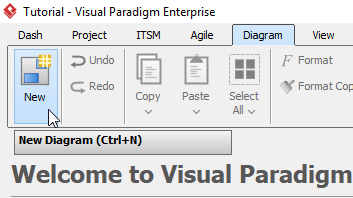
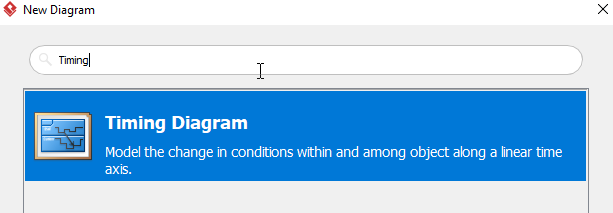
Créer un nouveau diagramme:
Diagramme > Nouveau > Diagramme de temporisation
-
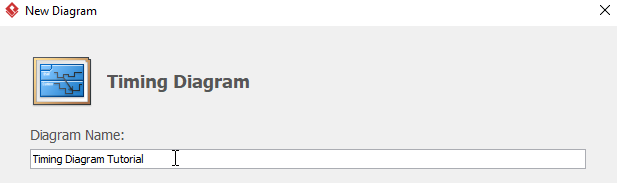
Nom et configuration: Choisissez un nom descriptif (par exemple, « Protocole d’échange de capteur »)
-
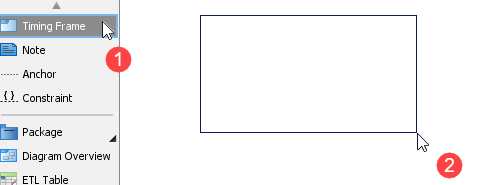
Ajouter un cadre de temporisation: Glissez pour créer le conteneur de votre diagramme
-
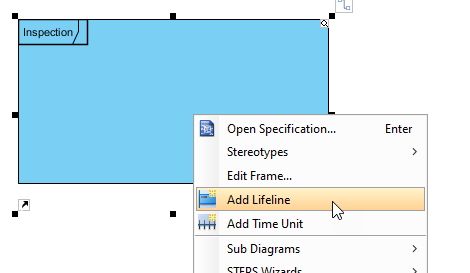
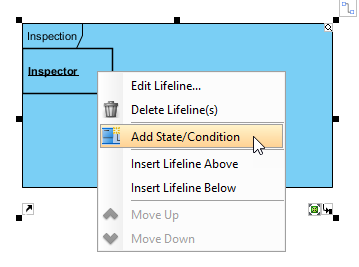
Construire les lignes de vie et les états: Clic droit sur le cadre →
Ajouter une ligne de vie, puis ajoutez des états/conditions
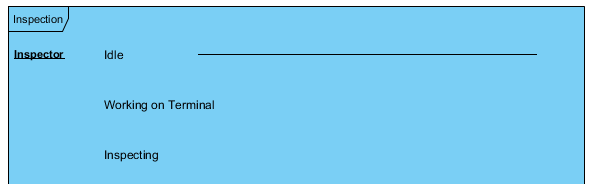
-
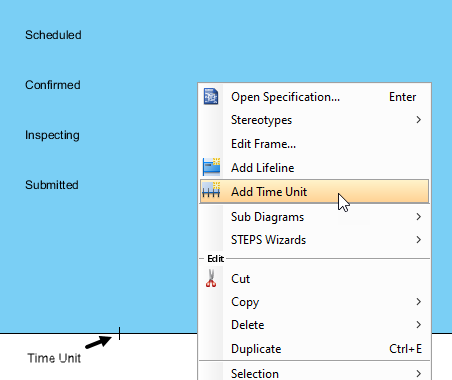
Ajouter des unités de temps: Clic droit sur l’espace vide →
Ajouter une unité de temps, puis étiquetez et positionnez
-
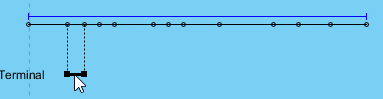
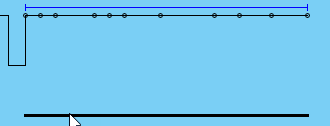
Ajuster les segments d’état: Glissez les segments de ligne pour aligner les états avec les repères temporels
-
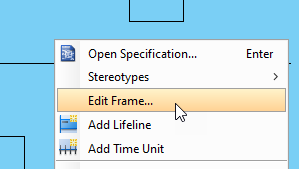
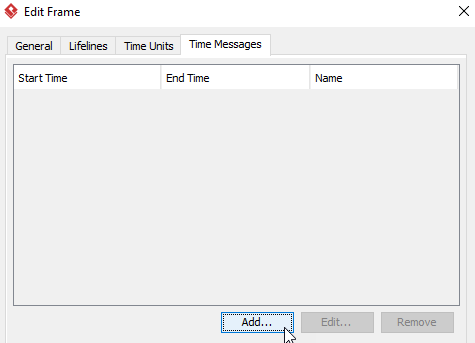
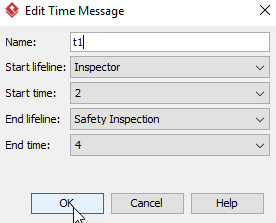
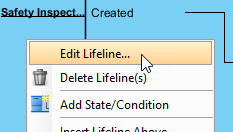
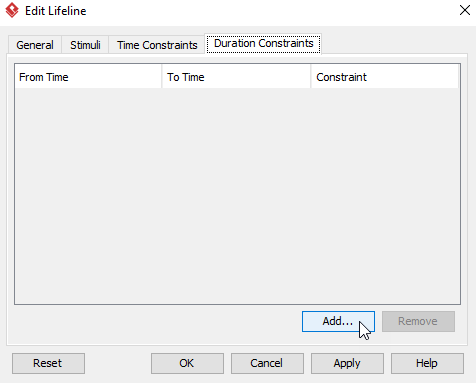
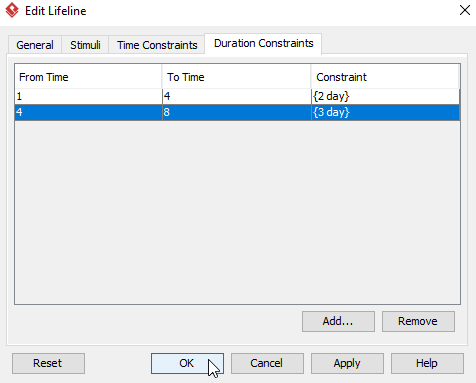
Ajouter des messages et des contraintes: Utilisez
Modifier le cadrepour les messages temporels,Modifier la ligne de viepour les contraintes de durée
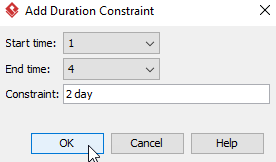
-
Résultat final: Une spécification temporelle précise et riche en contraintes
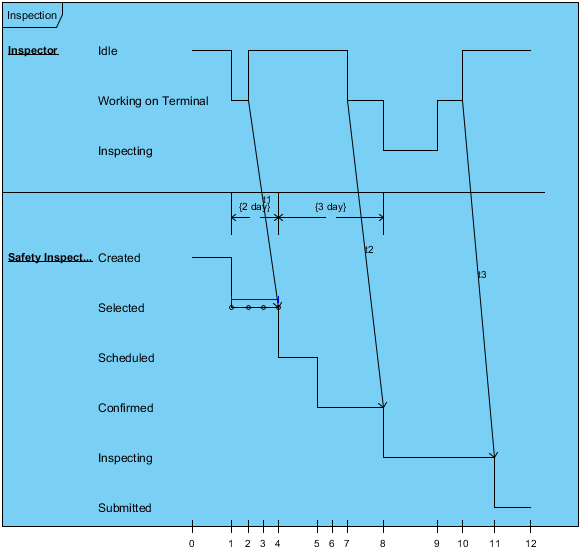
⏱️ Mon investissement en temps: Pour un diagramme de 3 lignes de vie modérément complexe avec 8 états et 4 contraintes, la création manuelle a pris environ 45 minutes. La précision était élevée, mais les itérations étaient lentes.
Le changement de jeu : génération de diagrammes temporels par IA
Le problème de la création manuelle (de mon bureau)
Avant la fonctionnalité IA de Visual Paradigm, les diagrammes temporels semblaient être un mal nécessaire :
-
Surcharge de précision: Aligner manuellement les signaux était fastidieux
-
Frottement lors des itérations: De petites modifications de spécification signifiaient redessiner des sections entières
-
Barrière de connaissance: Les membres de l’équipe les évitaient en raison de la complexité de la notation
Entrer dans la génération de diagrammes par IA
La nouvelle fonctionnalité IA de Visual Paradigm vous permet de générer des diagrammes temporels à partir de prompts en langage naturel. Voici comment je l’ai utilisée :
-
Accéder à
Outils > Diagramme IA > Diagramme temporel -
Saisissez une requête : « Générer un diagramme temporel pour un système de verrouillage de porte : le capteur détecte un mouvement à t=0, le contrôleur traite pendant 2 unités de temps, l’actionneur s’active pendant 3 unités, délai si aucune confirmation n’est reçue d’ici t=10 »
-
Cliquez sur OK et regardez le diagramme apparaître
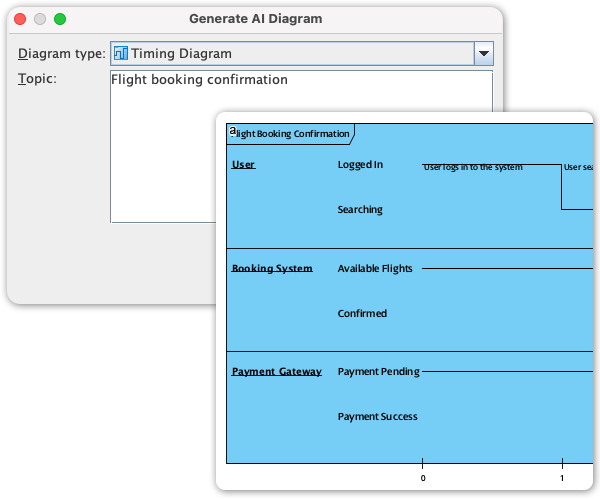
Ce qui m’a impressionné
| Aspect | Mon observation |
|---|---|
| Vitesse | Diagramme complet généré en moins de 15 secondes contre plus de 45 minutes manuellement |
| Précision | L’IA a correctement appliqué les règles de notation UML que j’oublie parfois |
| Flexibilité | Des invites de suivi comme « Ajouter une logique de réessai après expiration » ont mis à jour le diagramme de manière conversationnelle |
| Aide à l’apprentissage | Idéal pour l’intégration des ingénieurs juniors — voyez les spécifications se transformer en visuels instantanément |
🚀 Impact dans le monde réel: Sur un projet récent, j’ai utilisé la génération par IA pour prototyper rapidement 5 scénarios de temporisation pour un protocole de communication. Ce qui aurait pris une journée n’a pris que 2 heures, libérant du temps pour une validation réelle.
Bureau vs. En ligne : quelle version de Visual Paradigm correspond à vos besoins ?
| Fonctionnalité | Visual Paradigm Bureau | Visual Paradigm En ligne |
|---|---|---|
| Idéal pour | Ingénierie complexe, génération de code, modélisation d’entreprise | Collaboration rapide, accès cloud, projets légers |
| Prise en charge des diagrammes de temporisation | Plein de fonctionnalités avec génération par IA (Professional+) | De base à intermédiaire ; l’IA est disponible dans les versions premium |
| Accès hors ligne | ✅ Oui | ❌ Dépend du navigateur |
| Collaboration | Contrôle de version, dépôts d’équipe | Édition collaborative en temps réel, liens partageables |
| Pente d’apprentissage | Plus raide, mais plus puissante | Interface douce et intuitive |
🎯 Mon recommandation: UtilisezBureau pour les travaux sur les systèmes matériels/intégrés exigeant une précision. Choisissez En ligne pour les équipes agiles ayant besoin de diagrammes rapides et collaboratifs.
Traditionnel vs. Intelligence artificielle : Une comparaison par un praticien
| Critères | Création manuelle | Génération par IA |
|---|---|---|
| Méthode d’entrée | Glisser-déposer des formes, configuration manuelle du chronogramme | Prompts de texte en langage naturel |
| Temps jusqu’à la première version | 30 à 60 minutes pour une complexité modérée | 10 à 30 secondes |
| Précision de la notation | Dépend de l’expertise de l’utilisateur | L’IA applique automatiquement les règles UML |
| Vitesse d’itération | Ajustements manuels pour chaque modification | Modifications conversationnelles via des invites suivantes |
| Meilleur cas d’utilisation | Documentation finale, diagrammes fortement personnalisés | Prototypage rapide, exploration, alignement d’équipe |
💡 Approche hybride que j’utilise désormais: Commencez par l’IA pour générer un diagramme de base, puis passez en mode manuel pour affiner les contraintes et ajouter des annotations spécifiques au projet.
Conseils pratiques tirés de mon parcours de diagrammes de temporisation
-
Commencez simplement: Commencez avec 2 à 3 lignes de vie avant d’augmenter progressivement
-
Nommez les repères temporels: Utilisez des variables telles que
t_debut,t_délaipour des contraintes maintenables -
Exploitez les vérifications de cohérence: Croisez avec les diagrammes de séquence pour détecter les lacunes temporelles
-
Utilisez l’IA pour l’exploration: Générez rapidement plusieurs scénarios « et si », puis affinez manuellement le meilleur candidat
-
Documentez clairement les contraintes: Les contraintes de durée évitent les interprétations ambiguës lors de l’implémentation
Conclusion : Les diagrammes de temporisation sont enfin accessibles — voici comment commencer
Mon parcours avec les diagrammes de temporisation UML est passé d’une obligation réticente à un avantage stratégique. La combinaison des outils manuels solides de Visual Paradigm et de la génération révolutionnaire par IA a abaissé la barrière d’entrée tout en préservant la précision qui rend ces diagrammes précieux.
Si vous êtes nouveau dans les diagrammes de temporisation: Commencez par le niveau gratuit de Visual Paradigm Online. Utilisez la génération par IA pour créer votre premier diagramme à partir d’une simple requête. Concentrez-vous sur la compréhension des transitions d’état avant d’ajouter des contraintes complexes.
Si vous êtes un modélisateur expérimenté: Explorez les fonctionnalités IA de l’édition Bureau pour accélérer la phase de prototype. Utilisez le flux hybride — IA pour la vitesse, édition manuelle pour la précision — afin de maximiser la productivité.
Pour les équipes: Standardisez sur une bibliothèque de modèles. Utilisez l’IA pour assurer la cohérence entre les membres, puis affinez manuellement selon les besoins spécifiques du projet.
Le timing est tout en conception de système. Avec les bons outils et approche, les diagrammes de temporisation cessent d’être une corvée de documentation et deviennent un outil puissant pour concevoir des systèmes fiables et conscients du temps.
🌟 Pensée finale: Le meilleur diagramme n’est pas le plus complexe — c’est celui qui communique clairement le comportement temporel à votre équipe. Que vous choisissiez la précision manuelle ou la vitesse pilotée par l’IA, l’objectif reste le même : rendre le temps visible, compréhensible et actionnable.
Références
-
Outil de diagramme de circuit de Visual Paradigm: Aperçu des capacités de dessin de Visual Paradigm, incluant des guides d’alignement des formes et des fonctionnalités avancées de modélisation professionnelle.
-
Génération de diagrammes par IA : Annonce du support des diagrammes de temporisation: Notes officielles de publication détaillant la nouvelle fonctionnalité de génération de diagrammes de temporisation pilotée par IA dans Visual Paradigm.
-
Modèles de diagrammes de chronologie dans VP Online: Collection de modèles de diagrammes de chronologie prêts à l’emploi pour un démarrage rapide dans Visual Paradigm Online.
-
Discussion communautaire : Modélisation des diagrammes ERD dans VP Online: Fil de discussion sur le forum utilisateur traitant des capacités de modélisation des diagrammes et des fonctionnalités de collaboration sur la plateforme en ligne.
-
Bureau vs. En ligne : Guide complet de comparaison: Analyse indépendante comparant les fonctionnalités, les cas d’utilisation et les tarifs entre les éditions Bureau et En ligne de Visual Paradigm.
-
Fonctionnalités d’accessibilité de VP Online pour bureau: Documentation sur les options d’accessibilité et le support multiplateforme pour Visual Paradigm Online.
-
Guide de génération de diagrammes UML pilotée par l’IA: Ressource pédagogique pour utiliser l’aide par chatbot d’IA afin de générer et affiner des diagrammes UML.
-
Simplifiez la création de diagrammes avec des solutions de tableaux en ligne: Article de blog mettant en évidence la manière dont VP Online simplifie la création de diagrammes pour les équipes et les individus.
-
Guide officiel de l’utilisateur : Création de diagrammes de temporisation: Documentation officielle étape par étape pour créer des diagrammes de temporisation dans Visual Paradigm Bureau.
-
Pourquoi les équipes ont besoin de générateurs de diagrammes assistés par IA pour un démarrage plus rapide: Article traitant des avantages en termes de productivité de la création de diagrammes assistée par IA pour le lancement de projets.
-
Notes de version du générateur de diagrammes par IA: Annonce plus large des capacités de génération de diagrammes par IA sur plusieurs types de diagrammes UML.
-
Mise à jour sur la génération de diagrammes d’activité par IA: Mise à jour associée détaillant le soutien de l’IA pour les diagrammes d’activité, démontrant l’intégration de l’IA à l’échelle de la plateforme.
-
Aperçu des fonctionnalités du chatbot d’IA: Page produit décrivant l’aide conversationnelle par IA pour la création et la révision de diagrammes.
-
Vidéo tutoriel de Visual Paradigm : Diagrammes de temporisation: Vidéo explicative démontrant les techniques de création de diagrammes de temporisation dans Visual Paradigm.