


Wstęp: Dlaczego diagramy czasowe są ważniejsze, niż sądzisz
Jako osoba, która przez lata poruszała się po złożonym świecie architektury systemów i projektowania oprogramowania czasu rzeczywistego, doszedłem do jednej prawdy: czas to nie tylko zmienna – to płótno. Niezależnie od tego, czy modelujesz systemy wbudowane, koordynujesz mikrousługi, czy debugujesz wymianę danych między sprzętem a oprogramowaniem, zrozumienie kiedy dzieje się, jest często ważniejsze niż co się dzieje.
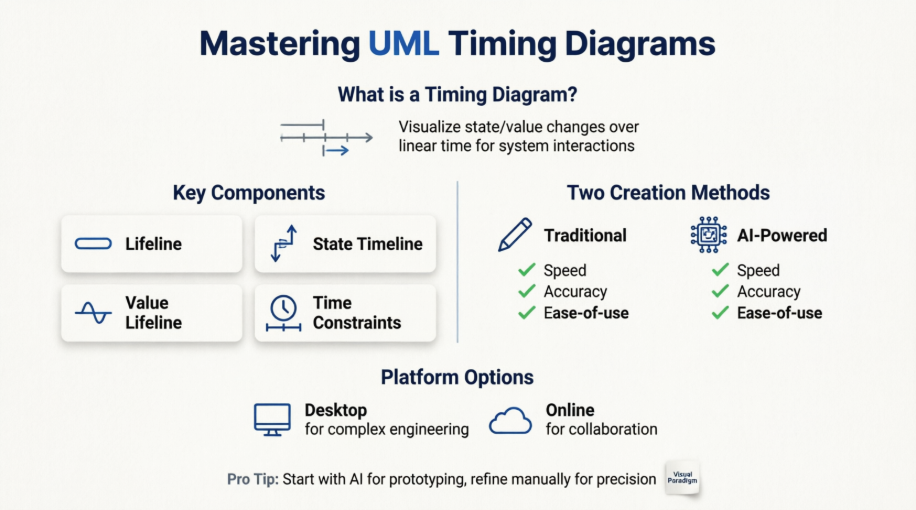
Tu wchodzą w grę diagramy czasowe UML. Mimo całej ich mocy, historycznie były one odstraszające – gęsta notacja, wymagania precyzyjnego wyrównania i stroma krzywa uczenia się, przez co wiele zespołów całkowicie je pomijało. Niedawno zdecydowałem się ponownie przyjrzeć diagramom czasowym, używając Visual Paradigm, zarówno jego tradycyjnych narzędzi ręcznych, jak i nowej funkcji generowania wspieranej przez sztuczną inteligencję. To, co nastąpiło, było doświadczeniem, które zmieniło moje podejście do dokumentacji systemów krytycznych pod względem czasu. Ten przewodnik dzieli się moją podróżą, wnioskami i praktycznymi wnioskami – napisany z perspektywy praktyka, a nie dostawcy.
Czym dokładnie jest diagram czasowy? (I dlaczego powinieneś się tym interesować?)
Diagramy czasowe to specjalny typ diagramu interakcji UML zaprojektowany do rozumowania o czasie. W przeciwieństwie do diagramów sekwencji, które koncentrują się na kolejności wiadomości, diagramy czasowe wizualizują jak warunki i stany zmieniają się wzdłuż liniowej osi czasu dla jednej lub więcej linii życia.

W mojej pracy nad koordynacją urządzeń IoT uznałem diagramy czasowe za nieocenione przy określaniu:
-
Interwały próbkowania czujników
-
Okna czasowe przekroczenia limitu komunikacji
-
Terminy przejścia stanu
-
Synchronizacja procesów równoległych
Siła diagramu tkwi w jego podwójnej reprezentacji: możesz modelować zarówno zmiany stanu (np. Bezczynny → Aktywny → Błąd) oraz zmiany wartości (np. poziomy napięcia, stany sygnału) w czasie.
Diagram czasowy na pierwszy rzut oka: Dwa sposoby wizualizacji czasu
Reprezentacja osi czasu stanu
Zmiany z jednego stanu do innego pojawiają się jako pionowe przesunięcia na poziomie linii życia. Podczas gdy obiekt pozostaje w stanie, oś czasu przebiega poziomo na tym poziomie.

💡 Wskazówka z mojego doświadczenia: Zacznij od osi czasu stanów przy modelowaniu logiki sterowania. Są one bardziej intuicyjne do reprezentowania skończonych automatów stanów.
Reprezentacja linii życia wartości
Alternatywna notacja przedstawia wartości między dwoma poziomymi liniami, które przecinają się w każdym punkcie zmiany – kompaktowy, falowy widok idealny do analizy sygnałów.

🎯 Kiedy tego używam: Dla specyfikacji interfejsów sprzętowych lub dokumentacji sygnałów analogowych/cyfrowych linia życia wartości oszczędza miejsce i poprawia czytelność.
Podstawowe elementy budulcowe: co sprawia, że diagram czasowy działa
Linie życia: uczestnicy w czasie
Linia życia reprezentuje pojedynczego uczestnika (obiekt, komponent, aktor) w interakcji. W Visual Paradigm linie życia pojawiają się jako poziome prostokątne obszary wewnątrz ramki czasowej.

Układaj wiele linii życia pionowo, aby modelować interakcje:

Oś czasu stanów vs. oś czasu wartości: wybór reprezentacji
Oś czasu stanów: Stany są wymienione w lewym marginesie; oś czasu przesuwa się poziomo w czasie, przemieszczając się pionowo, gdy następują zmiany stanu.

Linia życia wartości: Pokazuje ciągłe lub dyskretne zmiany wartości z przecinającymi się poziomymi liniami w punktach przejścia.

Komunikaty, ograniczenia i znaczniki czasu
Strzałki między liniami życia reprezentują komunikaty. Punkty początkowe i końcowe wskazują czasy wysyłania i odbierania. Możesz dodać:
-
Jednostki czasu: Znaczniki wzdłuż dolnej osi
-
Ograniczenia czasu trwania: Określ, jak długo stan musi trwać
-
Względne znaczniki czasu: Używaj zmiennych takich jak
t_sendMaildla elastycznych ograniczeń

Mieszanie linii życia stanów i wartości
Jedną z mocnych stron Visual Paradigm jest możliwość tworzenia diagramów hybrydowych – linii życia stanów dla logiki sterowania, linii życia wartości dla sygnałów danych, wszystko w jednej ramce.

🔧 Mój proces pracy: Zazwyczaj zaczynam od linii życia stanów dla głównego przepływu sterowania, a następnie nakładam linie życia wartości dla krytycznych sygnałów wymagających precyzyjnej anotacji czasowej.
Utrzymywanie spójności modeli: Diagramy czasowe nie istnieją w izolacji
Diagram czasowy powinien być zgodny z diagramami sekwencji i maszynami stanów. Visual Paradigm pomaga, umożliwiając przypisanie stanów do linii życia w diagramach sekwencji, a następnie wygenerowanie odpowiadających im widoków czasowych.


✅ Strategia walidacji, której używam: Po sporządzeniu szkicu diagramu sekwencji eksportuję kluczowe interakcje do diagramu czasowego, aby zweryfikować ograniczenia czasowe. Rozbieżności często ujawniają ukryte warunki wyścigu.
Moje praktyczne doświadczenie: Rysowanie diagramów czasowych tradycyjną metodą
Krok po kroku: Proces pracy w Visual Paradigm Desktop
-
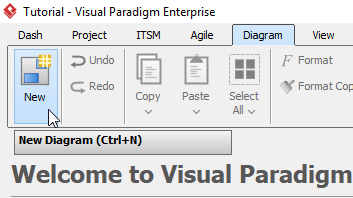
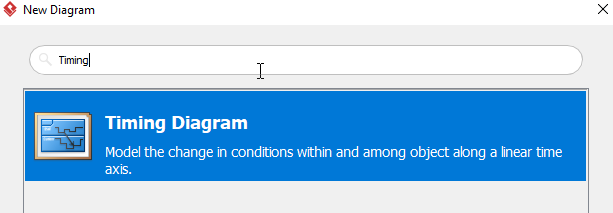
Utwórz nowy diagram:
Diagram > Nowy > Diagram czasowy
-
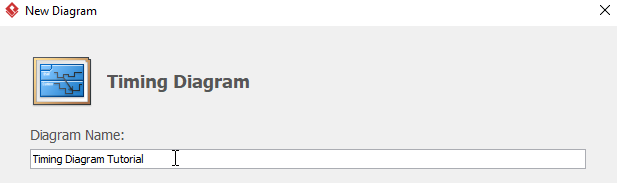
Nazwa i konfiguracja: Wybierz opisową nazwę (np. „Protokół uścisku ręki czujnika”)
-
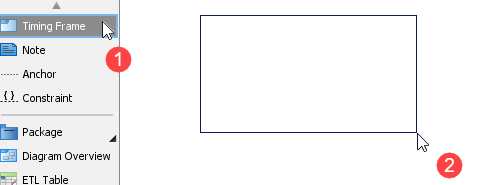
Dodaj ramkę czasową: Przeciągnij, aby utworzyć kontener dla swojego diagramu
-
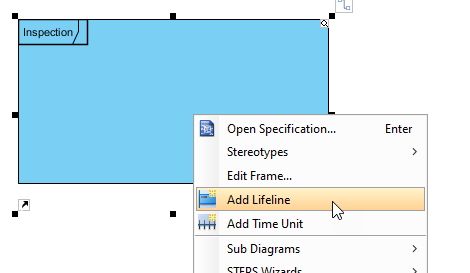
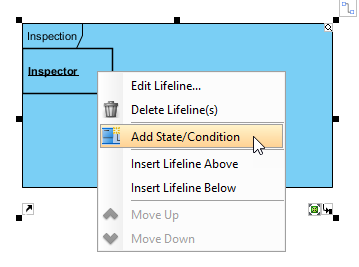
Buduj linie życia i stany: Kliknij prawym przyciskiem myszy ramkę →
Dodaj linię życia, a następnie dodaj stany/warunki
-
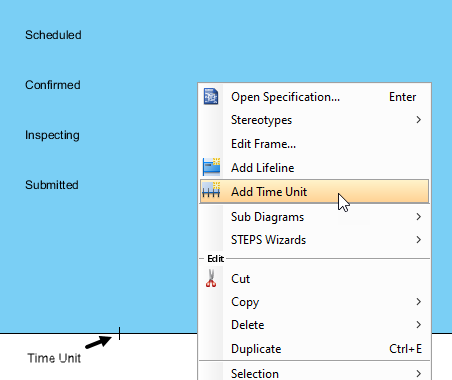
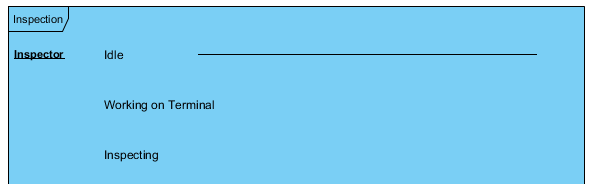
Dodaj jednostki czasu: Kliknij prawym przyciskiem myszy w pustym obszarze →
Dodaj jednostkę czasu, a następnie podaj etykietę i pozycję
-
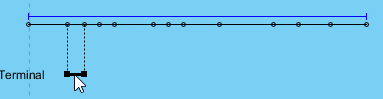
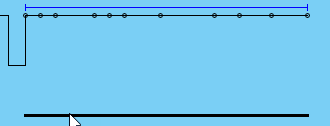
Dostosuj segmenty stanów: Przeciągnij segmenty linii, aby wyrównać stany z znacznikami czasu
-
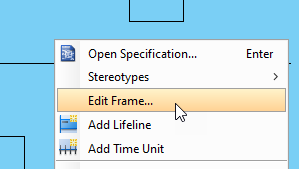
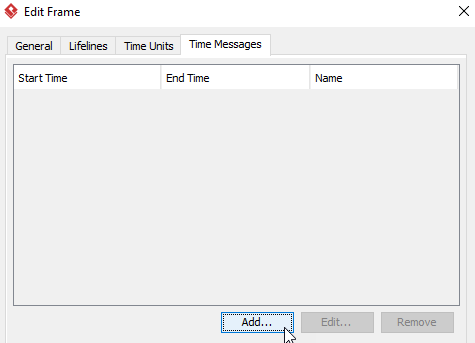
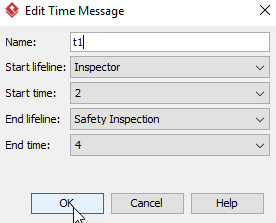
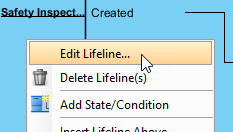
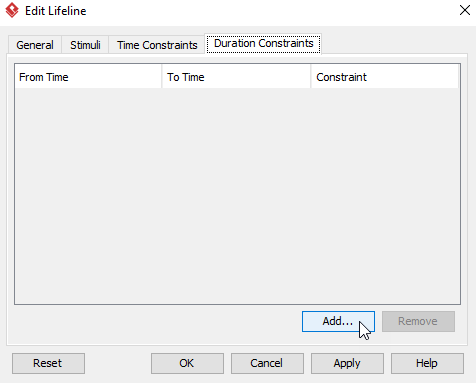
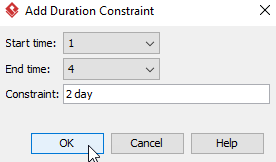
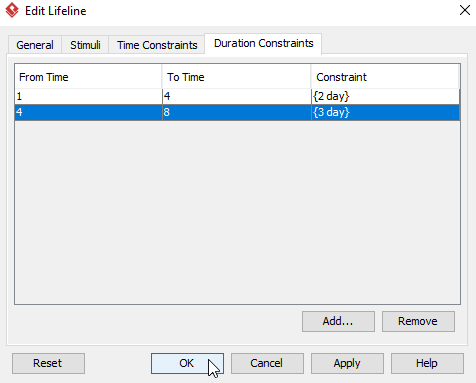
Dodaj komunikaty i ograniczenia: Użyj
Edytuj ramkędla wiadomości czasowych,Edytuj ścieżkę życiadla ograniczeń czasowych
-
Wynik końcowy: Precyzyjna specyfikacja czasowa z dużą liczbą ograniczeń
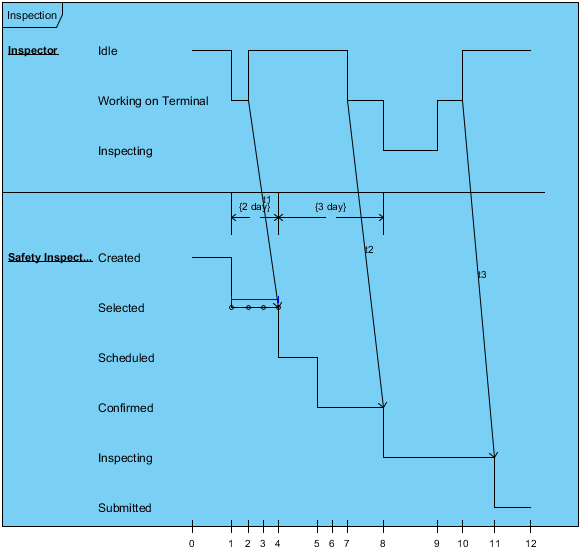
⏱️ Mój nakład czasu: Dla średnio złożonego diagramu z 3 ścieżkami życia, 8 stanami i 4 ograniczeniami, ręczne tworzenie zajęło około 45 minut. Dokładność była wysoka, ale iteracja była powolna.
Przełom: Generowanie diagramów czasowych przy użyciu sztucznej inteligencji
Problem ręcznego tworzenia (z mojego biurka)
Przed funkcją AI w Visual Paradigm diagramy czasowe wydawały się koniecznym złem:
-
Nakład na precyzję: Ręczne dopasowanie przebiegów było żmudne
-
Tarcie przy iteracjach: Małe zmiany w specyfikacji oznaczały przepisywanie całych sekcji
-
Bariera wiedzy: Członkowie zespołu ich unikali ze względu na złożoność notacji
Wprowadź generowanie diagramów przez AI
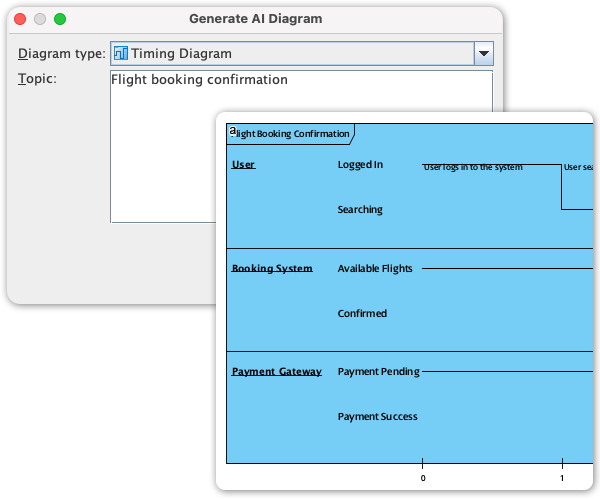
Nowa funkcja AI w Visual Paradigm pozwala generować diagramy czasowe na podstawie poleceń w języku naturalnym. Oto jak z niej skorzystałem:
-
Przejdź do
Narzędzia > Diagram AI > Diagram czasowy -
Wprowadź polecenie: „Wygeneruj diagram czasowy dla systemu blokowania drzwi: czujnik wykrywa ruch w t=0, kontroler przetwarza przez 2 jednostki czasu, aktuator aktywuje się na 3 jednostki, timeout jeśli nie potwierdzono do t=10”
-
Kliknij OK i obserwuj pojawienie się diagramu
Co mnie zaskoczyło
| Aspekt | Moja obserwacja |
|---|---|
| Szybkość | Cały diagram wygenerowany w mniej niż 15 sekund vs. ponad 45 minut ręcznie |
| Dokładność | AI poprawnie zastosowało reguły notacji UML, które czasem zapominam |
| Elastyczność | Polecenia uzupełniające, takie jak „Dodaj logikę ponawiania po przekroczeniu czasu oczekiwania”, aktualizowały diagram w sposób konwersacyjny |
| Pomoce do nauki | Świetne do wdrażania młodszych inżynierów — zobacz, jak specyfikacje natychmiast zamieniają się w wizualizacje |
🚀 Rzeczywisty wpływ: Na ostatnim projekcie wykorzystałem generowanie przez AI do szybkiego prototypowania 5 scenariuszy czasowych dla protokołu komunikacyjnego. To, co zajęłoby dzień, zajęło 2 godziny, uwalniając czas na rzeczywistą walidację.
Wersja desktopowa vs. online: która wersja Visual Paradigm najlepiej odpowiada Twoim potrzebom?
| Funkcja | Visual Paradigm Desktop | Visual Paradigm Online |
|---|---|---|
| Najlepsze dla | Złożone inżynierowanie, generowanie kodu, modelowanie przedsiębiorstwa | Szybka współpraca, dostęp w chmurze, lekkie projekty |
| Wsparcie dla diagramów sekwencji czasowych | Pełna funkcjonalność z generowaniem przez AI (Professional+) | Od podstawowego do średniozaawansowanego; AI dostępne w wyższych pakietach |
| Dostęp offline | ✅ Tak | ❌ Zależne od przeglądarki |
| Współpraca | Kontrola wersji, repozytoria zespołowe | Współpraca w czasie rzeczywistym, udostępnialne linki |
| Krzywa uczenia się | Stromsza, ale bardziej potężna | Łagodny, intuicyjny interfejs |
🎯 Moja rekomendacja: Użyj Pulpit dla pracy z systemami sprzętowymi/wbudowanymi wymagającymi precyzji. Wybierz Online dla zespołów zwinnych potrzebujących szybkiego, wspólnego tworzenia diagramów.
Tradycyjne vs. napędzane przez AI: Porównanie praktyka
| Kryteria | Tworzenie ręczne | Generowanie przez AI |
|---|---|---|
| Metoda wprowadzania | Przeciąganie i upuszczanie kształtów, ręczne ustawienie osi czasu | Polecenia tekstowe w języku naturalnym |
| Czas do pierwszego szkicu | 30-60 minut dla średniego stopnia złożoności | 10-30 sekund |
| Dokładność notacji | Zależy od wiedzy użytkownika | AI automatycznie egzekwuje reguły UML |
| Prędkość iteracji | Ręczne dostosowania do każdej zmiany | Edycje konwersacyjne poprzez polecenia uzupełniające |
| Najlepszy przypadek użycia | Dokumentacja końcowa, wysoko spersonalizowane diagramy | Szybkie prototypowanie, eksploracja, uzgodnienia w zespole |
💡 Hybrydowe podejście, którego teraz używam: Zacznij od AI, aby wygenerować diagram bazowy, a następnie przełącz się na tryb ręczny w celu dopracowania ograniczeń i dodania adnotacji specyficznych dla projektu.
Praktyczne wskazówki z mojej drogi tworzenia diagramów czasowych
-
Zacznij od prostoty: Zacznij od 2-3 linii życia przed skalowaniem
-
Nazwij znaczniki czasu: Używaj zmiennych takich jak
t_start,t_timeoutdla zachowujących się ograniczeń -
Wykorzystuj kontrole spójności: Weryfikuj krzyżowo z diagramami sekwencji, aby wykryć luki czasowe
-
Wykorzystaj AI do eksploracji: Szybko generuj wiele scenariuszy „co by było, gdyby”, a następnie ręcznie dopracuj najlepszą kandydatkę
-
Dokumentuj ograniczenia wyraźnie: Ograniczenia czasowe zapobiegają niejednoznacznym interpretacjom podczas implementacji
Podsumowanie: Diagramy czasowe są w końcu dostępne – oto jak zacząć
Moja przygoda z diagramami czasowymi UML przekształciła się z niechętnego obowiązku w przewagę strategiczną. Połączenie solidnych narzędzi ręcznych Visual Paradigm i przełomowej generacji AI obniżyło barierę wejścia, jednocześnie zachowując precyzję, która sprawia, że te diagramy są wartościowe.
Jeśli jesteś nowy w dziedzinie diagramów czasowych: Zacznij od darmowego poziomu Visual Paradigm Online. Użyj generowania AI, aby stworzyć swój pierwszy diagram na podstawie prostego polecenia. Skup się na zrozumieniu przejść stanów przed dodawaniem złożonych ograniczeń.
Jeśli jesteś doświadczonym modelerem: Poznaj funkcje AI w wersji desktopowej, aby przyspieszyć prototypowanie. Wykorzystaj hybrydowy przepływ pracy – AI dla szybkości, edycja ręczna dla precyzji – aby zmaksymalizować produktywność.
Dla zespołów: Standaryzuj bibliotekę szablonów. Użyj AI, aby zapewnić spójność między członkami zespołu, a następnie ręcznie dopracuj pod kątem specyficznych potrzeb projektu.
Czas to wszystko w projektowaniu systemów. Dzięki odpowiednim narzędziom i podejściu diagramy czasowe przestają być nudnym zadaniem dokumentacyjnym i stają się potężnym narzędziem do budowania niezawodnych systemów świadomych czasu.
🌟 Ostateczna myśl: Najlepszy diagram nie jest najbardziej złożony – to ten, który jasno komunikuje zachowania czasowe do Twojego zespołu. Niezależnie od tego, czy wybierzesz precyzję ręczną, czy szybkość napędzaną AI, cel pozostaje ten sam: sprawić, aby czas był widoczny, zrozumiały i działający.
Źródła
-
Narzędzie do tworzenia diagramów obwodów Visual Paradigm: Przegląd możliwości tworzenia diagramów Visual Paradigm, w tym przewodników po wyrównywaniu kształtów i profesjonalnych funkcji modelowania.
-
Generowanie diagramów AI: Ogłoszenie o wsparciu dla diagramów czasowych: Oficjalne notatki wydania szczegółowo opisujące nową funkcję generowania diagramów czasowych napędzaną AI w Visual Paradigm.
-
Szablony diagramów chronologicznych w VP Online: Kolekcja gotowych szablonów diagramów chronologicznych do szybkiego rozpoczęcia pracy w Visual Paradigm Online.
-
Dyskusja społeczności: Modelowanie ERD w VP Online: Wątek na forum użytkowników omawiający możliwości modelowania diagramów oraz funkcje współpracy na platformie online.
-
Wersja desktopowa vs. online: Kompleksowy przewodnik porównawczy: Analiza zewnętrzna porównująca funkcje, przypadki użycia oraz ceny edycji Visual Paradigm Desktop i Online.
-
Funkcje dostępności w VP Online dla wersji desktopowej: Dokumentacja dotycząca opcji dostępności i wsparcia międzyplatformowego dla Visual Paradigm Online.
-
Przewodnik po generowaniu diagramów UML przy użyciu sztucznej inteligencji: Materiał szkoleniowy dotyczący wykorzystania asystenta czatu AI do generowania i udoskonalania diagramów UML.
-
Uprość tworzenie diagramów dzięki rozwiązaniom online: Post na blogu podkreślający, jak VP Online usprawnia tworzenie diagramów dla zespołów i osób indywidualnych.
-
Oficjalny przewodnik użytkownika: Tworzenie diagramów czasu: Oficjalna dokumentacja krok po kroku dotycząca tworzenia diagramów czasu w Visual Paradigm Desktop.
-
Dlaczego zespoły potrzebują narzędzi AI do tworzenia diagramów dla szybszego rozpoczęcia projektu: Artykuł omawiający korzyści wydajnościowe z diagramowania wspieranego przez AI podczas inicjowania projektu.
-
Notatki wydania generatora diagramów AI: Szersza informacja o możliwościach generowania diagramów AI obejmujących wiele typów diagramów UML.
-
Aktualizacja generowania diagramów aktywności przy użyciu AI: Powiązane wydanie szczegółowo opisujące wsparcie AI dla diagramów aktywności, demonstrujące integrację AI na całej platformie.
-
Przegląd funkcji czatu AI: Strona produktu opisująca asystencję konwersacyjną AI w tworzeniu i udoskonalaniu diagramów.
-
Wideo szkoleniowe Visual Paradigm: Diagramy czasu: Wideo przewodnik demonstrujący techniki tworzenia diagramów czasu w Visual Paradigm.