


Einführung
Wenn ein Geschäftsprozess wächst, kann die Darstellung jeder Aufgabe, Entscheidung und Ausnahme in einem einzigen Diagramm die Nachvollziehbarkeit erschweren. Ein BPMN-Subprozess hilft dabei, diese Komplexität zu bewältigen, indem er zusammenhängende Aktivitäten in einer einzigen Aktivität im übergeordneten Prozess zusammenfasst. Leser können zunächst den übergeordneten Ablauf erkennen und bei Bedarf die internen Schritte des Subprozesses genauer untersuchen.
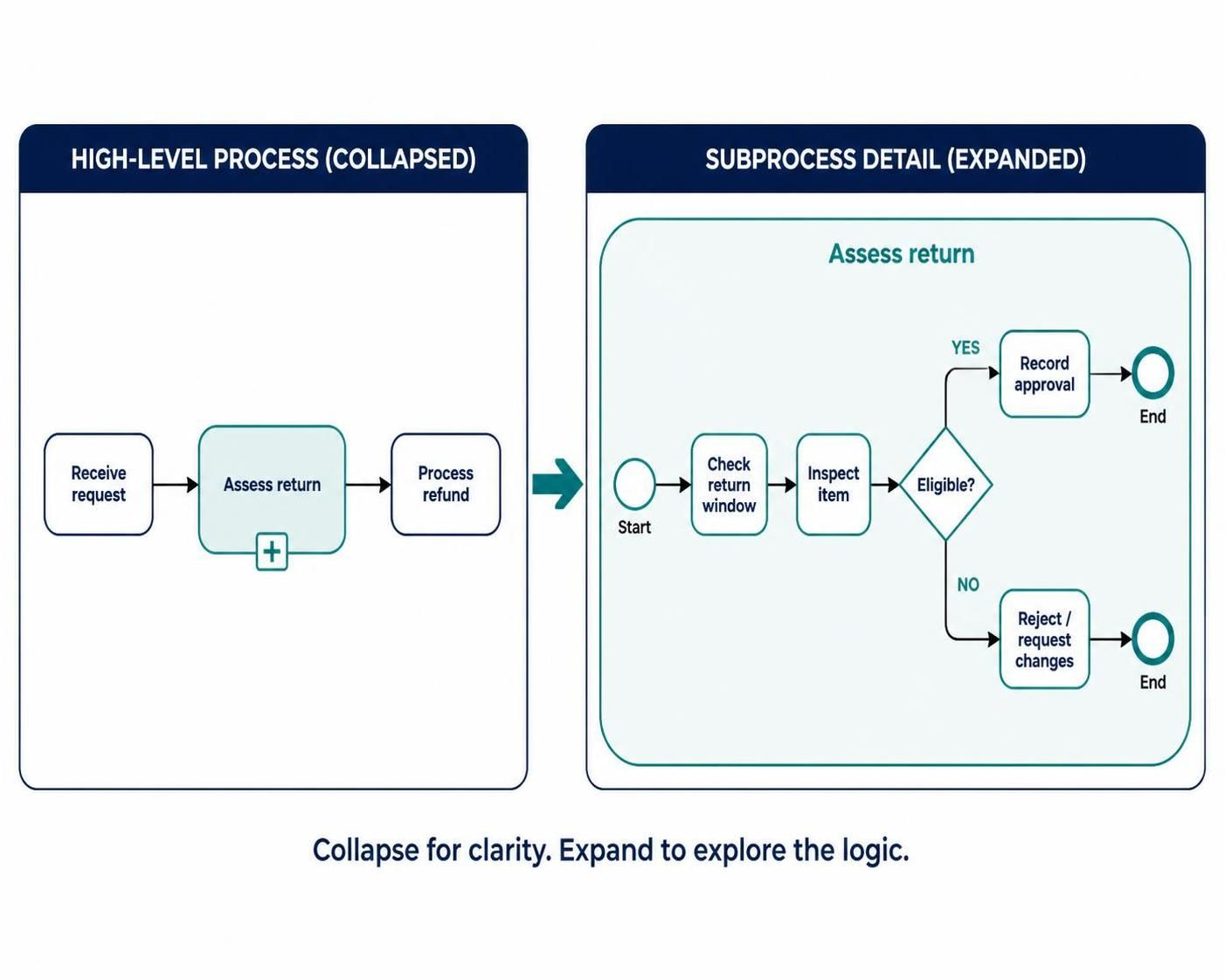
Dieser Leitfaden erläutert zusammengefasste und erweiterte Subprozesse, wann welche Ansicht verwendet werden sollte, wichtige verwandte Konzepte und wie Sie diese in Visual Paradigm erstellen.
Was ist ein BPMN-Subprozess?
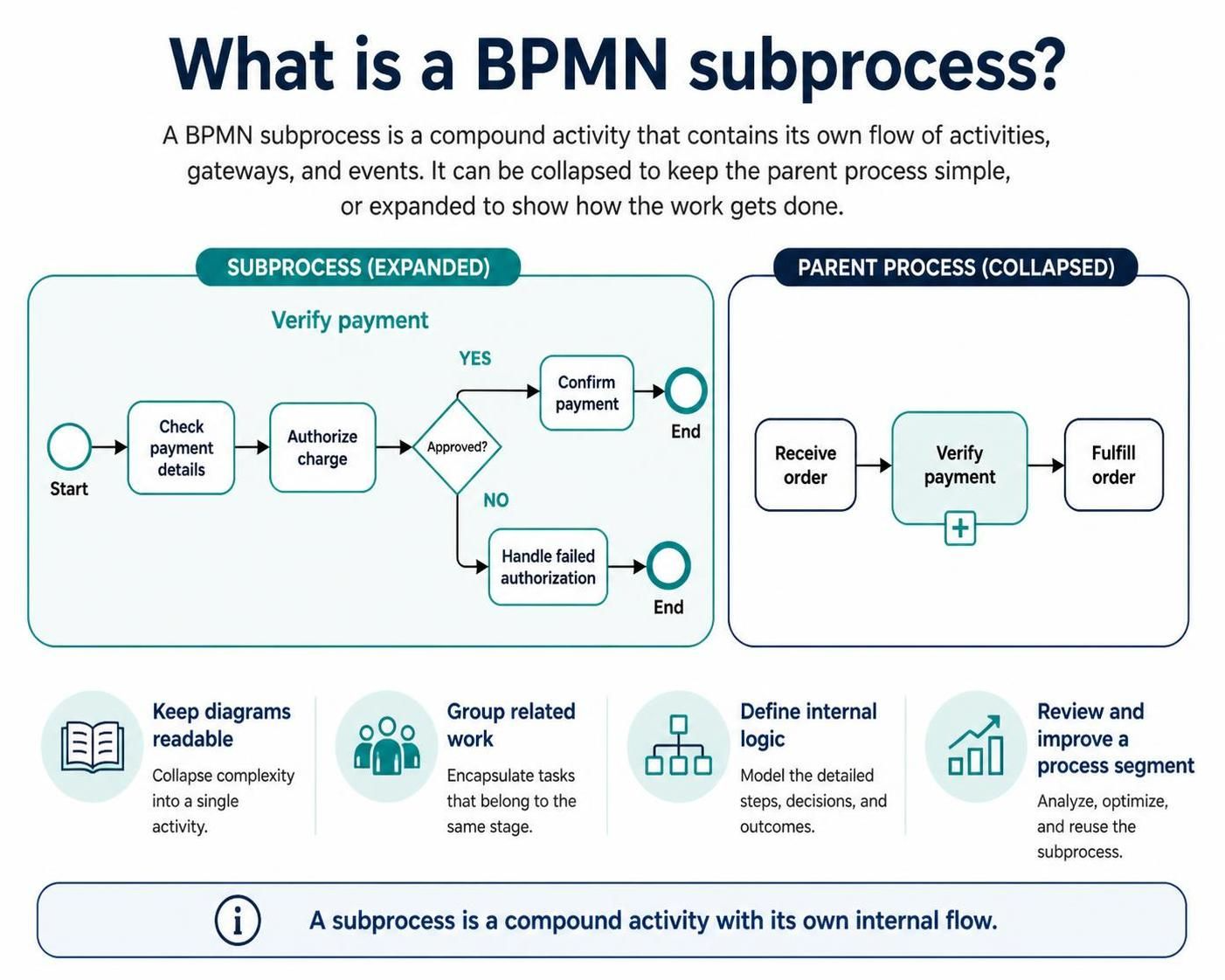
Ein Subprozess ist eine zusammengesetzte Aktivität: eine Gruppe von Aktivitäten, die einen sinnvollen Teil eines größeren Prozesses bildet. Ein Beispiel: Ein Bestellabwicklungsprozess könnte einenZahlungsprüfungSubprozess enthalten, der Schritte zur Prüfung von Zahlungsdetails, zur Autorisierung einer Belastung und zur Behandlung einer fehlgeschlagenen Autorisierung umfasst.
Subprozesse helfen Ihnen dabei:
-
Übersichtsdiagramme lesbar zu halten.
-
Zusammengehörige Schritte zu gruppieren.
-
Komplexen Prozessabschnitten eine eigene Logik und Abgrenzung zu geben.
-
Es zu erleichtern, einen Teil des Prozesses nacheinander zu besprechen, zu überprüfen und zu verbessern.
Ein Subprozess ist mehr als nur ein visueller Behälter: Die darin enthaltenen Aktivitäten verfügen über einen eigenen Ablauf und können Ereignisse sowie Gateways enthalten.
Zusammengefasste und erweiterte Ansichten
| Ansicht | Was es zeigt | Am besten geeignet, wenn |
|---|---|---|
| Zusammengefasst | Ein einzelnes abgerundetes Rechteck mit einem kleinen+Symbol, das auf versteckte Details hinweist | Sie den übergeordneten Prozess betonen und das Diagramm kompakt halten möchten |
| Erweitert | Eine größere Subprozess-Grenze, die den internen Ablauf enthält | Leser die Schritte des Subprozesses im Kontext untersuchen oder erklären müssen |
Die beiden Ansichten zeigen denselben Subprozess auf unterschiedlichen Detaillierungsebenen. Durch das Zusammenfassen wird der interne Ablauf aus dem übergeordneten Diagramm ausgeblendet; durch das Erweitern wird dieser Ablauf innerhalb der Subprozess-Grenze sichtbar. Die Logik des Subprozesses bleibt Teil des Modells.
Beispiel: Kundenrückgabe bearbeiten
Auf der übergeordneten Ebene könnte der Prozess so aussehen:
Rückgabeanfrage erhalten → Rückgabe bewerten → Rückerstattung bearbeiten → Fall schließen
Der kollabierte Rückgabe bewerten Unterprozess hält die Übersicht übersichtlich. Expandiert könnte er Folgendes zeigen:
Rückgabefenster prüfen → Artikelzustand prüfen → [Berechtigt?] → Entscheidung protokollieren
Die Gateway macht die Entscheidung sichtbar: Ein berechtigter Artikel geht zum nächsten Schritt weiter, während ein unberechtigter Artikel einen Ablehnungs- oder Ausnahmepfad verfolgt.
Grundbegriffe
Eingebetteter Unterprozess:Ein Unterprozess, der innerhalb seines übergeordneten Prozesses definiert ist. Er ist nützlich, um Arbeiten zu gruppieren, die zu einem Prozess gehören, stellt jedoch selbst keine wiederverwendbare Prozessdefinition dar.
Aufrufaktivität:Eine BPMN-Aktivität, die einen separat definierten, wiederverwendbaren Prozess aufruft. Verwenden Sie sie, wenn dieselbe Prozesslogik – wie z. B. die Identitätsprüfung – aus mehreren Prozessen aufgerufen werden muss. Sie unterscheidet sich von einem eingebetteten Unterprozess.
Sequenzfluss:Der durchgehende Verbindungspfeil, der die Reihenfolge zeigt, in der Aktivitäten und Ereignisse innerhalb eines Prozesses oder Unterprozesses stattfinden. Der interne Fluss gehört zum Unterprozess; der übergeordnete Prozess verbindet sich mit dem Unterprozess als einzelne Aktivität.
Unterprozess-Grenze:Die umschließende Form, die definiert, welche Aktivitäten sich innerhalb des Unterprozesses befinden. Seine Start- und Endereignisse beschreiben den internen Fluss; die eingehenden und ausgehenden Sequenzflüsse des übergeordneten Prozesses verbinden sich mit der Unterprozessaktivität.
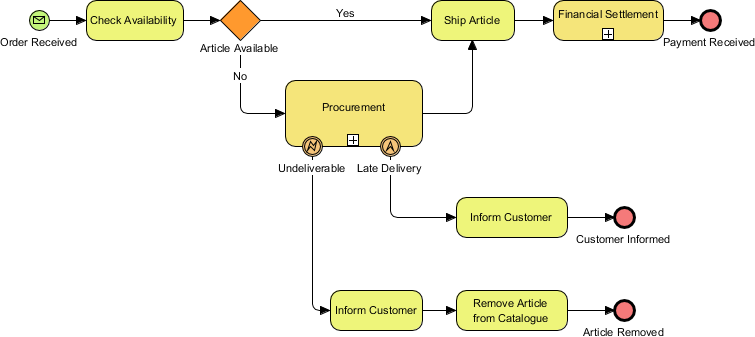
Gateway:Ein Entscheidungs- oder Kontrollpunkt innerhalb eines Unterprozesses, wie z. B. ein exklusives Gateway, das Arbeit basierend auf einer Bedingung auf einen Pfad lenkt.
Spezialisierte Unterprozesse:BPMN enthält auch Formen für spezielle Modellierungsbedürfnisse, wie z. B. Ereignisunterprozesse (durch ein Ereignis ausgelöst), Ad-hoc-Unterprozesse (flexible Aufgabenreihenfolge) und Transaktionsunterprozesse (transaktionsorientiertes Verhalten). Wählen Sie diese aufgrund ihrer spezifischen Semantik und nicht nur, um ein Diagramm anders aussehen zu lassen.
Wann kollabieren oder erweitern

Wählen Sie eine kollabierte Ansicht wenn:
-
Sie präsentieren den End-to-End-Prozess einem Publikum, das die Hauptphasen benötigt.
-
Die internen Schritte sind für die aktuelle Diskussion nicht relevant.
-
Die Darstellung jedes Details würde das übergeordnete Diagramm schwer lesbar machen.
Wählen Sie eine erweiterte Ansicht wenn:
-
Sie prüfen die interne Logik des Unterprozesses.
-
Die Reihenfolge der Aufgaben, Entscheidungen oder Ausnahmen ist für die Diskussion von Bedeutung.
-
Stakeholder müssen sehen, wie der Teilprozess in den übergeordneten Ablauf integriert ist, ohne die Diagramme wechseln zu müssen.
Vermeiden Sie es, alle Teilprozesse auf einmal zu erweitern. Das übergeordnete Diagramm kann überladen werden, und Layoutänderungen können es erschweren, die Beziehungen zu verfolgen. Eine nützliche Modellierungspraxis besteht darin, die Übersicht kompakt zu halten und Details selektiv offenzulegen.
Beispiel: Bestellung prüfen und genehmigen
Auf der Übersichtsebene:
Antrag einreichen → Antrag prüfen und genehmigen → Bestellung aufgeben
Der zusammengefassteAntrag prüfen und genehmigenTeilprozess stellt eine einzelne Stufe dar. Erweitert kann er Folgendes enthalten:
-
Antragsdetails validieren.
-
Budget prüfen.
-
Zur Genehmigung weiterleiten.
-
Genehmigungsentscheidung erhalten.
-
Bei Genehmigung zur Bestellung übergehen, andernfalls den Antrag zur Änderung zurücksenden.
Dies trennt die Zusammenfassung von den operativen Details, bewahrt jedoch eine klare Verbindung zwischen ihnen.
Erstellen und Anzeigen von Teilprozessen in Visual Paradigm
Der dokumentierte Workflow von Visual Paradigm unterstützt das Erstellen von Teilprozessen aus einer Aufgabe und den Aufbau einer tieferen Prozessebene. Menübeschriftungen und Interface-Details können je nach Edition oder Version variieren.
-
Erstellen Sie ein Geschäftsprozessdiagramm und fügen Sie den übergeordneten Ablauf hinzu, einschließlich einer Aufgabe, die zu einem Teilprozess werden soll.
-
Verwenden Sie die AufgabeRessourcenkatalog, um einen verbundenen Teilprozess zu erstellen, oder wählen Sie vorhandene Flussobjekte aus und verwenden Sie die Kontextmenü-Option, um einen Teilprozess zu bilden.
-
Nennen Sie den Teilprozess mit einer klaren Aktion oder einem Ergebnis, wie z. B.Rückgabe bewertenoderBestellung validieren.
-
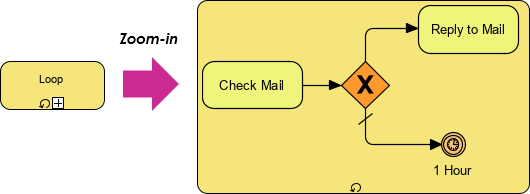
Um interne Details hinzuzufügen, verwenden Sie den Teilprozess+Steuerung und wählen SieNeues Geschäftsprozessdiagramm. Erstellen Sie den internen Ablauf mit eigenen Start- und Endereignissen, Aufgaben, Gateways und Sequenzflüssen.
-
Gehen Sie zurück zum übergeordneten Diagramm und prüfen Sie, ob der Subprozess korrekt mit den umgebenden Aktivitäten verbunden ist.
-
Falls nützlich, verwenden Sie die verfügbare Vorschau des Subprozesses erweiternOption, um eine Vorschau des Inhalts im übergeordneten Diagramm anzuzeigen. Dies ist eine Vorschau-Funktion; sie unterscheidet sich von der Änderung der erweiterten Darstellung des BPMN-Elements.
-
Überprüfen Sie das Diagramm auf beiden Ebenen: Stellen Sie sicher, dass der übergeordnete Ablauf leicht verständlich ist und dass der interne Ablauf einen klaren Start, ein klares Ende und eine klare Entscheidungslogik aufweist.
Visual Paradigm dokumentiert auch die Bildung eines Subprozesses aus ausgewählten Aufgaben, entweder im selben Diagramm oder als separates Subprozess-Diagramm. Dies kann nützlich sein, wenn ein Prozess bereits existiert und Sie einen Teil davon gruppieren möchten, anstatt den internen Ablauf von Grund auf neu zu zeichnen.
Modellierungstipps
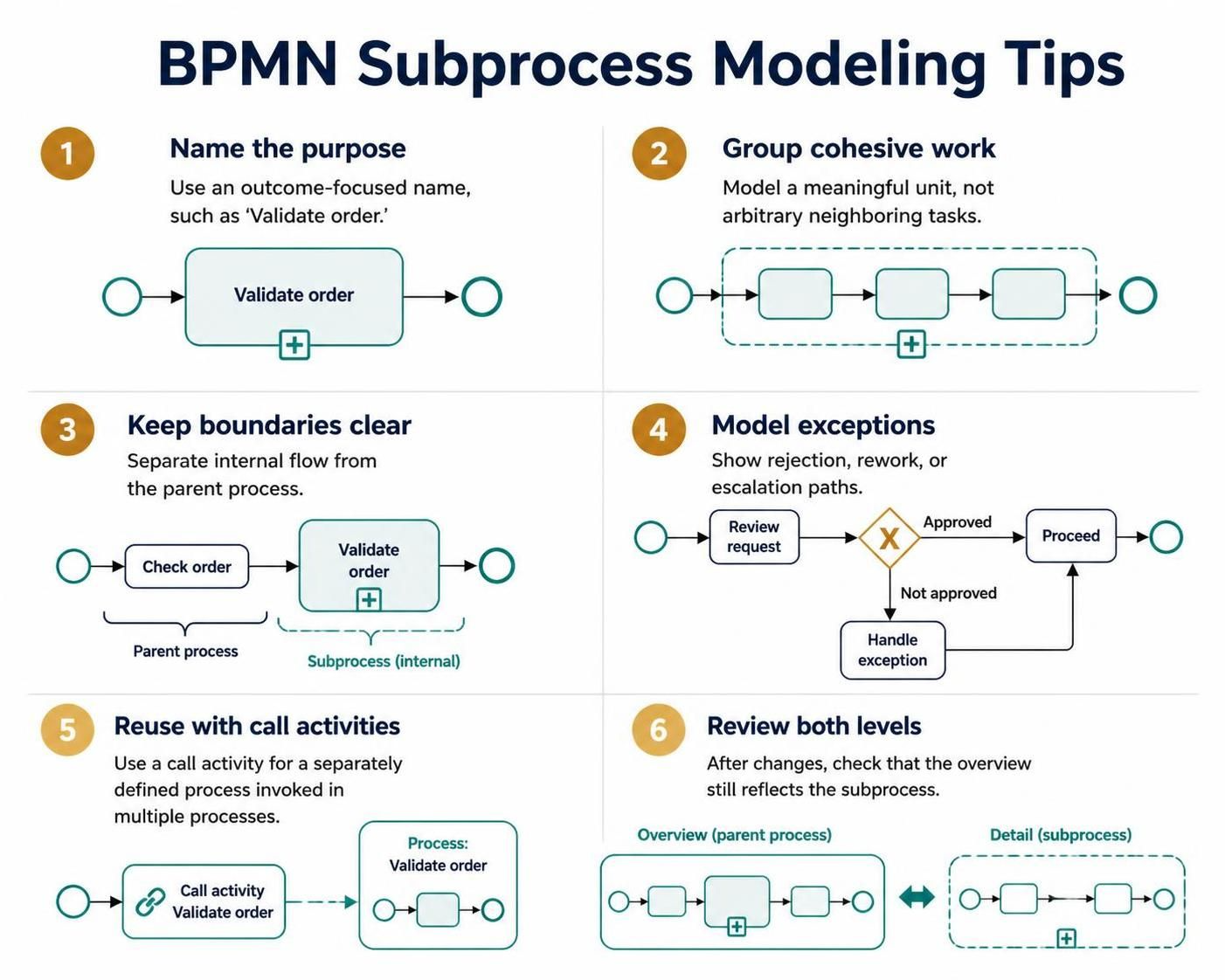
-
Benennen Sie das Ergebnis oder den Zweck.„Bestellung validieren“ vermittelt mehr als „Bestellungsschritte“.
-
Gruppieren Sie zusammengehörige Aktivitäten.Ein Subprozess sollte eine sinnvolle Arbeitseinheit darstellen, nicht eine willkürliche Sammlung benachbarter Aufgaben.
-
Halten Sie die Grenzen klar.Stellen Sie sicher, dass Leser den internen Ablauf des Subprozesses vom übergeordneten Prozess unterscheiden können.
-
Modellieren Sie Ausnahmen bewusst.Wenn eine Entscheidung zu einer Ablehnung, einer Nacharbeit oder einer Eskalation führen kann, zeigen Sie den entsprechenden Pfad an, anstatt zu implizieren, dass jeder Fall denselben Weg nimmt.
-
Verwenden Sie Aufrufaktivitäten für echte Wiederverwendung.Wenn mehrere Prozesse denselben separat definierten Prozess aufrufen, ist eine Aufrufaktivität im Allgemeinen das geeignete BPMN-Konstrukt.
-
Überprüfen Sie nach Änderungen beide Ebenen.Änderungen innerhalb eines Subprozesses können beeinflussen, ob seine Zusammenfassung weiterhin genau beschreibt, was geschieht.
Fazit
Eingeklappte und erweiterte Subprozesse lassen Sie einen BPMN-Moduspräsentieren Sie sowohl eine prägnante Übersicht als auch eine detaillierte Erklärung komplexer Arbeiten. Verwenden Sie die eingeklappte Ansicht, um den übergeordneten Prozess lesbar zu halten, und erweitern Sie den Subprozess, wenn sein interner Ablauf von Bedeutung ist. In Visual Paradigmkönnen Sie einen Subprozess aus einer Aufgabe oder bestehenden Aktivitäten erstellen, ein tiefergehendes Prozessdiagramm hinzufügen und eine Vorschau verwenden, wenn eine schnelle visuelle Referenz hilfreich ist. Das beste Ergebnis ist ein Modell, dessen Struktur auf beiden Ebenen Sinn ergibt.