


Einführung: Brückenbau zwischen Software-Design und der realen Bereitstellung
Als Software-Architekt, der Jahre damit verbracht hat, die Herausforderung zu meistern, elegante Code-Entwürfe in stabile, bereitstellbare Systeme zu übersetzen, habe ich gelernt, dass der schwierigste Teil der Entwicklung nicht immer das Schreiben des Codes ist – es ist sicherzustellen, dass der Code zuverlässig über komplexe Hardware- und Netzwerktopologien hinweg läuft. Anfangs meiner Karriere hatte ich Schwierigkeiten mit der Bereitstellungsplanung und entdeckte kritische Infrastruktur-Abweichungen oft erst während der späten Testphasen. Damals entdeckte ich UML-Bereitstellungs- und Komponentendiagramme und insbesondere die Implementierung dieser leistungsstarken Modellierungswerkzeuge durch Visual Paradigm.
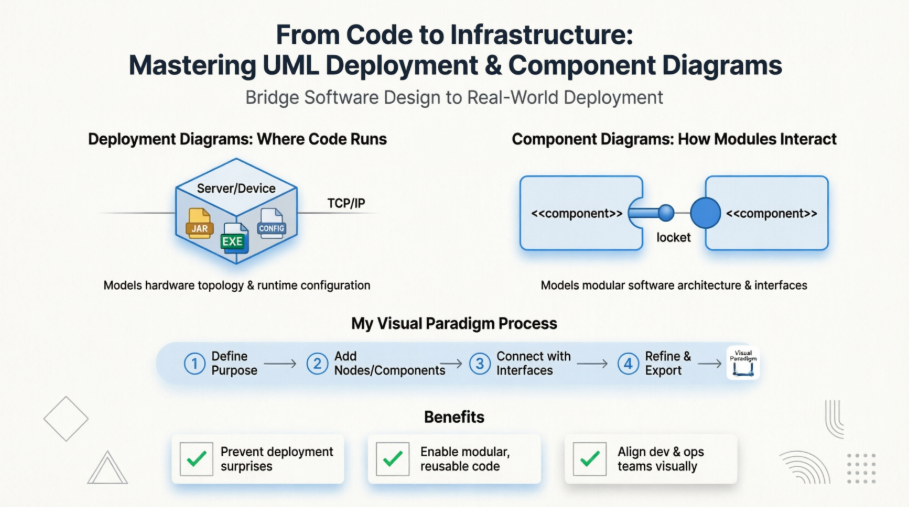
Dieser Leitfaden teilt meine praktische Erfahrung mit der Erstellung von Bereitstellungs- und Komponentendiagrammen mit Visual Paradigm Online. Egal, ob Sie ein erfahrener Architekt oder ein Entwickler sind, der gerade erst an die Systemtopologie denkt, ich hoffe, dass meine Reise – von der ersten Verwirrung bis zur sicheren Modellierung – Ihnen hilft, Ihre Systembereitstellungen klarer zu visualisieren, zu planen und durchzuführen, mit weniger Überraschungen.
Was ich gelernt habe: Bereitstellungsdiagramme entschlüsselt
In der UML verwenden Sie Klassendiagramme und Komponentendiagramme, um die Struktur Ihrer Software zu analysieren. Sie verwenden Sequenzdiagramme, Zusammenarbeitsdiagramme, Zustandsautomatendiagramme und Aktivitätsdiagramme, um das Verhalten Ihrer Software zu spezifizieren. Am Rande der Software- und Hardwarekomponenten Ihres Systems verwenden Sie Bereitstellungsdiagramme, um die Topologie der Prozessoren und Geräte zu analysieren, auf denen Ihre Software ausgeführt wird.
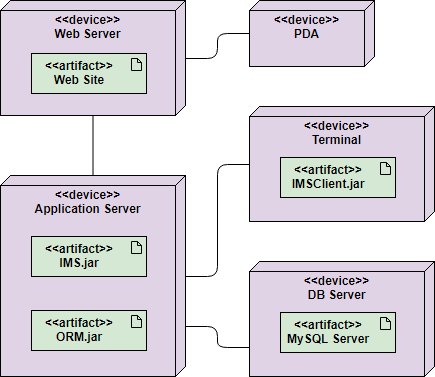
Was ist ein Bereitstellungsdiagramm in der UML? (Aus meiner Sicht)
Als ich zum ersten Mal auf Bereitstellungsdiagramme stieß, dachte ich, sie wären nur „elegante Netzwerkkarten“. Junge, wie falsch ich doch lag. In der UML dienen Bereitstellungsdiagramme dazu, die statischen Aspekte dieser physischen Knoten und ihrer Beziehungen zu visualisieren und deren Details für die Konstruktion festzulegen. Bereitstellungsdiagramme sind eine der beiden Diagrammartarten, die bei der Modellierung der physischen Aspekte eines objektorientierten Systems verwendet werden. Ein Bereitstellungsdiagramm zeigt die Konfiguration von Laufzeit-Verarbeitungsknoten und die darauf befindlichen Komponenten. Bereitstellungsdiagramme behandeln die statische Bereitstellungsansicht einer Architektur. Sie sind mit Komponentendiagrammen verwandt, da ein Knoten typischerweise eine oder mehrere Komponenten enthält.
Was bei mir Klick machte, war die Erkenntnis:Bereitstellungsdiagramme beantworten die Frage: „Wo läuft mein Code eigentlich?“
Klasse vs Knoten vs Komponente: Klärung der Verwirrung
Komponente Diagramme und Bereitstellung Diagramme sind ähnlich wie Klassen Diagramme, außer dass sie anstelle von Klassen, enthalten sie Komponenten und Knoten, jeweils. Bereitstellungsdiagramme sind im Wesentlichen Klassendiagramme, die sich auf die Knoten eines Systems konzentrieren. Sie verwenden Bereitstellungsdiagramme, um die statische Bereitstellungsansicht eines Systems zu modellieren. Im Wesentlichen geht es dabei darum, die Topologie der Hardware zu modellieren, auf der Ihr System ausgeführt wird.
Wir verwenden Klassen typischerweise, um die Konzepte und Dinge in einem Problemfeld zu modellieren, und können sie anschließend mit konkreten Instanzen mithilfe von Komponenten und Knoten modellieren. Wenn Sie beispielsweise die Topologie des Netzwerks Ihrer Organisation modellieren möchten, verwenden Sie Bereitstellungsdiagramme mit Instanzen von Knoten. Ebenso, wenn Sie die Komponenten die auf den physischen Knoten laufen in diesem Netzwerk verwenden Sie Komponentendiagramme enthaltend Instanzen der Komponenten.
Mein erster Versuch: Einstieg in Visual Paradigm Online
Suchen Sie ein Online-Tool für Deployment-Diagramme? Klicken Sie einfach auf die Schaltfläche Zeichnen unten, um Ihr Deployment-Diagramm online zu erstellen. Visual Paradigm Online ist kostenlos* und benutzerfreundlich. Sie können auch dieses Tutorial zum Deployment-Diagramm durchgehen, um sich vor Beginn mit dem Deployment-Diagramm vertraut zu machen.
Notationen für Deployment-Diagramme: Was jeder Symbol tatsächlich bedeutet (nach der Nutzung)
Komponente
Eine Komponente ist eine Gruppierung von Klassen, die eng zusammenarbeiten. Komponenten können nach ihrem Typ klassifiziert werden. Einige Komponenten existieren nur zur Kompilierzeit, einige nur zur Link-Zeit, einige nur zur Laufzeit; und einige existieren zu mehr als einer Zeit.
Knoten
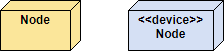
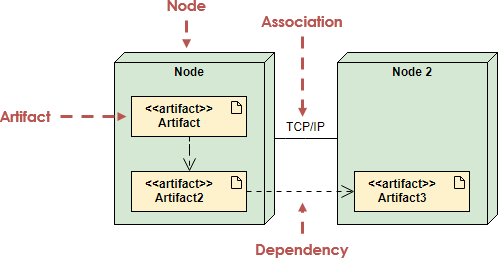
Ein Knoten ist ein laufzeitbasiertes physisches Objekt, das eine rechnerische Ressource darstellt, die im Allgemeinen über Speicher- und Verarbeitungsfähigkeiten verfügt. Sie können Knotentypen und Knoteninstanzen modellieren. Sie können die Komponenteninstanzen, die auf einem Knoten laufen oder existieren, modellieren, indem Sie sie innerhalb des Knotens zeichnen. Sie können auch die Kommunikation zwischen Knoten mithilfe der Verbindungssymbolik darstellen.
Abhängigkeit
Eine Abhängigkeit zeigt an, dass ein Modell-Element (Quelle) von einem anderen Modell-Element (Ziel) abhängt, sodass eine Änderung am Ziel-Element eine Änderung am Quellelement in der Abhängigkeit erfordern kann. In einem Deployment-Diagramm können Sie die Abhängigkeitsbeziehung verwenden, um die Fähigkeit eines Knotentyps darzustellen, einen Komponententyp zu unterstützen. Sie können diese Beziehung auch verwenden, um die Abhängigkeit zwischen Komponententypen darzustellen.
Verbindung
Eine Verbindung zeigt den Kommunikationspfad dar, den die Hardware verwendet, um zu kommunizieren, wobei in der Regel die Methode angegeben wird, z. B. TCP/IP.

Artefakt
Artefakte stellen konkrete Elemente in der physischen Welt dar, die das Ergebnis eines Entwicklungsprozesses sind. Beispiele für Artefakte sind ausführbare Dateien, Bibliotheken, Archive, Datenbankschemata, Konfigurationsdateien usw.
Wann ich Deployment-Diagramme tatsächlich verwendet habe (Real-World-Szenarien)
Wenn Sie die statische Bereitstellungsansicht eines Systems modellieren, verwenden Sie Deployment-Diagramme typischerweise auf eine von drei Arten.
1. Zur Modellierung eingebetteter Systeme
-
Eine Sammlung von Hardware, die mit der physischen Welt interagiert.
-
Eine Reihe von Steuereinrichtungen wie Motoren, Aktuatoren und Anzeigen.
-
Eine Reihe von externen Reizen wie Sensoreingaben, Bewegung und Temperaturänderungen.
-
Sie können Deployment-Diagramme verwenden, um die Geräte und Prozessoren zu modellieren, aus denen ein eingebettetes System besteht.
2. Zur Modellierung von Client/Server-Systemen
-
Ein Client/Server-System ist eine verbreitete Architektur, die darauf abzielt, eine klare Trennung der Verantwortlichkeiten zwischen der Benutzeroberfläche des Systems (die auf dem Client liegt) und den persistenten Daten des Systems (die auf dem Server liegen) herzustellen.
-
Client/Server-Systeme gehen es um die physische Verteilung der Softwarekomponenten Ihres Systems über die Knoten hinweg.
-
Sie können die Topologie solcher Systeme mithilfe von Deployment-Diagrammen modellieren.
3. Zur Modellierung vollständig verteilter Systeme
-
Verteilte Systeme sind oft Hosts mehrerer Versionen von Softwarekomponenten, von denen einige sogar von Knoten zu Knoten migrieren können.
-
Ein verteiltes System erfordert von Ihnen Entscheidungen, die die kontinuierliche Änderung der Topologie des Systems ermöglichen.
-
Sie können Bereitstellungsdigramme verwenden, um die aktuelle Topologie des Systems und die Verteilung der Komponenten zu visualisieren, um die Auswirkungen von Änderungen auf diese Topologie zu analysieren.
Wie ich mein erstes Bereitstellungsdiagramm tatsächlich zeichnete (Schritt für Schritt)
Ein Bereitstellungsmodell kann durch die folgenden Schritte entwickelt werden.
-
Identifizieren Sie zunächst die Knoten, die die Client- und Serverprozessoren Ihres Systems darstellen, und heben Sie dann die Geräte hervor, die für das Verhalten Ihres Systems relevant sind.
Beispielsweise möchten Sie spezielle Geräte wie Kreditkartenleser, Ausweiskartenleser und andere Anzeigegeräte als Monitore modellieren, da ihre Platzierung in der Hardware-Topologie des Systems wahrscheinlich architektonisch bedeutend ist.
-
Geben Sie diesen Prozessoren und Geräten über Stereotypen visuelle Hinweise.
-
Modellieren Sie die Topologie dieser Knoten in einem Bereitstellungsdiagramm.
-
Ebenso definieren Sie die Beziehung zwischen den Komponenten in der Implementierungsansicht Ihres Systems und den Knoten in der Bereitstellungssicht Ihres Systems.
Bereitstellungsplanung: Fragen, die ich mir früher hätte stellen sollen
Ein Bereitstellungsmodell kann durch die folgenden Schritte entwickelt werden.
-
Entwerfen und planen Sie, wie Ihr System installiert werden soll?
-
Ermitteln Sie, ob verschiedene Versionen des Systems gleichzeitig bereitgestellt werden, und wie Sie Unterschiede lösen werden.
-
An welchen physischen Standorten müssen Sie bereitstellen und in welcher Reihenfolge?
-
Wie werden Sie Ihre Benutzer schulen?
-
Welche Sicherungen benötigen Sie vor der Installation?
Bereitstellungsdiagramm-Beispiele, die mir tatsächlich geholfen haben
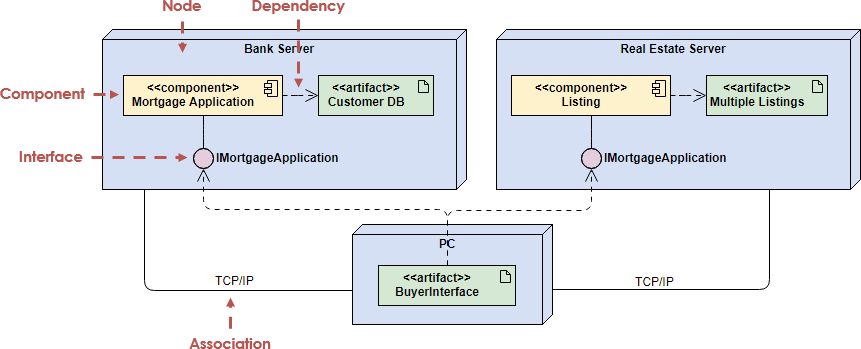
Eine Komponente ist ein Code-Modul. Komponentendiagramme sind physische Analoga von Klassendiagrammen. Bereitstellungsdigramme zeigen die physischen Konfigurationen von Software und Hardware. Das folgende Bereitstellungsdiagramm zeigt die Beziehungen zwischen Software- und Hardwarekomponenten, die an Immobilientransaktionen beteiligt sind.
Die physische Hardware besteht aus Knoten. Jede Komponente gehört zu einem Knoten. Komponenten werden als Rechtecke mit zwei Klammern in der oberen linken Ecke dargestellt.
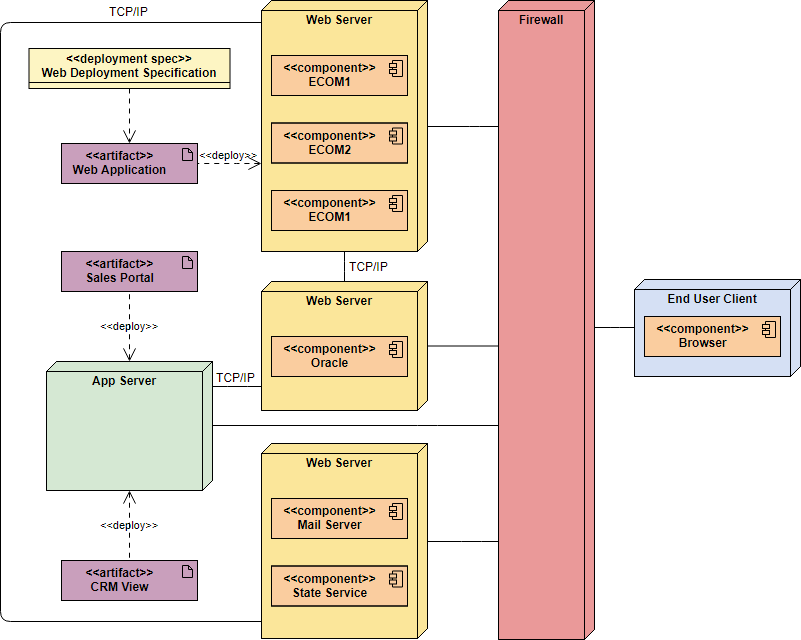
Das folgende Bereitstellungsdiagramm-Beispiel zeigt ein Management-Informationssystem für ein KMU, das TCP/IP als Netzwerkkommunikationsprotokoll für die Verbindung zwischen Webserver-Datenbank, Anwendung, E-Mail-Servern usw. verwendet, geschützt durch eine Firewall zwischen der Client- und Serverseite des Systems.
Weitere Klassendiagramm-Beispiele:
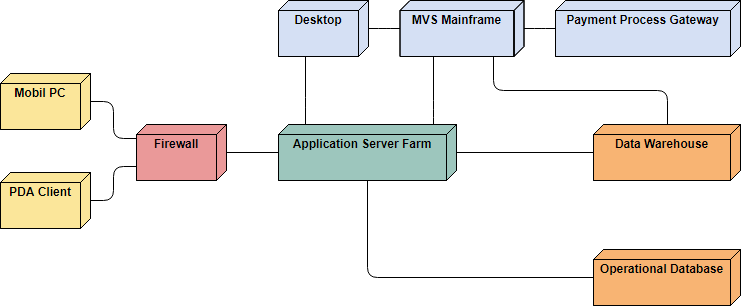
Bereitstellungsdiagramm-Beispiel – Unternehmensverteiltes System
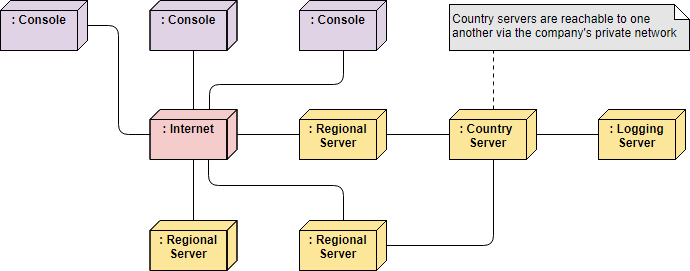
Bereitstellungsdiagramm-Beispiel – Modellierung eines verteilten Systems
Komponentendiagramm-Tutorial: Mein Durchbruch bei der modularen Gestaltung
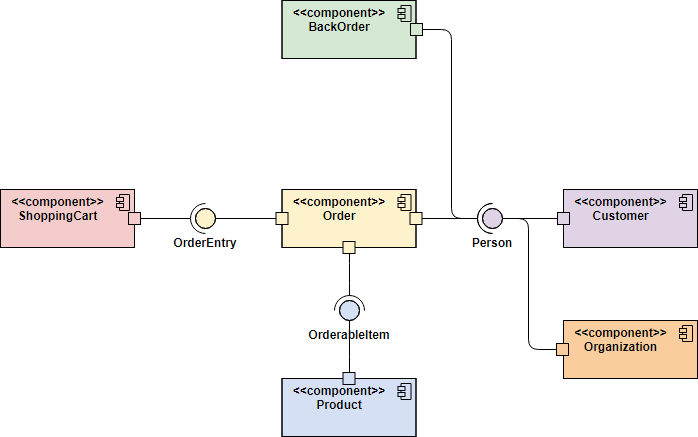
Komponentendiagramme bieten eine vereinfachte, hochwertige Sicht auf ein großes System. Die Klassifizierung von Gruppen von Klassen in Komponenten unterstützt die Austauschbarkeit und Wiederverwendung von Code. Dieses Diagramm dokumentiert, wie diese Komponenten zusammengesetzt sind und wie sie in einem System miteinander interagieren.
Was ist ein Komponentendiagramm in UML? (Warum es meinen Ansatz verändert hat)
Der Hauptzweck eines Komponentendiagramms besteht darin, die strukturellen Beziehungen zwischen den Komponenten eines Systems darzustellen. In UML bestehen Komponenten aus Softwareobjekten, die klassifiziert wurden, um einen ähnlichen Zweck zu erfüllen. Komponenten gelten als autonome, gekapselte Einheiten innerhalb eines Systems oder Subsystems, die eine oder mehrere Schnittstellen bereitstellen. Durch die Klassifizierung einer Gruppe von Klassen als Komponente wird das gesamte System modularer, da Komponenten ausgetauscht und wiederverwendet werden können. Komponentendiagramme dokumentieren die Kapselung der Komponente und die Mittel, über die die Komponente über Schnittstellen interagiert.
Was meinen Arbeitsablauf verändert hat, war das Verständnis:Komponentendiagramme beantworten die Frage: „Wie interagieren meine Softwaremodule?“
Probieren Sie es aus!
Suchen Sie ein Online-Tool für Komponenten-Diagramme? Klicken Sie einfach auf die Schaltfläche Zeichnen unten, um Ihr Komponenten-Diagramm online zu erstellen. Visual Paradigm Online ist kostenlos* und intuitiv. Sie können auch diesen Tutorial zum Komponenten-Diagramm durcharbeiten, um sich vor Beginn mit dem Komponenten-Diagramm vertraut zu machen.
Notationen für Komponentendiagramme: Symbole, die nach der Übung Sinn ergaben
Komponente
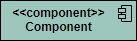
Eine Komponente wird als Rechteck mit optionalen, vertikal gestapelten Fachräumen dargestellt. Eine Komponente kann auch als einfaches Rechteck dargestellt werden, das den Namen der Komponente sowie den Text und/oder das Symbol des Komponenten-Stereotyps enthält. Der Text des Komponenten-Stereotyps lautet „<<component>>“ und das Symbol des Komponenten-Stereotyps ist ein Rechteck mit zwei kleineren Rechtecken, die auf seiner linken Seite hervorstehen.
Komponentenschnittstellen
Bereitgestellte Schnittstelle
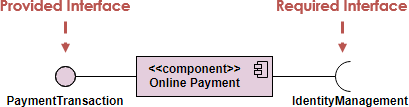
Bereitgestellte Schnittstellen definieren „eine Menge öffentlicher Attribute und Operationen, die von den Klassen bereitgestellt werden müssen, die eine bestimmte Schnittstelle implementieren“.
Erforderliche Schnittstelle
Erforderliche Schnittstellen definieren „eine Menge öffentlicher Attribute und Operationen, die von den Klassen benötigt werden, die von einer bestimmten Schnittstelle abhängen“.
Komponenten-Zusammensetzungen
Komponenten können miteinander „verkabelt“ werden, um Unter-Systeme zu bilden, wobei ein Kugel-Gelenk verwendet wird.

Port
Ein Port (Definition) zeigt an, dass die Komponente selbst die erforderlichen Schnittstellen (z. B. erforderliche oder bereitgestellte) nicht bereitstellt. Stattdessen delegiert die Komponente die Schnittstelle(n) an eine interne Klasse.

Als ich Komponentendiagramme tatsächlich zeichnete (praktische Anwendungsfälle)
-
Verwenden Sie Komponentendiagramme, wenn Sie Ihr System in Komponenten aufteilen und deren Wechselwirkungen über Schnittstellen darstellen möchten.
-
Die Aufteilung von Komponenten in eine niedrigere Struktur.
Wie ich tatsächlich ein Komponentendiagramm zeichnete (mein Arbeitsablauf)
-
Entscheiden Sie sich für den Zweck des Diagramms
-
Fügen Sie Komponenten zum Diagramm hinzu und gruppieren Sie sie innerhalb anderer Komponenten, falls sinnvoll
-
Fügen Sie andere Elemente zum Diagramm hinzu, wie z. B. Klassen, Objekte und Schnittstellen
-
Fügen Sie die Abhängigkeiten zwischen den Elementen des Diagramms hinzu
Sie können auch:
-
Zeichnen Sie Unter-Systeme zur logischen Kategorisierung von Komponenten

Komponentendiagramm-Beispiele, die echte Probleme für mich gelöst haben
Beispiel für ein Komponentendiagramm des Bestellverarbeitungssystems
Ein Hauptvorteil von Komponentendiagrammen ist die Vereinfachung der Oberflächenansicht des Systems. Die Abbildung unten zeigt eine viel umfassendere Sicht auf das, was in einem Online-Shop involviert ist. Durch die Verwendung eines Komponentendiagramms sehen wir das System als Gruppe fast unabhängiger Komponenten oder Unter-Systeme, die auf eine spezifisch definierte Weise miteinander interagieren.
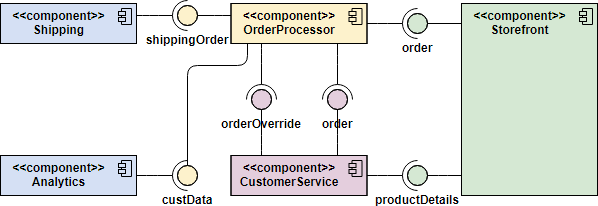
Jede Komponente ist für die Aktion verantwortlich, für die sie benannt ist, sowie für die bereitgestellten Schnittstelle(n). Solange diese Anforderungen erfüllt bleiben, werden Änderungen an einer Komponente nicht auf andere Komponenten übertragen.
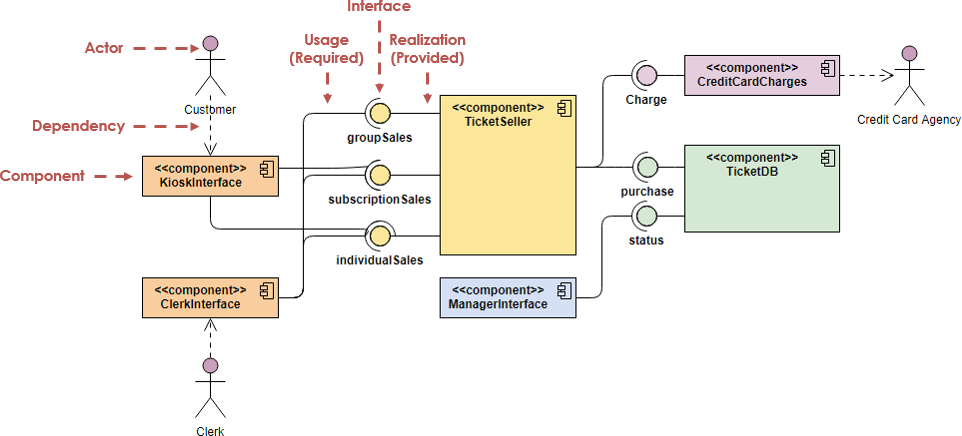
Beispiel für ein Komponentendiagramm des Ticketverkaufssystems
Es gibt eine Komponente für den Ticketverkauf, die Anfragen aus dem Ticketverkaufssystem und von Bediensteten sequenziert. Eine Komponente, die Kreditkartengebühren verarbeitet; und die Datenbank, die die Ticketinformationen enthält.
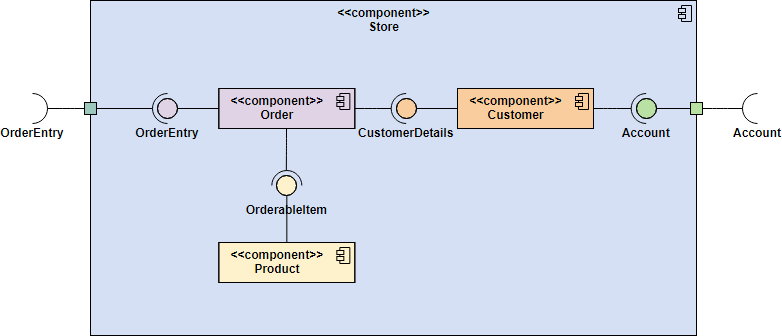
Komponentenbeispiel – Store-Komponente – verschachtelte Komponentenstruktur
Um eine verschachtelte Komponentenstruktur darzustellen, zeichnen Sie die Komponente einfach größer als gewöhnlich und platzieren die inneren Teile in das Namensfeld der umschließenden Komponente. Die folgende Abbildung zeigt die verschachtelte Struktur der Store-Komponente.
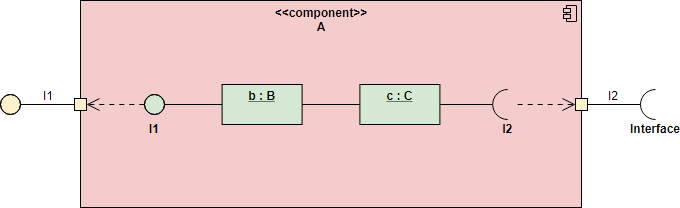
Beispiel für eine Komponentendiagramm – White-Box-Ansicht einer Komponente
In den vorherigen Beispielen werden diese Komponentendiagramme als Black-Box-Ansichten bezeichnet. Ports werden als Quadrate dargestellt, die die Komponente begrenzen, wodurch angezeigt wird, wie die Schnittstellen der Komponente intern genutzt werden. Objekte, die eine erforderliche Schnittstelle implementieren, werden über einen Port empfangen, und Objekte, die eine bereitgestellte Schnittstelle implementieren, werden über einen Port geteilt.
In diesem Beispiel kann auch die interne Zusammensetzung von Komponenten mithilfe von Komponentendiagrammen modelliert werden. Dies wird als White-Box-Ansicht des Diagramms bezeichnet, da wir innerhalb sehen können.
-
Ports werden als Quadrate dargestellt, die die Komponente begrenzen, wodurch angezeigt wird, wie die Schnittstellen der Komponente intern genutzt werden.
-
Objekte, die eine erforderliche Schnittstelle implementieren, werden über einen Port empfangen, und Objekte, die eine bereitgestellte Schnittstelle implementieren, werden über einen Port geteilt.
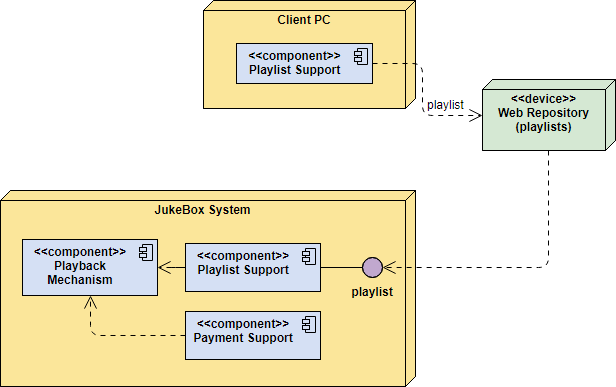
Beispiel für eine Komponentendiagramm – Komponenten in einem Bereitstellungsdiagramm
Modelliert die physische Bereitstellung von Softwarekomponenten mit einem UML-Bereitstellungsdiagramm. In einem Bereitstellungsdiagramm werden Hardwarekomponenten (z. B. Webserver, Mailserver, Anwendungsserver) als Knoten dargestellt, während die Softwarekomponenten, die innerhalb der Hardwarekomponenten laufen, als Artefakte dargestellt werden.
Meine Erfahrung mit Visual Paradigm: Erstellen beider Diagrammtypen
Bereitstellung vs. Komponentendiagramm
Bereitstellungsdiagramm
Einführung für Anfänger zu Bereitstellungsdiagrammen mit Visual Paradigm …
Tutorial für Komponentendiagramme
Visual Paradigm bietet eine umfassende Umgebung zum Erstellen von Bereitstellungs- und Komponentendiagrammen, egal ob Sie die Desktop-Anwendung oder die Online-Version verwenden. Diese Diagramme sind entscheidend für die Modellierung der physischen Architektur und der modularen Organisation eines Systems.
Erstellen von Bereitstellungsdiagrammen: Mein Schritt-für-Schritt-Verfahren
Bereitstellungsdiagramme visualisieren, wie Software-Artefakte auf physische Hardware-Knoten abgebildet werden, und zeigen die Laufzeitkonfiguration des Systems an.
-
Neues Diagramm starten: Gehen Sie in der Werkzeugleiste zu Diagramm > Neu. Suchen Sie nach und wählen Sie das Bereitstellungsdiagramm aus.
-
Knoten hinzufügen: Verwenden Sie die Palette auf der linken Seite, um Node auszuwählen (die dreidimensionale Würfelgestalt, die Hardware oder Ausführungsumgebungen darstellt), und klicken Sie auf die Zeichenfläche.
-
Artefakte/Komponenten platzieren: Ziehen Sie Artefakte (z. B. Dateien wie .jar oder .exe) oder Komponenten direkt auf die Knoten, um anzugeben, dass sie dort vorhanden sind.
-
Mit Assoziationen verbinden: Verwenden Sie den Ressourcenkatalog (das Symbol, das erscheint, wenn Sie auf einen Knoten klicken), um Verbindungsleitungen auf andere Knoten zu ziehen und abzulegen, um Kommunikationspfade zu definieren.
-
Details verfeinern: Sie können Stereotypen (z. B. <>) oder Notizen hinzufügen, um Protokolle wie HTTPS oder TCP anzugeben.
Erstellen von Komponentendiagrammen: Mein modulares Design-Workflow
Komponentendiagramme konzentrieren sich auf die interne Struktur der Software und zeigen, wie modulare Teile über Schnittstellen miteinander interagieren.
-
Initialisieren Sie das Diagramm: Wählen Sie Diagramm > Neu und wählen Sie Komponentendiagramm aus.
-
Komponenten definieren: Fügen Sie Komponentenformen auf die Leinwand hinzu. Sie können sie innerhalb anderer Komponenten gruppieren, um verschachtelte Systeme zu erstellen.
-
Schnittstellen festlegen:
-
Bereitgestellte Schnittstellen: Verwenden Sie den Ressourcenkatalog einer Komponente, um eine Realisierung -> Schnittstelle (dargestellt durch ein „Lutscher“-Symbol) per Ziehen zu erstellen.
-
Erforderliche Schnittstellen: Verbinden Sie Komponenten mit den Schnittstellen, von denen sie abhängen, mithilfe einer Abhängigkeit -> Schnittstelle (dargestellt durch ein „Steckdosen“-Symbol).
-
-
Sichtbarkeit verwalten: Klicken Sie mit der rechten Maustaste auf Komponenten, um über das Menü „Darstellungsoptionen“ bestimmte Attribute oder Operationen anzuzeigen oder auszublenden.
Wichtige Funktionen und Tastenkürzel, die mir Zeit gespart haben
-
Ressourcenkatalog: Dieser „Alles-in-einem“-Button erscheint neben ausgewählten Formen; durch Ziehen können Sie ein neues Element in einer einzigen Bewegung erstellen und verbinden.
-
KI-Tools: Sie können den KI-Chatbot nutzen, um Architekturen zu entwickeln oder anfängliche Diagramme aus Textbeschreibungen zu generieren.
-
Vorlagen: Beide Visual Paradigm Online und die Desktop-Version bieten vorgefertigte Vorlagen für gängige Systeme wie Webanwendungen oder Client-Server-Modelle.
-
Kostenlose Version: Die Community-Edition (Desktop) und die VP Online Free Edition unterstützen beide Diagrammtypen für nicht-kommerzielle Nutzung.
Wenn Sie möchten, kann ich:
-
Ihnen helfen, zwischen der Desktop- und der Online-Version basierend auf Ihren Projektanforderungen zu wählen.
-
Erläutern, wie Sie Ihre Diagramme für die Dokumentation in Word oder PDF exportieren können.
-
Ein konkretes Beispiel für eine gängige Architektur wie eine in der Cloud gehostete Webanwendung bereitstellen.
Fazit: Warum diese Diagramme meinen Entwicklungsprozess verändert haben
Nach Monaten der Nutzung von Visual Paradigm zur Erstellung von Bereitstellungs- und Komponentendiagrammen kann ich mit Sicherheit sagen, dass diese Werkzeuge meinen Ansatz für die Systemgestaltung grundlegend verändert haben. Was ursprünglich eine theoretische Übung im UML-Modellieren war, ist zu einer praktischen Lebenslinie geworden, um kostspielige Bereitstellungsfehler zu vermeiden und die Teamkommunikation zu verbessern.
Der wichtigste Erkenntnisgewinn?Abwicklungsschemata zwingen Sie dazu, frühzeitig über die Infrastruktur nachzudenken, währendKomponentenschemata helfen Ihnen, modulare, wartbare Software zu entwickeln. Zusammen erzeugen sie eine starke Rückkopplungsschleife: Ihre Komponentenarchitektur beeinflusst Ihre Abwicklungsstrategie, und Ihre Abwicklungsbeschränkungen prägen Ihre Komponentenarchitektur.
Wenn Sie immer noch Systemtopologien an Whiteboards skizzieren oder Abwicklungen in verstreuten Word-Dateien dokumentieren, ermutige ich Sie, die kostenlosen Online-Tools von Visual Paradigm auszuprobieren. Beginnen Sie klein – modellieren Sie nur ein einziges Subsystem oder einen Abwicklungsfall – und beobachten Sie, wie schnell diese Schemata unverzichtbar für Ihren Arbeitsablauf werden. Die Zeit, die Sie in das Erlernen dieser Notationen investieren, bringt exponentielle Vorteile in Form reduzierter Überraschungen bei der Abwicklung, klarerer Teamausrichtung und robusterer Systemarchitekturen.
Denken Sie daran: Gute Software ist nicht nur gut geschriebener Code – es ist Code, der zuverlässig dort läuft, wo er benötigt wird, und genau dann, wenn er benötigt wird. Abwicklungs- und Komponentenschemata sind Ihre Wegweiser dafür, dass dies gelingt.
Referenzen
- Benutzerhandbuch für Komponentenschemata: Offizielle Visual-Paradigm-Dokumentation, die die Erstellung von Komponentenschemata, die Notationsreferenz und bewährte Praktiken für die Modellierung modularer Softwarearchitekturen abdeckt.
- Visual-Paradigm-Oberflächenhandbuch: Umfassendes Benutzerhandbuch, das die Oberfläche von Visual Paradigm, die Werkzeugpaletten und die Diagrammeditierungsabläufe für eine effiziente Modellierung erläutert.
- Visual Paradigm Online erkunden: Ein umfassender Leitfaden: Tiefgehender Blogbeitrag, der die Funktionen von Visual Paradigm Online, Einsatzszenarien und praktische Tipps für die Systemmodellierung mit verschiedenen UML-Schemata bespricht.
- Tutorial-Video zu Abwicklungsdiagrammen: Schritt-für-Schritt-Video-Tutorial, das zeigt, wie man professionelle Abwicklungsdiagramme mit den Werkzeugen und Vorlagen von Visual Paradigm erstellt.
- Was ist ein Abwicklungsdiagramm?: Grundlegendes Handbuch, das Abwicklungsdiagrammkonzepte, Notation und den Einsatzzeitpunkt in der Systemarchitekturgestaltung erläutert.
- Leitfaden zum Zeichnen von Abwicklungsdiagrammen: Detaillierte technische Dokumentation zur Erstellung von Abwicklungsdiagrammen, einschließlich Knotenkonfiguration, Artefaktplatzierung und Verbindungsmodellierung.
- Wie man Abwicklungsdiagramme in UML zeichnet: Praktisches Tutorial mit Screenshots und Beispielen zum Erstellen von Abwicklungsdiagrammen von Grund auf mit Visual Paradigm.
- Einführung für Anfänger zu Abwicklungsdiagrammen: Zugängliche Einführung für Einsteiger, die die Grundlagen von Abwicklungsdiagrammen, häufige Muster und Abläufe in Visual Paradigm Online abdeckt.
- Videotutorial zu Konzepten von Komponentenschemata: Video-Tour durch die Notation von Komponentenschemata, die Modellierung von Schnittstellen und praktische Beispiele für die Gestaltung modularer Systeme.
- Was ist ein Komponentenschema?: Autoritäres Handbuch zur Theorie von Komponentenschemata, Notationsstandards und deren Anwendung bei der objektorientierten Systemmodellierung.
- Leitfaden zum Zeichnen von Komponentenschemata: Technische Referenz zur Erstellung von Komponentenschemata, einschließlich Schnittstellenmodellierung, Port-Konfiguration und Komponentenmontagetechniken.
- Tutorial zu Komponentenschemata: Interaktives Online-Tutorial mit praktischen Übungen zum Meistern der Erstellung von Komponentendiagrammen in Visual Paradigm Online.
- Offizielle Website von Visual Paradigm: Hauptportal für Visual Paradigm-Produkte, Ressourcen, Tutorials und Community-Unterstützung für UML-Modellierungs- und Systemdesign-Tools.
- Bereitgestellte Vorlagen für Bereitstellungsdigramme: Bibliothek vordefinierter Vorlagen für Bereitstellungsdigramme für gängige Architekturen, einschließlich Webanwendungen, Client-Server-Systeme und Cloud-Bereitstellungen.
- Kostenloses Werkzeug für Bereitstellungsdigramme: Informationen über die kostenlose Version von Visual Paradigm zum Erstellen von Bereitstellungsdigrammen, einschließlich Funktionsbeschränkungen und Upgrade-Optionen.
- Softwarefunktionen für Bereitstellungsdigramme: Übersicht über erweiterte Funktionen für die Modellierung von Bereitstellungsdigrammen, einschließlich Zusammenarbeitswerkzeuge, Exportoptionen und Integrationsmöglichkeiten.