


Einführung: Warum ich mich entschieden habe, OpenDocs zu testen
Als jemand, der Dutzende von Dokumentations- und Wissensmanagement-Tools getestet hat – von Notion über Confluence bis hin zu Obsidian – gehe ich neue Plattformen mit einer gesunden Portion Skepsis an. Als ich zum ersten Mal von Visual Paradigm OpenDocs, einer künstlich-intelligenten Wissensdatenbank, die verspricht, reichhaltiges Markdown-Editing mit professionellem Diagrammieren in einer einzigen Arbeitsumgebung zu vereinen, war ich neugierig, aber vorsichtig. Kann es wirklich das Versprechen erfüllen, eine „einzige Quelle der Wahrheit“ zu sein, ohne dabei überladen oder kompliziert zu werden?
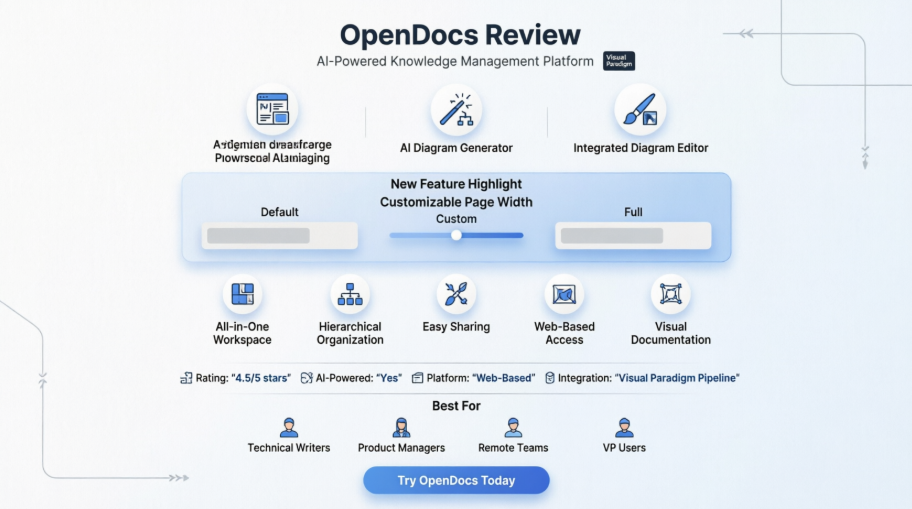
In den letzten Wochen habe ich OpenDocs auf die Probe gestellt: Ich habe eine Beispiel-Dokumentationsplattform für ein Projekt erstellt, die AI-Diagrammerzeugung getestet, die neue anpassbare Seitenbreite ausprobiert und die Zusammenarbeitsfunktionen bewertet. Diese Rezension teilt meine praktische Erfahrung, ehrliche Vor- und Nachteile sowie praktische Erkenntnisse für alle, die OpenDocs für ihre persönlichen oder teambasierten Wissensmanagement-Anforderungen in Betracht ziehen.
Erste Eindrücke: Sauber, intuitiv und webbereit

OpenDocsMarkdown-Editor-Oberfläche mit einer geteilten Ansicht, bei der auf der linken Seite ein technisches Dokument im rohen Markdown und auf der rechten Seite eine live formatierte Vorschau angezeigt wird.
Ab dem Moment, als ich OpenDocs über die Web-App gestartet habe, wirkte die Oberfläche erfrischend fokussiert. Es gibt kein überwältigendes Dashboard oder komplexes Onboarding – nur eine saubere Seitenleiste für die Navigation und einen zentralen Arbeitsbereich. Als Nutzer, der minimale Reibung schätzt, schätzte ich, dass ich meine erste Seite innerhalb von Sekunden erstellen konnte.
Die geteilte Markdown-Editorist ein Highlight. Beim Schreiben im rohen Markdown auf der linken Seite und gleichzeitiger Ansicht einer live formatierten, ästhetisch ansprechenden Vorschau auf der rechten Seite entfiel der oft bei anderen Editoren auftretende Unsicherheitsfaktor. Überschriften, Codeblöcke, Tabellen und Listen wurden sofort gerendert, wodurch Dokumentation sich weniger wie eine Pflichtaufgabe und mehr wie ein kreativer Prozess anfühlte.
Wichtige Funktionen aus der Sicht des Nutzers
Integrierter Diagramm-Editor: Wo OpenDocs sich wirklich abhebt

OpenDocs-Oberfläche mit dem integrierten Diagramm-Editor, der ein Beispiel für ein Aktivitätsdiagramm mit Aktionen, Entscheidungen und Flussverbindungen zeigt.
Hier hat OpenDocs für mich von einem „schönes-to-have“ zu einem „unbedingt zu berücksichtigenden“ Element gewechselt. Die meisten Wissensdatenbanken behandeln Diagramme als nachträgliche Ergänzungen – was externe Werkzeuge, Screenshots oder unhandliche Einbettungen erfordert. OpenDocs dreht dies um, indem es einen professionellen Diagramm-Editor direkt in die Seite einbettet.
Ich habe eine einfache Flussdiagramm für einen Benutzer-Onboarding-Prozess erstellt, ohne meinen Dokumenten zu verlassen. Die Formenbibliothek ist umfangreich (UML, Flussdiagramme, Mindmaps, ERDs), die Verbindungen setzen sich intuitiv zusammen, und die Stiloptionen ermöglichen es mir, meine Team-Branding-Identität zu übernehmen. Für technische Autoren, Produktmanager oder Ingenieure, die Prozesse neben Erklärungen darstellen müssen, ist diese Integration transformierend.


KI-gestützte Diagrammerzeugung: Der „zauberhafte“ Moment
Die Behauptung, dass man „von einem Satz direkt zu einem Diagramm“ gelangen kann, klang zu gut, um wahr zu sein. Ich habe es getestet, indem ich eingegeben habe: „Zeig mir einen Benutzer-Login-Prozess mit Validierung, Fehlerbehandlung und Erfolgsumleitung.“
Innerhalb von Sekunden generierte OpenDocs ein sauberes, logisch strukturiertes Flussdiagramm. Obwohl ich einige Beschriftungen anpasste und den Abstand veränderte, sparte mir die KI 15 bis 20 Minuten manueller Zeichnung. Für schnelle Prototypen, Brainstorming-Sitzungen oder die Dokumentation veralteter Prozesse ist diese Funktion ein echter Produktivitäts-Booster. Sie ist nicht perfekt für sehr komplexe Diagramme, aber für 80 % der alltäglichen Anwendungsfälle liefert sie bemerkenswerten Wert.
Hierarchische Organisation: Wissen strukturiert halten

Organisation: Organisieren Sie Ihre Dokumente und Diagramme in einer vertrauten Baumstruktur mit verschachtelten Ordnern.
Als meine Test-Wissensdatenbank auf über 30 Seiten wuchs, zeigte sich die verschachtelte Ordnungsstrukturwurde unverzichtbar. Die Drag-and-Drop-Umordnung fühlte sich natürlich an, und die visuelle Hierarchie machte die Navigation intuitiv. Im Gegensatz zu einigen Tools, die sich ausschließlich auf Tags oder Suche stützen, bietet die Ordnerstruktur von OpenDocs den räumlichen Kontext, den ich benötige, um Dokumentationen für mehrere Projekte zu verwalten.


Die neue flexible Seitenbreite: Ein Game-Changer für die Lesbarkeit
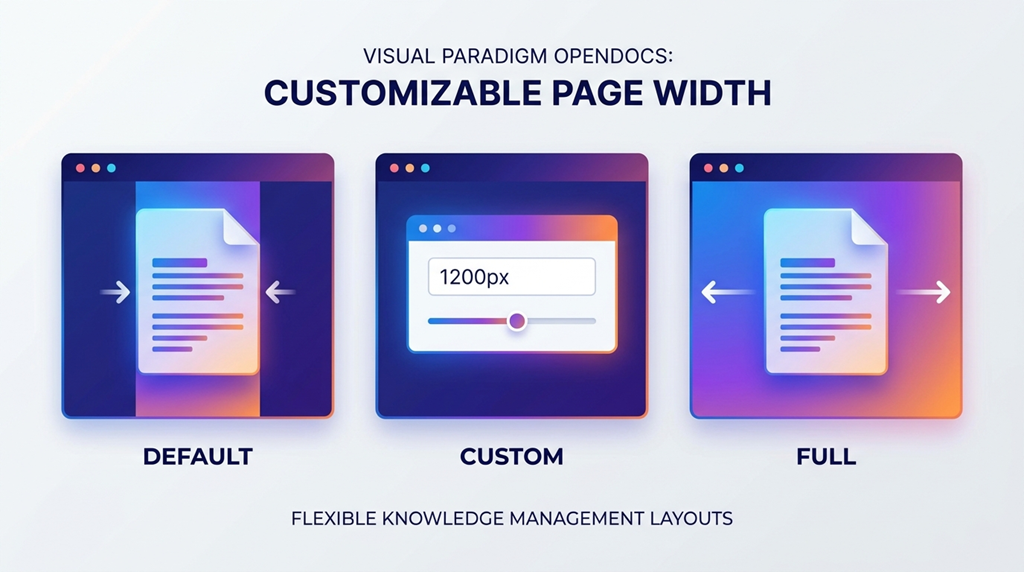
Visual Paradigm hat kürzlich hinzugefügtAnpassbare Seitenbreite, und nach der Testphase halte ich dies für eine sorgfältig durchdachte Verbesserung, die ein echtes Problem löst.
Meine Testerfahrung:
-
Standardbreite: Perfekt für langformige Texte. Die Zeilenlängen blieben im Bereich von 45 bis 75 Zeichen – dem „Lesbarkeits-Sweet-Spot“ – was die Augenbelastung während langer Lesezeiten reduzierte.
-
Vollbreite: Wenn ich ein breites Architekturdiagramm oder eine Daten-Tabelle einbinde, beseitigt der Wechsel zur Vollbreite das horizontale Scrollen – eine kleine Änderung mit großer Wirkung auf die Benutzererfahrung.
-
Benutzerdefinierte Breite: Ich habe einen bestimmten Pixelwert (1400px) für eine dokumentationsseitige Seite für Kunden festgelegt, um deren Markenrichtlinien zu erfüllen. Die präzise Steuerung ist ein schöner Touch für professionelle Präsentationen.
So passt man es an (getestet und bestätigt):
-
Bearbeiten Sie Ihre Seite in OpenDocs
-
Klicken Sie auf dieEinstellung -Schaltfläche in der oberen Navigationsleiste
-
UnterBreiten-Einstellung, wählen Sie Standard, Voll oder geben Sie einen benutzerdefinierten Pixelwert ein
Diese Funktion veranschaulicht benutzerzentriertes Design: Sie fügt keine Komplexität hinzu, sondern bietet fortgeschrittenen Nutzern die Flexibilität, die sie benötigen.
Wichtige Vorteile: Was tatsächlich im täglichen Einsatz zählt
Nach mehreren Wochen Nutzung sind dies die Vorteile, die konsequent Wert geschaffen haben:
✅ All-in-One-Workflow: Kein Wechsel mehr zwischen einem Markdown-Editor, einem Diagramm-Tool und einem Dateiorganisator. Die Kombination von Text und Visualisierungen an einem Ort reduzierte die Ermüdung durch Kontextwechsel.
✅ Struktur ohne Starre: Die Ordnerstruktur bot Ordnung, ohne eine starre Taxonomie zu erzwingen. Ich konnte die Struktur anpassen, je nachdem, wie sich mein Projekt entwickelte.
✅ Müheloses Teilen: Die Erstellung eines schreibgeschützten Links, um meine gesamte Wissensdatenbank zu teilen, dauerte zwei Klicks. Für Überprüfungen durch Stakeholder oder die Übergabe an Kunden ist diese Einfachheit unschätzbar wertvoll.
✅ Visuell reichhaltige Dokumentation: Das Einbetten professioneller Diagramme direkt in die Dokumentation hat die wahrgenommene Qualität meiner Arbeit verbessert und die Kommunikation komplexer Konzepte erleichtert.
✅ Markdown für Effizienz: Als jemand, der sich in Markdown auskennt, schätzte ich die Möglichkeit, schnell über die Syntax zu formatieren, während gleichzeitig eine Live-Vorschau zur Überprüfung zur Verfügung stand.
✅ Keine Installation, universeller Zugriff: Da es webbasiert ist, konnte ich auf meine Wissensdatenbank von meinem Büro-Desktop, meinem Heimlaptop oder sogar einem Tablet während einer Reise zugreifen – ohne Synchronisierungsprobleme.
Workflow-Integration: Der „Pipeline“-Vorteil
Eine Funktion, die OpenDocs innerhalb des Visual Paradigm-Ökosystems besonders macht, ist diePipeline-Integration. Obwohl ich OpenDocs hauptsächlich als eigenständiges Werkzeug verwendete, testete ich, ein Diagramm aus Visual Paradigm Online in meinen OpenDocs-Arbeitsbereich zu senden.
Der Prozess war nahtlos: Diagramm in Visual Paradigm Online erstellen → Option „Exportieren nach OpenDocs“ verwenden → Das Diagramm erschien sofort in meinem gewählten Ordner und war bereit zur Einbettung. Für Teams, die Visual Paradigm bereits für die Modellierung nutzen, schafft dies einen leistungsstarken End-to-End-Workflow von der Gestaltung bis zur Dokumentation.
Ehrliche Einschränkungen: Was zu berücksichtigen ist, bevor man sich entscheidet
Kein Werkzeug ist perfekt, und Transparenz zählt. Hier sind die Einschränkungen, die ich angetroffen habe:
⚠️ Kein direktes Importieren: Sie können keine bestehenden Markdown- oder Word-Dateien in Massen importieren. Der Inhalt muss innerhalb von OpenDocs manuell erstellt oder eingefügt werden. Für Teams, die große Dokumentationsmengen migrieren, könnte dies eine Hürde darstellen.
⚠️ Exportbeschränkungen: Dokumente können nicht direkt in PDF oder Word exportiert werden. Die Freigabe erfolgt über eine Web-Link- oder WordPress-Integration. Wenn eine Offline-Verteilung entscheidend ist, erfordert dies Workarounds.
⚠️ Keine integrierte Versionsgeschichte: OpenDocs verfolgt interne Dokumentrevisionen nicht. Ich habe dies durch regelmäßige Sicherungen kritischer Seiten kompensiert – eine geringfügige Unannehmlichkeit, die jedoch erwähnenswert ist.
⚠️ Feinheit der Freigabe: Sie teilen die gesamte Wissensdatenbank, nicht einzelne Seiten. Für Projekte, die strenge Zugriffssteuerungen pro Dokument erfordern, könnte dies die Sicherheitsanforderungen von Unternehmen nicht erfüllen.
⚠️ Lernkurve für fortgeschrittene Diagrammierung: Während einfache Diagramme intuitiv sind, kann die Beherrschung fortgeschrittener UML- oder ERD-Funktionen die Nutzung der Dokumentation von Visual Paradigm erfordern.
Für wen ist OpenDocs am besten geeignet?
Basierend auf meiner Erfahrung überzeugt OpenDocs bei:
🎯 Technische Autoren und Produktmanager: Die erklärende Texte mit Prozessdiagrammen, Benutzerflüssen oder Systemarchitekturen kombinieren müssen.
🎯 Kleine bis mittelgroße Teams: Die eine zentrale, visuell reichhaltige Wissensbasis ohne enterprise-level-Komplexität suchen.
🎯 Visual Paradigm-Nutzer: Die ihre Modellierungsarbeit mit minimalem Aufwand in lebendige Dokumentation erweitern möchten.
🎯 AI-neugierige Fachleute: Die mit der AI-gestützten Diagrammerstellung experimentieren möchten, ohne in spezialisierte Werkzeuge zu investieren.
🎯 Remote-/Hybrid-Teams: Die von webbasiertem, installationsfreiem Zugriff und einfacher Link-Teilung profitieren.
Es könnte weniger ideal sein für:
-
Organisationen, die fein abgestimmte Berechtigungen auf Seiten-Ebene benötigen
-
Teams mit umfangreichen bestehenden Dokumentationsbibliotheken, die einen Massenimport benötigen
-
Benutzer, die vor allem Offline-Exporte von Dokumenten benötigen
Fazit: Ein sorgfältig gestaltetes Werkzeug, das sich seinen Platz verdient hat
Nach umfangreichen praktischen TestsVisual Paradigm OpenDocshat sich in meinem empfohlenen Werkzeugkasten für Wissensmanagement einen Platz erarbeitet. Es versucht nicht, für alle etwas zu sein; stattdessen überzeugt es in einer spezifischen, wertvollen Nische:die Verbindung von reichhaltiger Textdokumentation mit professioneller visueller Modellierung in einer intuitiven, künstlich-intelligenten Arbeitsumgebung.
Die kürzliche Einführung einer anpassbaren Seitenbreite zeigt, dass das Entwicklerteam auf Benutzerbedürfnisse hört und gedankenvoll iteriert. Obwohl Einschränkungen bestehen – insbesondere im Bereich Import/Export und Versionsverwaltung – ist die Kernerfahrung der Erstellung, Organisation und Freigabe von Wissen gut durchdacht und produktiv.
Wenn Sie es leid sind, mehrere Tools zu koordinieren, um Dokumentationen zu erstellen, die sowohl informativ als auch visuell ansprechend sind, lohnt sich ein Test mit OpenDocs. Der webbasierte Zugriff bedeutet, dass es kein Risiko beim Ausprobieren gibt, und für viele Nutzer wird die Zeitersparnis bei der Erstellung von Diagrammen und der Inhaltsoptimierung die Einführung schnell rechtfertigen.
Endgültige Bewertung: 4,5/5 Sterne — Eine leistungsstarke, fokussierte Plattform, die ihre Versprechen erfüllt, ein echter „Wissenshub“ zu sein, insbesondere für visuell ausgerichtete Dokumentationsworkflows.
👉 Probieren Sie OpenDocs aus und testen Sie die anpassbare Seitenbreite selbst
Quellen
- OpenDocs: Einführung der künstlich-intelligenten Wissensplattform: Offizielle Ankündigung, die OpenDocs als künstlich-intelligente Wissensmanagement- und Dokumentationsplattform von Visual Paradigm vorstellt und deren Kernfunktionen sowie ihren Wertvorsprung erläutert.
- Export von OpenDocs in WordPress: Leitfaden zur Integration von OpenDocs-Dokumentationen mit WordPress-Websites für nahtlose Inhaltsveröffentlichung und externe Freigabe.
- Synchronisieren von KI-Diagrammen mit OpenDocs über Pipeline: Schritt-für-Schritt-Anleitung zur Nutzung der Pipeline-Funktion zum Übertragen von KI-generierten Diagrammen aus Visual-Paradigm-Tools direkt in OpenDocs-Arbeitsbereiche.
- Aktualisierung des KI-Flussdiagramm-Generators für OpenDocs: Funktionsaktualisierung, die Verbesserungen bei der KI-gestützten Erstellung von Flussdiagrammen in OpenDocs beschreibt, einschließlich erhöhter Genauigkeit und neuer Vorlagenoptionen.
- KI-EPC-Diagramm-Generator: ereignisgesteuerte Prozessketten: Einführung der KI-Unterstützung zur Erstellung von ereignisgesteuerten Prozessketten (EPC)-Diagrammen innerhalb von OpenDocs für die Dokumentation von Geschäftsprozessen.
- KI-Bereitstellungsdiagramm-Generator für OpenDocs: Funktions-Highlight zur Nutzung von KI zur automatischen Erstellung von UML-Bereitstellungsdiagrammen für die Dokumentation von Infrastruktur und Systemarchitektur.
- KI-generierte Entitäts-Beziehungs-Diagramme (ERD): Leitfaden zur Nutzung der KI-Funktionen von OpenDocs zur Erzeugung von Datenbank-Schemavisualisierungen und ERDs aus textbasierten Beschreibungen.
- Export von Visual Paradigm Online nach OpenDocs: Dokumentation zum Export von Diagrammen und Modellen aus Visual Paradigm Online direkt in OpenDocs für integrierte Dokumentationsworkflows.
- Integration der KI-Diagramm-Pipeline in OpenDocs: Überblick über die nahtlose Integration, die es ermöglicht, KI-generierte Diagramme aus dem Chatbot von Visual Paradigm direkt in OpenDocs-Projekte zu übertragen.
- Visual-Paradigm-Flipbooks in OpenDocs freigeben: Funktionsleitfaden zur Einbettung interaktiver Flipbook-Präsentationen, die in Visual Paradigm erstellt wurden, in OpenDocs-Dokumentationsseiten.
- Integration der digitalen Bibliothek mit OpenDocs: Tutorial zur Organisation und Freigabe ausgewählter Ressourcensammlungen über die in OpenDocs-Seiten eingebettete digitale Bibliothek.
- Videotutorial: Präsentationen an OpenDocs senden: Schritt-für-Schritt-Videoanleitung, die zeigt, wie man Folienpräsentationen aus Visual Paradigm Online in die OpenDocs-Dokumentation exportieren und einbetten kann.