


Einführung
Als ich UML-Aktivitätsdiagramme erstmals während eines Workshops zum Systemdesign traf, muss ich zugeben – ich war skeptisch. „Noch eine Diagrammnotation?“, dachte ich. Doch nach Wochen, in denen ich Aktivitätsdiagramme in realen Projekten integriert habe, von der Modellierung von Geschäftsprozessen bis hin zur Dokumentation von Software-Workflows, hat sich meine Sichtweise dramatisch verändert.
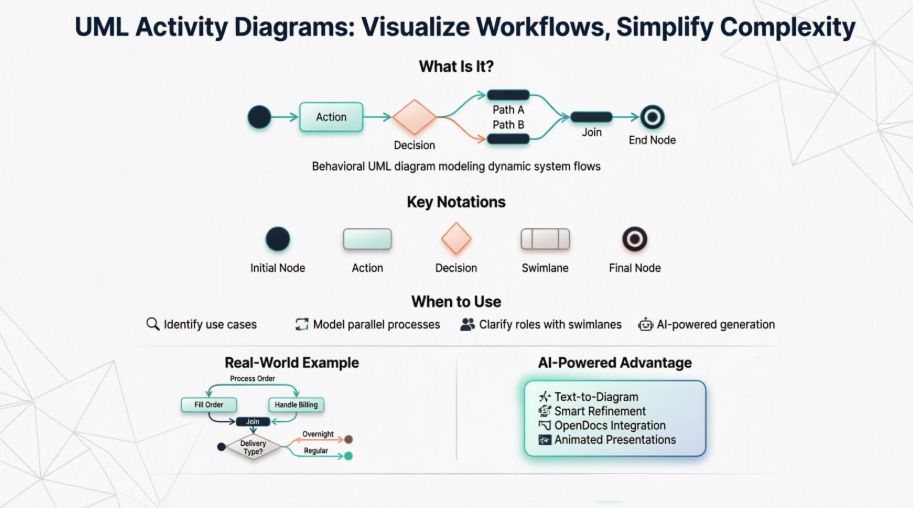
Dieser Leitfaden teilt meine praktische Erfahrung beim Erlernen, Anwenden und schließlich Meistern von Aktivitätsdiagrammen sowie die Werkzeuge und Techniken, die diese Reise erleichtert haben. Egal, ob Sie ein Business-Analyst sind, der Kundenreisen abbildet, ein Entwickler, der Systemlogik dokumentiert, oder ein Student, der UML zum ersten Mal lernt – ich hoffe, dass diese Schritt-für-Schritt-Anleitung Ihnen hilft, Aktivitätsdiagramme nicht als akademische Übungen, sondern als leistungsfähige, lebendige Dokumente zu sehen, die Klarheit in komplexe Prozesse bringen.
Was ist ein Aktivitätsdiagramm? (Und warum sollten Sie sich dafür interessieren?)
Aktivitätsdiagramme sind Verhaltensdiagramme in der Unified Modeling Language (UML), die die dynamischen Aspekte eines Systems beschreiben. Stellen Sie sich diese als eine fortgeschrittene, ausdrucksstärkere Version von Flussdiagrammen vor – sie modellieren den Ablauf von einer Aktivität zur nächsten und erfassen dabei Entscheidungen, parallele Prozesse sowie Objektinteraktionen.

Was mich am meisten beeindruckte, als ich damit begann, sie zu nutzen, war ihre Vielseitigkeit. Im Gegensatz zu einfachen Flussdiagrammen können Aktivitätsdiagramme folgendes darstellen:
-
Gleichzeitige Prozesse (mehrere Dinge, die gleichzeitig stattfinden)
-
Bedingte Logik (if/then-Szenarien)
-
Objektflüsse (wie Daten zwischen Aktivitäten fließen)
-
rollenbasierte Verantwortlichkeiten (über Swimlanes)
Dadurch werden sie unverzichtbar für die Modellierung von allem, von Nutzer-Onboarding-Abläufen bis hin zu Interaktionen zwischen Backend-Mikroservices.
Wann ich Aktivitätsdiagramme tatsächlich verwende (reale Szenarien)
Anfangs zwang ich Aktivitätsdiagramme in jedes Projekt. Heute bin ich strategischer vorgegangen. Hier sind die Situationen, in denen sie in meinem Workflow wirklich glänzen:
-
Identifizierung von Kandidaten für Anwendungsfälledurch die Analyse von Geschäftsabläufen
-
Definition von Vor- und Nachbedingungenfür komplexe Operationen
-
Modellierung von Workflows zwischen oder innerhalb von Anwendungsfällen, insbesondere wenn Aktivitäten überlappen
-
Dokumentation komplexer Operationenan Objekten, die mehrere Schritte umfassen
-
Aufgliederung von Hoch-Level-Aktivitätenin detaillierte Teilprozesse
Ein praktisches Beispiel: Als unser Team einen E-Commerce-Kassenprozess neu gestaltete, verwendeten wir ein Aktivitätsdiagramm, um parallele Aufgaben (Zahlungsabwicklung + Bestandsreservierung) und bedingte Pfade (Gast- vs. registrierter Nutzer-Flüsse) zu visualisieren. Es wurde während der Stakeholder-Bewertungen unsere einzige Quelle der Wahrheit.
Lernen durch Tun: Aktivitätsdiagramm-Beispiele, die bei mir angekommen sind
Ein einfaches Aktivitätsdiagramm – im Flussdiagramm-Stil
Mit Einfachem zu beginnen half mir, Selbstvertrauen aufzubauen. Dieses einfache Beispiel zeigt einen linearen Ablauf mit einem Entscheidungspunkt – ideal, um die Grundnotation zu verstehen.

Modellierung eines Word-Verarbeitungs-Ablaufs
Dieses Beispiel hat bei mir Anklang gefunden, weil es Aufgaben widerspiegelt, die ich täglich ausführe. Das Diagramm gliedert die Dokumenterstellung in klare, bedingte Schritte:
-
Öffnen Sie das Textverarbeitungspaket
-
Erstellen Sie eine Datei
-
Speichern Sie die Datei unter einem eindeutigen Namen
-
Geben Sie das Dokument ein
-
Wenn Grafiken erforderlich sind, öffnen Sie das Grafikpaket, erstellen Sie Grafiken und fügen Sie sie ein
-
Wenn eine Tabellenkalkulation erforderlich ist, öffnen Sie das Tabellenkalkulationspaket, erstellen Sie sie und fügen Sie sie ein
-
Speichern Sie die Datei
-
Drucken Sie eine Papierkopie
-
Beenden Sie das Paket
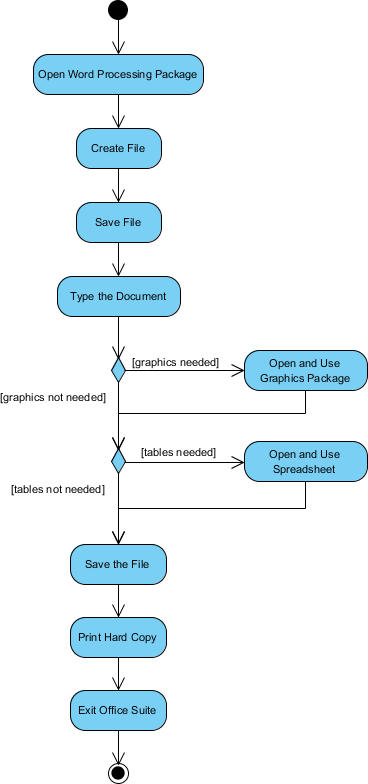
Was ich schätze: Die Verwendung von Entscheidungsknoten (Diamanten) für bedingte Logik und Fork/Join-Knoten für parallele Aufgaben machten die Komplexität beherrschbar.
Prozessbestellablauf – Behandlung von Parallelität
Dieses Beispiel lehrte mich, wie man gleichzeitige Prozesse modelliert – ein entscheidender Fortschritt für die Systemgestaltung:
„Sobald die Bestellung eingegangen ist, spalten sich die Aktivitäten in zwei parallele Gruppen auf: Eine erfüllt und versendet die Bestellung, die andere bearbeitet die Abrechnung. Die Versandart wird bedingt entschieden (Überstunden vs. regulär). Schließlich verschmelzen die parallelen Aktivitäten, um die Bestellung abzuschließen.“
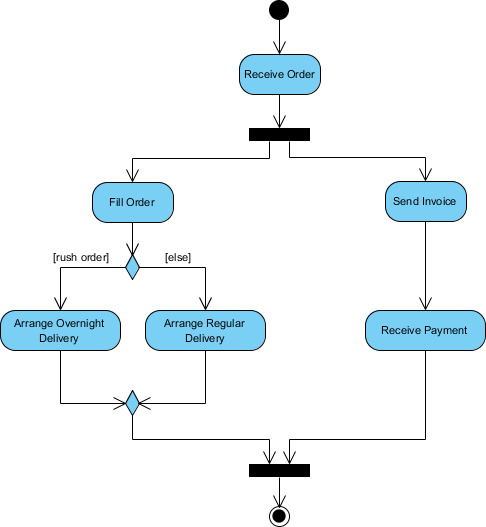
Wichtigster Erkenntnisgewinn: Fork-Knoten (dicke schwarze Balken) teilen den Ablauf in parallele Pfade auf; Join-Knoten synchronisieren sie wieder zurück. Dieses Muster ist überall in modernen verteilten Systemen zu finden.
Studentenanmeldung – Echte Geschäftslogik
Dieses Beispiel der Hochschulanmeldung zeigte mir, wie Aktivitätsdiagramme fein abgestimmte Geschäftsregeln erfassen können:
-
Der Bewerber reicht die Anmeldeformular ein
-
Der Registrierungsbeamte prüft die Formulare
-
Wenn die Formulare vollständig sind, besucht der Student die Übersichtspräsentation
-
Der Registrierungsbeamte unterstützt die Anmeldung zu Seminaren
-
Der Student zahlt die Anmelgebühr

Ich mochte, wie dieses Diagramm implizite Genehmigungsschritte explizit machte – entscheidend für Compliance und Schulungsdokumentation.
Schwimmlanen: Komplexität nach Rolle organisieren
Frühe Diagramme, die ich erstellt hatte, waren unübersichtlich – alles in einer einzigen Lanke. Dann entdeckte ichSchwimmlanen (auch als Partitionen bezeichnet), die Aktivitäten nach Akteur oder Systemkomponente gruppieren.

Vorher und Nachher: Der Unterschied durch Schwimmlanen
Ohne Schwimmlanen, war dieser Prozess der Kundenakquise schwer nachzuvollziehen:

Mit Schwimmlanen, wurden Verantwortlichkeiten kristallklar:

Pro-Tipp aus meiner Erfahrung: Verwende Schwimmlanen, wenn mehrere Teams oder Systeme interagieren. Sie verhindern die Verwirrung bezüglich „wer macht was?“ während der Überprüfungen.
Notations-Übersicht für Aktivitätsdiagramme (das, was ich griffbereit halte)
| Notationsbeschreibung | UML-Notation |
|---|---|
| Aktivität: Eine Reihe von Aktionen |  |
| Aktion: Eine einzelne Aufgabe |  |
| Steuerfluss: Reihenfolge der Ausführung |  |
| Objektfluss: Fluss von Objekten zwischen Aktionen |  |
| Anfangsknoten: Startpunkt |  |
| Aktivitätsendknoten: Endpunkt |  |
| Objektknoten: Stellt ein Objekt im Fluss dar |  |
| Entscheidungsknoten: Bedingte Verzweigung |  |
| Zusammenführungsknoten: Entscheidungspfade wieder zusammenführen |  |
| Verzweigungs-Knoten: In parallele Abläufe aufteilen |  |
| Verbindungs-Knoten: Parallele Abläufe synchronisieren |  |
| Schwimmkanal/Partition: Gruppieren nach Akteur oder Thread |  |
Ich habe diese Tabelle ausgedruckt und sie monatelang auf meinem Schreibtisch behalten. Jetzt fühlt sich die Notation wie selbstverständlich an.
Erste Schritte: Zeichnen Sie Ihr erstes Aktivitätsdiagramm
Sie brauchen keine teuren Werkzeuge, um zu beginnen. Ich habe mit der Community-Edition von Visual Paradigm begonnen – einem kostenlosen, preisgekrönten UML-Tool, das alle Diagrammtypen unterstützt. Es ist intuitiv genug für Anfänger, aber leistungsstark genug für den Einsatz in Unternehmen.
Mein Workflow für Anfänger:
-
Zeichnen Sie den Prozess zuerst auf Papier (niedrigtechnisch, hohe Klarheit)
-
Identifizieren Sie wesentliche Aktionen, Entscheidungen und Akteure
-
Kartieren Sie sie mithilfe der Notations-Übersichts-Tabelle oben
-
Verfeinern Sie es im Tool, indem Sie Schwimmkanäle und Objektflüsse hinzufügen, wenn nötig
-
Teilen Sie es mit den Stakeholdern, um Feedback zu erhalten
Die Drag-and-Drop-Oberfläche des Tools machte die Iteration schnell. Ich konnte verschiedene Layouts ausprobieren, ohne alles neu zeichnen zu müssen.
Aufwärts: Animieren von Aktivitätsdiagrammen zur besseren Kommunikation
Eine Funktion, die verändert hat, wie ich Diagramme präsentiere: Animation. Anstatt einen Ablauf statisch zu erklären, kann ich ihn nun zeigen in Aktion zeigen.
So animiere ich ein „Bestellung aufgeben“-Diagramm:
-
Öffnen Sie das Diagramm in Visual Paradigm
-
Klicken Sie auf Aktionenleiste anzeigen rechts
-
Klicken Sie auf die Animations-Schaltfläche, um die Aktivitätsdiagramm-Animation Fenster
-
Pfade werden automatisch erkannt – ich habe sie in umgebenAblehnung und Annahme zur Klarheit
-
Wählen Sie einen Pfad aus und klicken Sie auf Wiedergabe: Ein Token durchläuft den Ablauf und hebt jeden Schritt hervor


Während Präsentationen pausiere ich die Animation an Entscheidungspunkten, um Alternativen zu besprechen. Stakeholder beteiligen sich stärker, wenn sie sehen die Logik sich entfalten.
Exportieren von Animationen zum Teilen
Müssen Sie mit entfernten Teams teilen? Exportieren Sie Animationen als HTML:
-
Wählen Sie im Animationsfenster die zu exportierenden Pfade aus
-
Klicken Sie auf Exportieren nach Flash…
-
Legen Sie den Ausgabepfad und die Abmessungen fest (800×600 funktioniert gut)
-
Klicken Sie auf Exportieren


Die HTML-Datei öffnet sich in jedem Browser – keine spezielle Software erforderlich. Perfekt für asynchrone Überprüfungen.
Die KI-Revolution: Intelligenteres Aktivitätsdiagramm, schneller
Kürzlich habe ich die KI-gestützten Funktionen von Visual Paradigm erkundet, und sie haben meinen Arbeitsablauf erheblich beschleunigt.
KI-gestützte Funktionen für Aktivitätsdiagramme
-
Text-zu-Diagramm-Generierung: Fügen Sie eine Benutzerstory oder eine Prozessbeschreibung ein, und die KI generiert sofort ein strukturiertes Aktivitätsdiagramm.
-
Automatisierte Use-Case-Transformation: Beginnen Sie mit einer einfachen Zielangabe; die KI erstellt vollständige Use-Case-Spezifikationen und visualisiert sie als Aktivitätsdiagramme.
-
Intelligente Nachbearbeitung: Chatten Sie mit der KI, um Diagramme zu bearbeiten: „Fügen Sie eine Fehlerbehandlung für Zahlungsfehler hinzu“ oder „Benennen Sie diese Aktion in ‚Berechtigungen überprüfen‘ um.“
-
Layout- und Stilautomatisierung: Die KI übernimmt die Platzierung von Symbolen, die Ausrichtung und die Aufräumung – und sorgt dafür, dass professionelle, standardskonforme Ergebnisse entstehen.
OpenDocs-Integration: Diagramme treffen auf Dokumentation
OpenDocs ist eine webbasierte, KI-gestützte Wissensplattform, die Diagramme und Dokumentation vereint:
-
Einheitlicher Arbeitsbereich: Schreiben Sie Text und integrieren Sie Diagramme, ohne zwischen Registerkarten wechseln zu müssen.
-
An OpenDocs-Pipeline senden: Exportieren Sie Diagramme direkt aus Visual Paradigm; Änderungen werden verfolgt, und Aktualisierungen werden mit einem Klick synchronisiert.
-
Organisation der Wissensdatenbank: Erstellen Sie hierarchische Ordner für Projektnotizen, Architekturdiagramme und Anforderungen.
-
KI-Inhalts-Tools: Neben Diagrammen können Sie die KI zum Verfassen, Zusammenfassen und Fragen-Antworten innerhalb Ihrer Dokumente nutzen.
Wie ich auf KI-Unterstützung zugreife
-
Visual Paradigm Desktop: Gehen Sie zu Werkzeuge > KI-Diagramm , um aus Notizen oder Themen zu generieren.
-
Visual Paradigm Online: Klicken Sie auf „Mit KI erstellen“, um spezialisierte Anwendungen wie „Use-Case zu Aktivitätsdiagramm“ zu starten.
-
Chatbot-Oberfläche: Verwenden Sie natürliche Sprache, um Modelle conversationell zu erstellen, zu bearbeiten oder zu verfeinern.
Die KI ersetzt meine Urteilsfähigkeit nicht – sie verstärkt sie. Ich verbringe weniger Zeit mit der Gestaltung und mehr mit der Überprüfung der Logik und der Einholung von Stakeholder-Feedback.
Fazit: Warum Aktivitätsdiagramme einen festen Platz in meinem Werkzeugkasten erhielten
Wenn ich zurückblicke, spiegelt meine Reise mit Aktivitätsdiagrammen eine allgemeinere Wahrheit in der Software- und Geschäftsanalyse wider: Klarheit schlägt Komplexität. Aktivitätsdiagramme zwingen Sie dazu, Prozesse explizit zu formulieren und dabei Lücken, Überlappungen und Chancen aufzudecken, die sonst möglicherweise übersehen würden.
Sie sind nicht nur für UML-Puristen oder Unternehmensarchitekten geeignet. Egal ob Sie einen Kundensupport-Workflow abbilden, eine API-Integration gestalten oder einen neuen Teammitglied einarbeiten – Aktivitätsdiagramme bieten eine gemeinsame visuelle Sprache, die technische und nicht-technische Stakeholder verbindet.
Mein Tipp für alle, die beginnen:
-
Beginnen Sie mit einfachen, linearen Abläufen, bevor Sie sich der Parallelität widmen
-
Verwenden Sie Schwimmzüge früh, um Verantwortlichkeiten zu klären
-
Nutzen Sie Animationen, um Besprechungen interessanter zu gestalten
-
Erkunden Sie KI-Tools, um Iterationen zu beschleunigen – aber überprüfen Sie die Logik immer selbst
Am wichtigsten ist, Aktivitätsdiagramme als lebendige Dokumente zu betrachten. Aktualisieren Sie sie, wenn sich Prozesse verändern, und sie bleiben lange nach der ersten Entwurfsphase wertvoll.
Wenn Sie etwas aus meiner Erfahrung mitnehmen, dann sei es dies: Aktivitätsdiagramme gehen es nicht um perfekte Notation – sie gehen es um bessere Gespräche. Und in einer Welt komplexer Systeme und verteilter Teams ist das sein Gewicht in Gold wert.
Referenzen
- Was ist ein Aktivitätsdiagramm? | Visual Paradigm: Umfassende Anleitung zur Erklärung von Aktivitätsdiagrammen in UML, einschließlich Notation, Beispielen und Best Practices zur Modellierung von Workflows.
- KI-gestützter Generator für Use-Case-zu-Aktivitätsdiagramm | Visual Paradigm: Übersicht über das Tool zur automatischen Umwandlung von Use-Case-Spezifikationen in visuelle Aktivitätsdiagramme mithilfe von KI.
- OpenDocs: KI-gestützte Plattform für Wissensmanagement | Visual Paradigm: Einführung in OpenDocs, eine einheitliche Plattform zur Integration von Diagrammen, Dokumentation und KI-gestützten Inhalts-Tools.
- Wie das KI-gestützte Ökosystem von Visual Paradigm die UML-Entwicklung verändert: Unabhängige Bewertung der KI-Funktionen von Visual Paradigm und ihrer Wirkung auf UML-Modellierungsabläufe.
- Cloud-Diagramme von Visual Paradigm Online nach OpenDocs exportieren: Anleitung zum nahtlosen Export von Diagrammen von Visual Paradigm Online in die OpenDocs-Dokumentationspipeline.
- Visual Paradigm Desktop: KI-generierung von Aktivitätsdiagrammen: Versionshinweise zu KI-gestützten Funktionen zur Erstellung von Aktivitätsdiagrammen in der Desktop-Anwendung.
- Veröffentlichung des KI-Diagrammgenerators | Visual Paradigm: Ankündigung der KI-Diagrammgeneratoren-Funktion zur Umwandlung von Textbeschreibungen in UML-Diagramme.
- Visual Paradigm KI-Chatbot: Übersicht über die conversational KI-Schnittstelle zur Erstellung und Verbesserung von UML-Modellen über natürliche Sprache.
- Umfassende Bewertung: KI-Diagrammgenerierungsfunktionen von Visual Paradigm: Unabhängige Bewertung der KI-Fähigkeiten zur Diagramm-Automatisierung und -Verfeinerung.
- Use-Case-Modellierungs-Studio | Visual Paradigm KI: Spezialisiertes KI-Tool zur Erstellung von Use-Case-Spezifikationen und entsprechenden Aktivitätsdiagrammen.
- Verbesserte KI-Unterstützung für Aktivitätsdiagramme im Visual Paradigm KI-Chatbot: Aktualisierung zu verbesserten KI-Chatbot-Funktionen für die Bearbeitung und Erstellung von Aktivitätsdiagrammen.
- Visual Paradigm Desktop: KI-generierung von Aktivitätsdiagrammen (ausführlich): Detaillierte Betrachtung der Desktop-KI-Funktionen zur Automatisierung von Aktivitätsdiagrammen.
- Visual Paradigm OpenDocs: Komplette Entwickler-Anleitung: Entwicklerorientierte Anleitung zur Verwendung von OpenDocs für KI-optimierte technische Dokumentation.
- Leitfaden zum Synchronisieren von KI-Diagrammen in die OpenDocs-Pipeline: Schritt-für-Schritt-Anleitung zur Integration von KI-generierten Diagrammen in OpenDocs-Arbeitsabläufe.
- OpenDocs AI-Tool | Visual Paradigm: Dedicated-Seite für OpenDocs AI-Funktionen, einschließlich Inhaltserstellung und Diagrammintegration.
- Übersicht über die OpenDocs-Know-how-Plattform mit KI-Unterstützung: Offizielle Beschreibung von OpenDocs als interaktiver, künstliche-intelligenz-getriebener Wissensbasis-Lösung.
- Verbessern Sie das Design Denken mit neuer KI-Diagrammerstellung: Release, der KI-Tools hervorhebt, die das Design Denken und die Diagrammerstellung beschleunigen.
- Erstellen Sie Aktivitätsdiagramme sofort aus Anwendungsfällen | Visual Paradigm Blog: Blogbeitrag, der die schnelle Erstellung von Aktivitätsdiagrammen aus Anwendungsfall-Eingaben demonstriert.
- Erweiterte KI-Unterstützung für Aktivitätsdiagramme im Visual Paradigm AI-Chatbot (Aktualisierung): Nachfolgende Versionshinweise zu Verbesserungen des Chatbots für Arbeitsabläufe mit Aktivitätsdiagrammen.
- Visual Paradigm Community Edition herunterladen: Kostenlose Download-Seite für die Visual Paradigm Community Edition, ein voll ausgestattetes UML-Tool für Lernen und berufliche Nutzung.