


Là một Quản lý Sản phẩm với hơn bảy năm kinh nghiệm kết nối khoảng cách giữa kỹ thuật kỹ thuật và chiến lược kinh doanh, tôi đã từng trải qua không ít công cụ vẽ sơ đồ. Dù là dùng bảng trắng trong phòng họp hay vật lộn với các mô hình kiến trúc doanh nghiệp phức tạp, công cụ đúng đắn có thể làm nên hoặc hủy hoại nhịp độ của một dự án.
Gần đây, tôi đã dành thời gian tìm hiểu sâu về Visual Paradigm hệ sinh thái. Điều khiến tôi ấn tượng không chỉ nằm ở khả năng vẽ các hình hộp và mũi tên, mà còn ở cách tiếp cận toàn diện nhằm giải quyết “nợ tài liệu” – nỗi đau dai dẳng khi tài liệu của bạn không bao giờ đúng khớp với thiết kế hệ thống thực tế của bạn. Hướng dẫn này chia sẻ trải nghiệm của tôi khi khám phá ba giao diện riêng biệt của họ và cách tích hợp Pipeline độc đáo đã thay đổi cách đội ngũ chúng tôi xử lý tài liệu kỹ thuật.
Ba diện mạo của Visual Paradigm
Điều đầu tiên bạn nhận ra là Visual Paradigm không phải là một ứng dụng phù hợp với mọi tình huống. Nó chia nhỏ khả năng vẽ sơ đồ thành ba giao diện riêng biệt, mỗi giao diện được thiết kế riêng cho một quy trình làm việc và nhân vật người dùng cụ thể.
1. Trải nghiệm Máy tính để bàn: Mô hình hóa chuyên sâu
Ứng dụng Máy tính để bàn là trái tim mạnh mẽ của bộ công cụ. Đây là một ứng dụng nền tảng riêng biệt cho Windows, Mac và Linux, tận dụng các bộ động cơ mô hình hóa hệ thống chuyên dụng.
-
Quy trình làm việc: Bạn làm việc trong môi trường thiết kế mạnh mẽ, nơi bạn kéo thả các khối cấu trúc một cách thủ công. Ứng dụng được xây dựng để mô phỏng các mối quan hệ phụ thuộc phức tạp và quản lý các kho lưu trữ dự án doanh nghiệp quy mô lớn.
-
Phù hợp nhất cho: Các kiến trúc sư hệ thống và người mô hình hóa doanh nghiệp cần kiểm chứng kỹ thuật nghiêm ngặt, mô hình lớn và khả năng sinh mã. Nếu bạn đang vẽ kiến trúc hệ thống cấp doanh nghiệp, thực hiện mô hình hóa cơ sở dữ liệu phức tạp (ERD) hoặc làm việc trong các khung pháp lý nghiêm ngặt, đây chính là căn cứ của bạn.
2. Trải nghiệm Trực tuyến: Tốc độ và Hợp tác
Giao diện Trực tuyến đưa việc vẽ sơ đồ trực tiếp vào trình duyệt web thông thường của bạn. Quy trình làm việc ở đây ưu tiên tốc độ, các mẫu web linh hoạt và hợp tác trên bảng vẽ thời gian thực với nhiều người dùng cùng lúc.
-
Quy trình làm việc: Bạn tạo và chỉnh sửa sơ đồ mà không cần cài đặt phần mềm nào. Nó nhẹ nhàng và được thiết kế cho các tương tác nhanh chóng.
-
Phù hợp nhất cho: Các đội hình Agile phân tán và thiết kế nhanh sơ đồ. Dùng khi bạn cần cùng chỉnh sửa sơ đồ luồng với đội nhóm trong một cuộc họp đang diễn ra, hoặc tạo nhanh các tài sản hình ảnh theo nhu cầu.
3. Trải nghiệm Trợ lý AI Chatbot: Thiết kế nhanh tức thì
Có lẽ phần bổ sung ấn tượng nhất là giao diện Trợ lý AI Chatbot. Ở đây, bạn sử dụng các lời nhắc bằng ngôn ngữ tự nhiên trong một hộp văn bản tương tác. AI sẽ ngay lập tức phân tích yêu cầu của bạn và tự động tạo ra các sơ đồ UML hoặc sơ đồ luồng đúng cấu trúc, tuân thủ tiêu chuẩn ngành trên bảng vẽ của bạn.
-
Quy trình làm việc: Bạn gõ ra yêu cầu của mình, và AI sẽ xử lý phần vẽ. Nó sử dụng các bộ động cơ logic quy tắc chuyển đổi văn bản thành sơ đồ để hiểu ý định của bạn.
-
Phù hợp nhất cho: Các nhà phát triển và chuyên viên phân tích đang khám phá các khái niệm ban đầu. Dùng khi bạn có một đoạn văn bản kinh doanh, các câu chuyện người dùng hay yêu cầu chức năng, và bạn muốn có bản đồ trực quan tức thì mà không cần phải vẽ thủ công.
So sánh nền tảng một cách nhanh chóng
Để giúp bạn lựa chọn giao diện phù hợp với nhiệm vụ hiện tại, dưới đây là bảng phân tích sự khác biệt cốt lõi:
| Tính năng | Máy tính để bàn | Trực tuyến | Trợ lý ảo AI |
|---|---|---|---|
| Giao diện chính | Ứng dụng cục bộ (Windows/Mac/Linux) | Trình duyệt web | Hộp trò chuyện văn bản |
| Điểm mạnh | Kỹ thuật nghiêm ngặt, mô hình lớn, sinh mã | Hợp tác nhanh, kéo thả, truy cập đám mây | Thử nghiệm nhanh từ yêu cầu văn bản |
| Tự động hóa | Xác minh quy tắc mô hình hóa sâu (OMG/IEEE) | Mẫu bố cục và hình dạng cấu trúc | Cơ chế logic quy tắc chuyển văn bản thành sơ đồ |
| Tốt nhất cho | Kiến trúc sư hệ thống và người mô hình hóa doanh nghiệp | Đội hình linh hoạt phân tán và phác thảo nhanh | Lập trình viên và nhà phân tích khám phá các khái niệm ban đầu |
Giải quyết nợ tài liệu: Luồng Pipeline ➔ OpenDocs
Trong nhiều năm, đội của tôi đã phải vật lộn với thứ tôi gọi là ‘nợ tài liệu’. Chúng tôi dành hàng giờ để hoàn thiện một sơ đồ hệ thống trong công cụ mô hình hóa của mình, rồi xuất ra dưới dạng hình ảnh PNG tĩnh, tải lên Confluence hoặc Google Docs, sau đó quên mất nó. Hai tuần sau, mã nguồn thay đổi, nhưng sơ đồ vẫn lỗi thời.
Visual Paradigm giải quyết vấn đề này bằng cách sử dụng Pipeline ➔ OpenDocs tích hợp. Quy trình này biến các sơ đồ từ hình ảnh tĩnh thành tài sản sống động, có thể chỉnh sửa ngay trong nền tảng tài liệu của bạn.
Cách hoạt động
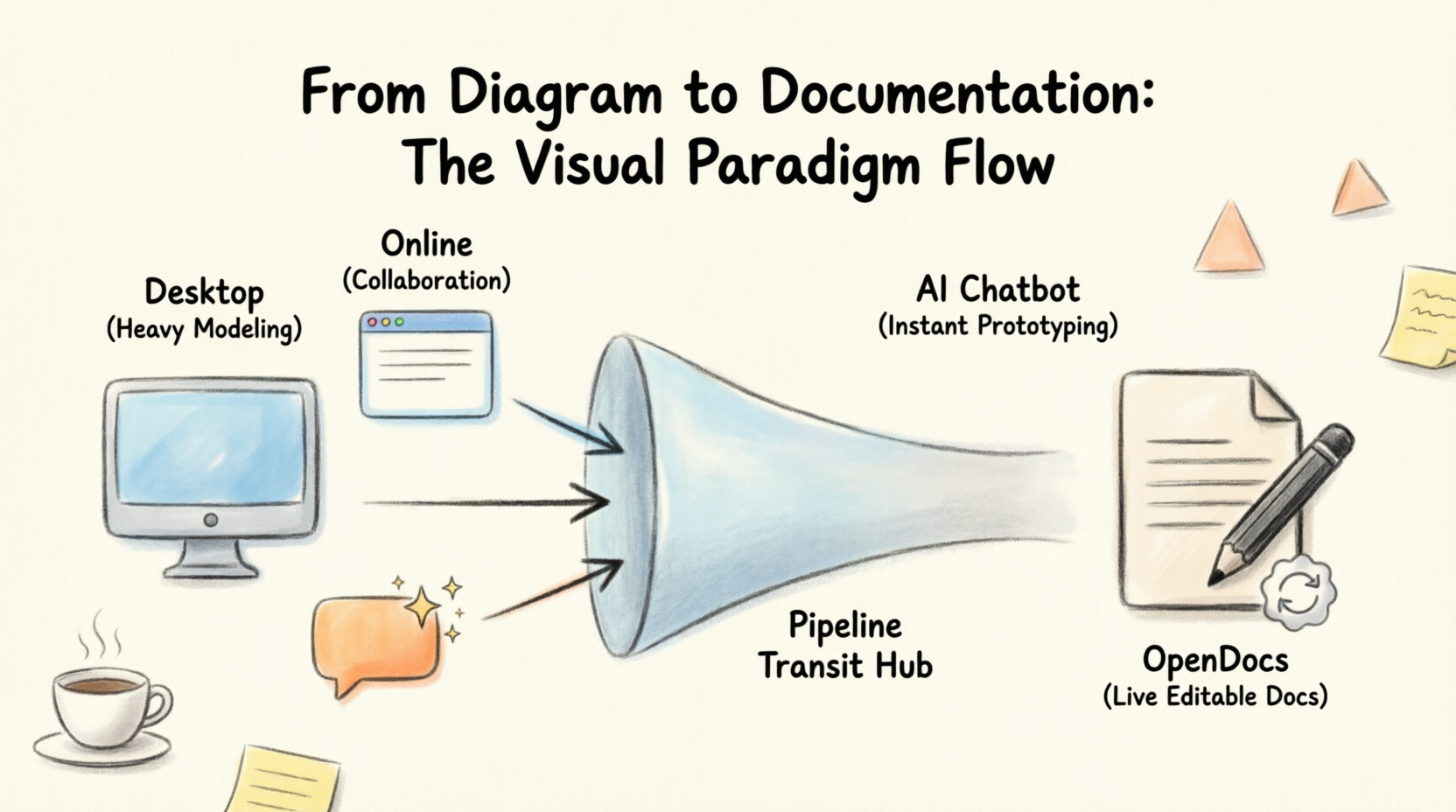
Tại sao điều đó quan trọng
-
Loại bỏ sự cản trở thủ công: Truyền thống, bạn phải xuất sơ đồ dưới dạng hình ảnh PNG tĩnh, tải thủ công vào tài liệu văn bản của mình, và lặp lại toàn bộ quy trình cho mỗi thay đổi nhỏ. Pipeline thay thế điều này bằng một Trung tâm chuyển giao tài sản trực tiếp.
-
Bảo toàn khả năng chỉnh sửa trực tiếp: Các sơ đồ gửi qua Pipeline không phải là hình ảnh phẳng. Chúng vẫn là đồ họa chất lượng vector được liên kết trực tiếp với tệp nguồn. Điều này có nghĩa là bạn có thể nhấp vào biểu tượng bút chì trong OpenDocs để ngay lập tức chỉnh sửa bố cục mô hình gốc mà không cần rời khỏi tài liệu của mình.
-
Kiểm soát phiên bản & bản ghi tự động: Pipeline quản lý theo dõi phiên bản. Khi một kỹ sư hệ thống ghi nhận hoặc đẩy cập nhật lên sơ đồ từ client máy tính để bàn, Pipeline sẽ đẩy bản ghi được theo dõi lên đám mây. Người sở hữu tài liệu có thể xem lại tất cả các chỉnh sửa lịch sử và chuyển hiển thị tài liệu sang phiên bản mới nhất chỉ bằng một cú nhấp chuột.
Chuyển văn bản thành sơ đồ: Xem sơ đồ như mã nguồn
Một tính năng khác khiến tôi cảm thấy phù hợp với nền tảng kỹ thuật của mình là khả năng hỗ trợ mô hình hóa theo hướng mã nguồn đầu tiên của Visual Paradigm, sử dụng các định dạng văn bản như PlantUML. Triết lý cốt lõi ở đây là xem sơ đồ như mã nguồn, để chúng có thể được quản lý phiên bản, chỉnh sửa và tự động hiển thị.
Dưới đây là ba ví dụ phổ biến về cách hoạt động này:
1. Sơ đồ trường hợp sử dụng
Sơ đồ trường hợp sử dụng xác định các giới hạn của hệ thống, các tác nhân hệ thống (người dùng/lực lượng bên ngoài) và các mục tiêu mục tiêu (trường hợp sử dụng) mà chúng tương tác với.
Ví dụ PlantUML:
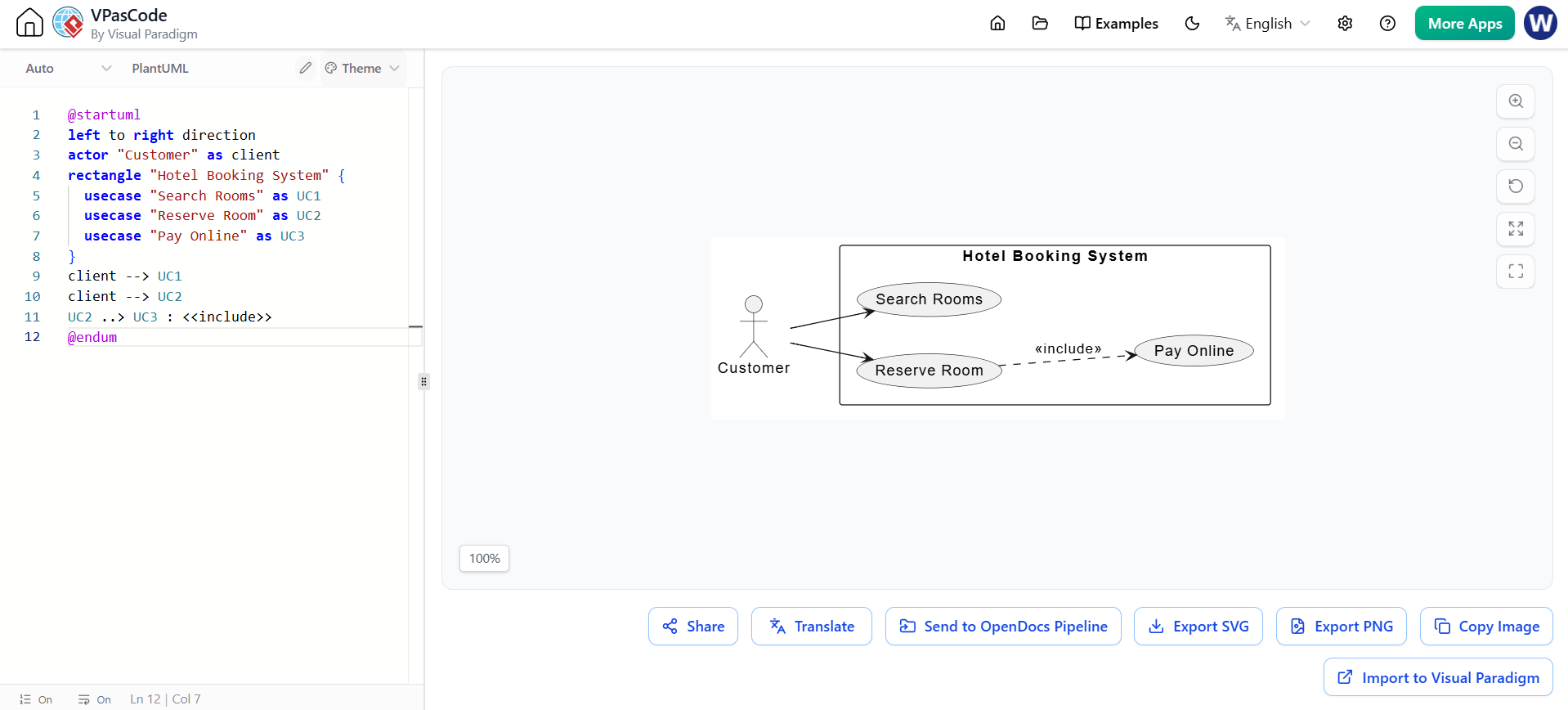
@startuml
hướng trái sang phải
actor "Khách hàng" as client
hình chữ nhật "Hệ thống đặt phòng khách sạn" {
  usecase "Tìm phòng" as UC1
  usecase "Đặt phòng" as UC2
  usecase "Thanh toán trực tuyến" as UC3
}
client --> UC1
client --> UC2
UC2 ..> UC3 : <<include>>
@endum
2. Sơ đồ tuần tự
Sơ đồ tuần tự làm nổi bật thời gian chính xác và thứ tự trao đổi tin nhắn văn bản hoặc dữ liệu giữa các đối tượng hệ thống đang chạy hoặc các tác nhân.
Ví dụ PlantUML:
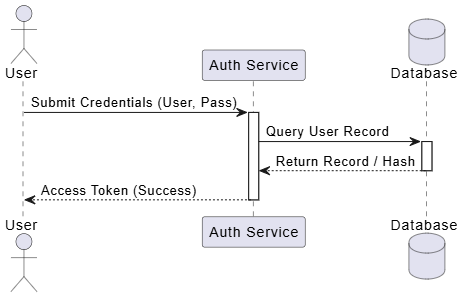
@startuml
actor Người dùng
tham gia "Dịch vụ Xác thực" as Auth
cơ sở dữ liệu Cơ sở dữ liệu

Người dùng -> Auth : Gửi thông tin đăng nhập (Người dùng, Mật khẩu)
kích hoạt Auth
Auth -> Cơ sở dữ liệu : Truy vấn bản ghi người dùng
kích hoạt Cơ sở dữ liệu
Cơ sở dữ liệu --> Auth : Trả về bản ghi / Mã băm
tắt kích hoạt Cơ sở dữ liệu
Auth --> Người dùng : Mã truy cập (Thành công)
tắt kích hoạt Auth
@endum
3. Sơ đồ lớp
Sơ đồ lớp tạo thành bản vẽ phác thảo cho mã nguồn hướng đối tượng, cụ thể hóa các lớp hệ thống, thao tác, thuộc tính và các mối quan hệ cấu trúc rõ ràng như đóng gói hoặc kế thừa.
Ví dụ PlantUML:
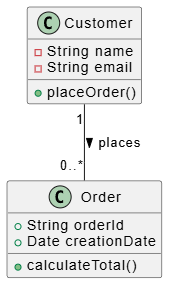
@startuml
class Đơn hàng {
  + String orderId
  + Date ngàyTạo
  + calculateTotal()
}
class Khách hàng {
  - String tên
  - String email
  + placeOrder()
}
Khách hàng "1" -- "0..*" Đơn hàng : đặt >
@endum
Suy nghĩ cuối cùng
Trải nghiệm của tôi với Visual Paradigm thật sự thú vị. Trong một thị trường đầy ắp các công cụ vẽ đơn giản, Visual Paradigm nổi bật nhờ phương pháp theo cấp độ, tôn trọng những nhu cầu khác nhau của các kiến trúc sư, nhóm linh hoạt và nhà phát triển.
Ứng dụng Desktop cung cấp sự nghiêm ngặt cần thiết cho việc mô hình hóa doanh nghiệp nghiêm túc. Các Trực tuyếncông cụ mang lại sự linh hoạt mà các đội ngũ làm việc từ xa hiện đại mong muốn. Và Trợ lý ảo AIgiảm rào cản khi tham gia đối với những người suy nghĩ bằng từ ngữ thay vì hình dạng. Nhưng điểm thay đổi thực sự là Dây chuyền. Bằng cách liên kết sơ đồ trực tiếp với tài liệu, nó giải quyết vấn đề lâu đời về tài liệu lỗi thời, đảm bảo rằng cơ sở tri thức của bạn luôn là một phản ánh sống động và đầy sinh khí về sản phẩm của bạn.
Dành cho bất kỳ Quản lý Sản phẩm hay Lãnh đạo Kỹ thuật nào đang tìm cách tối ưu hóa quy trình làm việc và giảm bớt sự cản trở giữa thiết kế và tài liệu, hệ sinh thái của Visual Paradigm xứng đáng được xem xét nghiêm túc.
Tài liệu tham khảo
- Từ sơ đồ đến tài liệu: Hướng dẫn dành cho người mới bắt đầu về Dây chuyền Visual Paradigm: Hướng dẫn giới thiệu giải thích cách Dây chuyền kết nối các công cụ vẽ sơ đồ với các nền tảng tài liệu.
- Từ ý tưởng đến cơ sở tri thức: Cách Dây chuyền Visual Paradigm loại bỏ nợ tài liệu: Thảo luận về các chiến lược duy trì tài liệu luôn cập nhật bằng cách sử dụng các dây chuyền tự động.
- Từ các khối tách biệt đến sự phối hợp nhịp nhàng: Cách Visual Paradigm OpenDocs biến đổi tài liệu nhóm thông qua hợp tác trực quan được hỗ trợ bởi AI: Khám phá các tính năng hợp tác của OpenDocs và tích hợp AI.
- Điều gì khiến Trợ lý ảo AI của Visual Paradigm khác biệt so với các công cụ sơ đồ AI khác?: Phân tích so sánh khả năng AI của Visual Paradigm với các đối thủ cạnh tranh.
- Hướng dẫn dành cho người mới bắt đầu về UML được hỗ trợ bởi AI với Visual Paradigm: Bài hướng dẫn sử dụng AI để tạo sơ đồ UML từ văn bản.
- Tính năng của Visual Paradigm OpenDocs: Tổng quan về các tính năng và khả năng của nền tảng OpenDocs.
- Chinh phục Dây chuyền trong Visual Paradigm OpenDocs: Hướng dẫn toàn diện về quản lý tri thức được tối ưu hóa: Hướng dẫn toàn diện về việc tận dụng Dây chuyền để quản lý tri thức.
- Từ văn bản đến kiến trúc: Hướng dẫn dành cho người mới bắt đầu về UML được hỗ trợ bởi AI với Visual Paradigm: Hướng dẫn chuyển đổi các yêu cầu văn bản thành sơ đồ kiến trúc.
- Visual Paradigm OpenDocs: Hướng dẫn toàn diện về quản lý tri thức và tạo sơ đồ được hỗ trợ bởi AI: Đánh giá chi tiết về OpenDocs và các tính năng AI của nó.
- Từ ý tưởng đến cơ sở tri thức: Cách Dây chuyền Visual Paradigm loại bỏ nợ tài liệu: Tài liệu được cập nhật lại về việc loại bỏ nợ tài liệu.
- Từ sơ đồ đến tài liệu: Đánh giá thực tế về Dây chuyền và lịch sử chia sẻ của OpenDocs trong Visual Paradigm: Đánh giá thực tế về các tính năng chia sẻ và lịch sử.
- Từ mã nguồn đến sự rõ ràng: Hướng dẫn dành cho người mới bắt đầu về vẽ sơ đồ liền mạch với VPAsCode và OpenDocs: Hướng dẫn tích hợp vẽ sơ đồ dựa trên mã với tài liệu.
- : Từ Mô hình đến Hướng dẫn: Hướng dẫn của Kỹ sư Phần mềm về Đồng bộ Sơ đồ Màn hình Visual Paradigm với OpenDocs: Hướng dẫn kỹ thuật cho kỹ sư về đồng bộ hóa các mô hình trên máy tính để bàn.
- : Hướng dẫn Đồng bộ Sơ đồ AI vào Dòng chảy OpenDocs: Ghi chú phát hành và hướng dẫn về đồng bộ hóa các sơ đồ được tạo bởi AI.
- : Thành thạo UML vào năm 2025: 7 sơ đồ mà mọi nhà phát triển đều phải biết: Tổng quan về các sơ đồ UML thiết yếu dành cho nhà phát triển.
- : Sơ đồ Thứ tự so với các sơ đồ UML khác: Khi nào nên dùng loại nào?: Hướng dẫn so sánh về việc lựa chọn sơ đồ UML phù hợp.
- : Thành thạo Visual Paradigm OpenDocs: Hướng dẫn toàn diện về Quản lý Kiến thức được hỗ trợ bởi AI và Hệ sinh thái Dòng chảy: Hướng dẫn chi tiết về toàn bộ hệ sinh thái OpenDocs.
- : Làm thế nào để tài liệu hóa các quy trình làm việc cho các tác vụ BPMN: Bài hướng dẫn về việc tài liệu hóa các quy trình kinh doanh.
- : Hướng dẫn người dùng Sơ đồ Lớp: Hướng dẫn người dùng chính thức để tạo sơ đồ lớp.
- : Video hướng dẫn Visual Paradigm: Video hướng dẫn minh họa các tính năng của Visual Paradigm.
- : Visual Paradigm OpenDocs: Hướng dẫn toàn diện cho nhà phát triển về tài liệu kỹ thuật được hỗ trợ bởi AI: Hướng dẫn tập trung vào nhà phát triển về tài liệu kỹ thuật với AI.