


UML (унифицированный язык моделирования) — это стандартизированный язык моделирования, используемый в области разработки программного обеспечения для спецификации, визуализации, построения и документирования структуры и поведения системы. Среди различных типов диаграмм UMLДиаграммы интерактивного обзора — это специализированный подмножество, предназначенное для того, чтобы помочь пользователям получить широкое понимание взаимодействий в системе.
Диаграмма интерактивного обзора UML — это тип диаграммы, используемый в унифицированном языке моделирования (UML), для предоставления обзора взаимодействий внутри системы на высоком уровне. Она особенно полезна для визуализации сложных систем, в которых происходит множество взаимодействий, позволяя заинтересованным сторонам быстро понять поток и взаимосвязи между различными частями системы.
Ключевые понятия
- Диаграммы интерактивного обзора (IOD)
- Эти диаграммы предоставляютобзор с высоты птичьего полётаархитектуры системы и точек взаимодействия.
- Их часто используют длякоммуникации на высоком уровне, помогая заинтересованным сторонам (например, бизнес-аналитикам, разработчикам, не техническим заинтересованным сторонам) быстро понять основной поток взаимодействий без погружения в сложные детали.
- Они могут быть абстракцией других диаграмм UML (например,диаграммы случаев использования, диаграммы деятельности, илидиаграммы последовательностей), с фокусом в первую очередь на том, как компоненты взаимодействуют в общей перспективе.
- Акторы и компоненты системы
- Акторыобозначают пользователей или внешние системы, взаимодействующие с системой.
- Компоненты или подсистемыобозначают основные части самой системы, как правило, отображаемые в виде высоких уровней блоков или узлов.
- Акторы взаимодействуют с компонентами системы, и эти взаимодействия представляют границы системы.
- Поток взаимодействия
- Потоквзаимодействия в интерактивной обзорной диаграмме часто показывается, как различные части системы работают вместе последовательно.
- Диаграммы могут указывать натриггеры системы, действия, инициированные пользователем, иреакции от компонентов системы.
- Уровень абстракции
- В отличие от подробных диаграмм UML (например, диаграмм последовательностей или диаграмм классов), интерактивные обзорные диаграммы обычно абстрактны, резюмируявысокий уровень потока и сосредотачиваются на ключевых взаимодействиях.
- Эта абстракция помогает лицам, принимающим решения, понять функциональность системы, не перегружаясь техническими деталями.
Советы и хитрости
- Используйте простую нотацию
- При создании интерактивных обзорных диаграмм сосредоточьтесь на простоте. Используйте простые формы, такие какпрямоугольники для подсистем,овалы для участников, истрелки для представления потока взаимодействий. Суть в том, чтобы сделать диаграмму легко понятной при первом взгляде.
- Сосредоточьтесь на общей картине
- Не застревайте на низкоуровневых деталях. Эти диаграммы следует использовать длявыделения ключевых потоков системы и взаимодействий, а не для описания внутренней логики или операций.
- Ограничьте количество компонентов
- Для ясности необходимо ограничить количество компонентов на диаграмме. Слишком много компонентов могут загромождать диаграмму и затруднять её понимание.
- Сосредоточьтесь наосновных компонентах и ключевые участники, и избегайте включения низкоуровневых деталей, таких как конкретные классы или методы, если это не обязательно.
- Группируйте связанные компоненты
- Используйте группировку (например, визуальное обрамление связанных компонентов в прямоугольниках или кругах), чтобы представить системы, подсистемы или модули. Это может помочь показать, как различные части системы взаимодействуют, сохраняя при этом диаграмму чистой и структурированной.
- Избегайте перегрузки информацией
- Легко увлечься добавлением слишком большого количества информации. Вместо этого сосредоточьтесь на показе взаимодействия на высоком уровне такие как с кем взаимодействует и что, что инициирует взаимодействие, и каков результат взаимодействия.
- Цвета и формы для акцентирования внимания
- Используйте цветовую кодировку или различные формы, чтобы привлечь внимание к критическим элементам или различать различные типы участников, систем или типов взаимодействий.
- Интегрируйте с другими диаграммами UML
- Интерактивные диаграммы обзора следует рассматривать как часть более широкой системы диаграмм UML. Они предоставляют абстракцию верхнего уровня и обычно наиболее эффективны при интеграции с более подробными диаграммами UML (например, диаграммы последовательностей или диаграммы состояний) для получения более глубокого понимания.
- Четко обозначьте все элементы
- Четкая маркировка необходима. Убедитесь, что все участники, компоненты и взаимодействия правильно обозначены, чтобы избежать неоднозначности.
- Сохраняйте единообразие на диаграммах
- Если ваша диаграмма является частью серии, сохраняйте единообразный язык дизайна. Постоянное использование форм, линий и меток помогает сделать общую систему проще для понимания.
- Повторяйте и тестируйте с заинтересованными сторонами
- Получайте обратную связь как от технических, так и от нетехнических заинтересованных сторон. Проверьте, передает ли диаграмма сообщение, которое вы хотите донести. Итерации на основе обратной связи являются ключевыми для обеспечения эффективности диаграммы.
Руководство по созданию интерактивных обзорных диаграмм
- Определите масштаб и аудиторию
- Четко определите масштаб диаграммы. Определите, какая часть системы или какие взаимодействия важны для выделения. Учитывайте свою аудиторию — технические и нетехнические заинтересованные стороны могут требовать разного уровня детализации.
- Используйте соответствующие уровни абстракции
- Для крупных систем избегайте слишком глубокого погружения в технические детали. Вместо этого сосредоточьтесь на основных функциональных компонентах которые имеют значение для пользователей или заинтересованных сторон, которым вы показываете диаграмму.
- Опишите основные взаимодействия
- Сосредоточьтесь на основных взаимодействиях, таких как события, инициированные системой, действия, инициированные пользователем, и взаимодействия с внешними системами. Это дает аудитории понимание высокого уровня функциональности системы.
- Используйте четкую визуальную структуру
- Сохраняйте логичную компоновку: объединяйте связанные компоненты, поддерживайте единые интервалы и убедитесь, что стрелки четко показывают направление взаимодействия или потока.
- Четко обозначайте компоненты и действия
- Каждый компонент, участник и взаимодействие должны быть обозначены четким названием или описанием. Это поможет любому, кто просматривает диаграмму, понять роль каждого элемента.
- Покажите границы системы
- Четко обозначьте границы системы, чтобы аудитория могла отличить, что входит в систему, а что является внешним участником или подсистемой.
Пример диаграммы:
Эта диаграмма — UML-диаграмма интерактивного обзора, которая предоставляет обзор взаимодействий внутри системы, особенно фокусируясь на потоке действий и решений в процессе. Вот объяснение и толкование диаграммы:
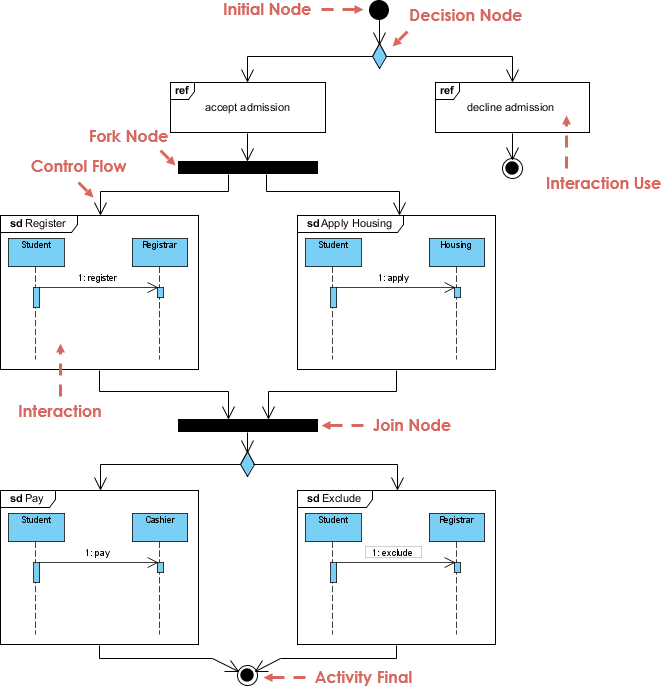
Ключевые компоненты и их значения:
-
Начальный узел:
- Обозначается сплошным черным кругом.
- Обозначает начальную точку рабочего процесса или взаимодействия.
-
Узел решения:
- Обозначается ромбом.
- Обозначает точку, в которой принимается решение, разделяя поток на различные пути в зависимости от условий (например, принять или отклонить поступление).
-
Узел разветвления:
- Обозначается черной горизонтальной полосой.
- Обозначает точку, в которой поток разделяется на параллельные пути, позволяя одновременно выполнять несколько действий.
-
Узел объединения:
- Обозначается черной горизонтальной полосой.
- Обозначает точку, в которой параллельные пути сходятся обратно в один поток.
-
Финальный узел действия:
- Обозначается черным кругом с жирной рамкой.
- Обозначает конец рабочего процесса или взаимодействия.
-
Использование взаимодействия:
- Обозначается пунктирной стрелкой с открытым наконечником.
- Обозначает использование взаимодействия из другого диаграммы или процесса.
-
Взаимодействие:
- Обозначается пунктирной линией с закрашенным наконечником стрелки.
- Показывает взаимодействие между различными частями системы.
-
Поток управления:
- Обозначается сплошными стрелками.
- Показывает последовательность действий и поток управления через процесс.
Объяснение рабочего процесса:
-
Начало:
- Процесс начинается в начальной точке.
-
Решение:
- Поток достигает узла принятия решения, где он разделяется в зависимости от того, принято ли зачисление или отклонено.
-
Путь принятия зачисления:
- Если зачисление принято, поток переходит к узлу разветвления, разделяясь на два параллельных пути:
- Зарегистрироваться: Студент взаимодействует с регистратором для регистрации.
- Подать заявку на жилье: Студент подает заявку на жилье.
- Эти действия происходят одновременно.
- Если зачисление принято, поток переходит к узлу разветвления, разделяясь на два параллельных пути:
-
Узел объединения:
- После завершения регистрации и подачи заявки на жилье потоки снова соединяются в узле объединения.
-
Оплата и исключение:
- Поток затем снова разделяется на два параллельных пути:
- Оплатить: Студент взаимодействует с кассиром для оплаты.
- Исключить: Студент взаимодействует с регистратором, чтобы исключить определенные варианты или завершить процесс.
- Поток затем снова разделяется на два параллельных пути:
-
Конец:
- Оба пути сходятся в узле окончания действия, что указывает на завершение процесса.
Интерпретация:
-
-
- Этот диаграмма моделирует процесс приема студентов, описывая этапы, начиная с первоначального решения о принятии или отказе в приеме и заканчивая финальными действиями оплаты и исключения.
- Он подчеркивает параллельную обработку, при которой несколько действий (например, регистрация и подача заявления на жилье) могут происходить одновременно, повышая эффективность рабочего процесса.
- Использование узлов принятия решений позволяет осуществлять условный разветвление, делая процесс адаптивным к различным исходам (принятие или отказ в приеме).
- Диаграмма предоставляет четкое визуальное представление процесса, способствуя пониманию и коммуникации между заинтересованными сторонами. Она подчеркивает взаимодействие между различными ролями (студент, регистратор, кассир) и последовательность действий, участвующих в процессе приема.
-
Заключение
Интерактивные обзорные диаграммы служат мощным инструментом для понимания сложных систем, предоставляяобзор взаимодействий на высоком уровне между основными компонентами и участниками. Они являются отличным ресурсом как для технических, так и для нетехнических заинтересованных сторон, обеспечивая ясность при сохранении абстракции.
Следуя лучшим практикам, описанным в этом руководстве — упрощая вещи, фокусируясь на ключевых взаимодействиях и сохраняя ясность — вы можете создавать диаграммы, которые эффективны, легко понимаемы и визуально привлекательны.
Справочные материалы по UML с использованием Visual Paradigm
- Visual Paradigm: Всеобъемлющая платформа визуального моделирования для архитектуры предприятий и проектирования программного обеспечения
- Visual Paradigm: Ваш всесторонний инструмент для интегрированного моделирования предприятий
- Оптимизация бизнес-процессов с помощью программного обеспечения для моделирования бизнес-процессов BPMN от Visual Paradigm
- Значение диаграмм классов в разработке программного обеспечения
- От требований к взаимодействиям: использование диаграмм случаев использования, классов и последовательностей
- Полное руководство по визуальному моделированию для разработки программного обеспечения по методологии Agile
- Применение UML как инструмента для команд разработки
- Изучите моделирование UML с помощью лучших бесплатных инструментов UML (как онлайн, так и для настольных компьютеров)
- Моделирование поведения с помощью UML: Полное руководство
- Полное руководство по диаграммам деятельности UML
- Visual Paradigm: Комплексный набор инструментов для разработки ИТ-проектов и цифровой трансформации
- Обучение на примерах: диаграммы состояний UML
- Полное руководство по основным целям UML
- Простой в использовании инструмент UML
- Бесплатный инструмент UML
- Бесплатный инструмент UML — Visual Paradigm Online
- Онлайн-инструмент для создания диаграмм UML
- Профессиональный инструмент UML для Mac OS X
- Полнофункциональный инструмент UML
- Бесплатный онлайн-инструмент UML
- Бесплатный инструмент диаграмм классов
- Что такое унифицированный язык моделирования (UML)?
- Учебник по диаграммам классов UML
- Учебник по последовательным диаграммам UML
- Учебник по диаграммам вариантов использования UML