


Desde Fluxos Básicos até Ações Paralelas e Modelagem de Decisões
Introdução
Os Diagramas de Atividade são uma pedra angular da modelagem UML, fornecendo uma representação visual de fluxos de trabalho, processos de negócios e comportamentos do sistema. Seja você quem está projetando arquitetura de software, documentando regras de negócios ou planejando interações do usuário, dominar os Diagramas de Atividade no Visual Paradigm capacita você a comunicar processos complexos com clareza e precisão.
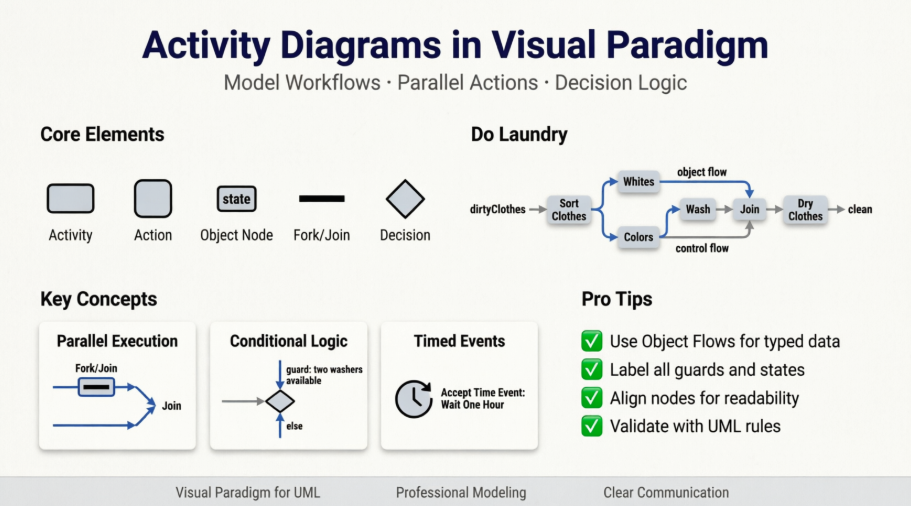
Este guia abrangente conduz você por um exercício de laboratório estruturado, projetado para desenvolver competência na criação, modificação e aprimoramento de Diagramas de Atividade usando o Visual Paradigm para UML. Você aprenderá a replicar exemplos de aulas, modelar ações paralelas com nós Fork/Join, incorporar lógica de decisão com guardas e eventos com tempo, e aplicar técnicas profissionais de formatação. Ao final deste guia, você terá tanto o entendimento conceitual quanto as habilidades práticas para criar Diagramas de Atividade prontos para publicação, para projetos acadêmicos, profissionais ou pessoais.
Conceitos Principais e Fundamentos
O que é um Diagrama de Atividade?
-
Um diagrama UML comportamental que modela o fluxo de controle ou fluxo de objetos de atividade para atividade
-
Representa fluxos de trabalho, processos de negócios ou procedimentos operacionais
-
Suporta processamento paralelo, pontos de decisão, estados de objetos e eventos com tempo
Elementos Principais do Visual Paradigm
| Elemento | Propósito | Dica Importante |
|---|---|---|
| Atividade | Contêiner para ações relacionadas | Redimensione cedo para acomodar todos os nós filhos |
| Ação | Passo atômico em um fluxo de trabalho | Use nomes descritivos, com verbo-substantivo |
| Nó de Objeto | Representa dados/objetos que fluem entre ações | Defina Tipo e InStates para clareza |
| Parâmetro de Atividade | Fronteira de entrada/saída para a Atividade | Distinga dos nós de objeto — os parâmetros são externos |
| Fluxo de Objeto | Mostra objetos/dados se movendo entre nós | Use para conexões que transportam objetos |
| Fluxo de Controle | Mostra a ordem de execução sem transferência de objeto | Use para lógica de controle pura |
| Nós Fork/Join | Modelar execução paralela/concorrente | A orientação horizontal geralmente melhora a legibilidade |
| Nós de Decisão/União | Modelar ramificação condicional e convergência | Sempre rotule os guardas para clareza |
| Aceitar Evento de Tempo | Modela atrasos programados ou gatilhos agendados | Encontrado em ícones de Ação empilhados |
Dicas Profissionais para o Visual Paradigm
-
Cores e Fontes: Use o menu “Opções de Apresentação” para manter um estilo consistente em todos os diagramas
-
Descoberta de Ícones: Muitos ícones (Fork, Join, Decisão, Evento de Tempo) são empilhados—clique e segure para revelar opções
-
Exportação: Use PNG ou SVG para apresentações; PDF para documentação; verifique sempre as configurações de resolução
-
Painéis de Especificação: Clique com o botão direito → Abrir Especificação para configurar Tipos, Estados e Guardas
-
Alinhamento: Use as guias de alinhamento do Visual Paradigm para manter os nós com espaçamento profissional
Fase de Preparação
Preparação Geral
-
Abra a página do curso “Ajuda” em “Dicas do Visual Paradigm”
-
Leia a seção sobre “Cores, Fontes, etc…” para estabelecer consistência visual
-
Leia “Buscando Ícones” para localizar eficientemente elementos empilhados em diagramas
-
Revisar “Exportando Diagramas” para garantir que sua saída final atenda aos requisitos de envio
Preparação Específica: Diagramas de Atividade
-
Leia a “Diagramas de Atividade” seção na documentação do Visual Paradigm
-
Familiarize-se com a notação de Diagramas de Atividade UML 2.5
-
Revise exemplos da aula para entender a estrutura e semântica esperadas
Parte 1: Reproduzindo o Exemplo “Lavar Roupa”
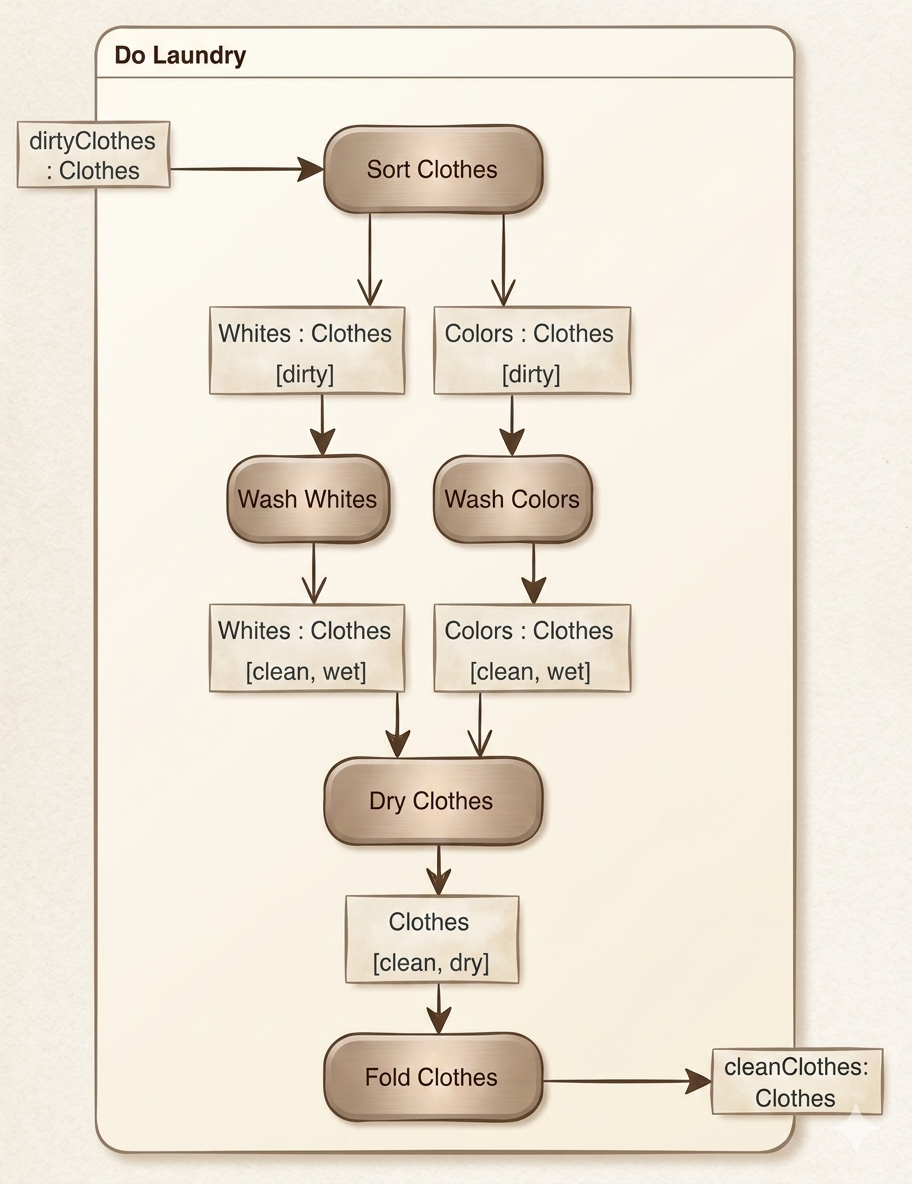
Implementação Passo a Passo
-
Crie o Container de Atividade
-
Adicione um novo Atividade (não Ação) chamado
"Lavar Roupa" -
Redimensione-o generosamente para acomodar todos os nós subsequentes
-
-
Adicione Ação Inicial e Parâmetro
-
Adicione Ação:
"Organizar Roupas" -
Adicione Parâmetro de Atividade (não nó de Objeto):
"roupasSujas"como entrada -
Clique com o botão direito
"roupasSujas"→ Abrir Especificação → Guia Geral → Definir Tipo = “Roupas” → OK
-
-
Conectar Parâmetro à Ação
-
⚠️ Tente adicionar um Fluxo de Controle a partir de
"roupasSujas"para"Organizar Roupas" -
❓ O que acontece e por quê?
Fluxos de Controle não podem transportar objetos. Uma vez que
"roupasSujas"é um parâmetro tipado (Roupas), você deve usar um Fluxo de Objeto para preservar as informações de tipo e a semântica do objeto.
-
-
Adicionar Nós de Objeto com Estados
-
Adicionar Fluxo de Objeto a partir de
"roupasSujas"para"Organizar Roupas" -
Adicionar Nó de Objeto:
"Branca" -
Clique com o botão direito
"Branca"→ Abrir Especificação:-
Guia Geral: Tipo = “Roupas”
-
Guia EmEstados: Adicionar estado
"suja"→ Selecione → OK
-
-
Clique com o botão direito
"Brancos"→ Opções de Apresentação → Mostrar Estados Internos → Sim -
Ajuste o tamanho do nó para exibir claramente a etiqueta do estado
-
Repita para
"Coloridos"Nó de Objeto com configuração idêntica
-
-
Conecte a Classificação à Lavagem
-
Adicione Fluxos de Objeto:
"Classificar Roupas"→"Brancos"e"Classificar Roupas"→"Coloridos" -
Adicione Ações:
"Lavar Brancos"e"Lavar Coloridos" -
Adicione Fluxos de Objeto:
"Brancos"→"Lavar Brancos"e"Coloridos"→"Lavar Coloridos"
-
-
⚠️ Pergunta de Pensamento Crítico
❓ Qual ação acontece primeiro, “Lavar Brancos” ou “Lavar Cores”, ou elas acontecem ao mesmo tempo?

Resposta: Sem nós explícitos de Fork/Join, a semântica UML permite qualquer ordem ou execução paralela. O diagrama implicapotencialconcorrência, mas não a obriga. Para paralelismo garantido, use nós de Fork (abordado na Parte 2).
-
Complete o Ciclo de Lavagem
-
Adicione nós de objeto para saída:
"Brancos [limpos, úmidos]"e"Cores [limpas, úmidas]" -
Adicione fluxos de objeto a partir das ações de lavagem até esses nós
-
Adicione ação:
"Secar Roupas"(redimensione para alinhar com"Organizar Roupas") -
Adicione fluxos de objeto a partir de ambos
[limpos, úmidos]nós até"Secar Roupas"
-
-
⚠️ Pergunta de Sincronização
❓ Quando pode/começa a ação “Secar Roupas”?
Resposta: A ação “Secar Roupas” só pode começar apósambas“Lavar Brancos” e “Lavar Cores” concluírem e produzirem seus
[limpos, úmidos]saídas. Sem um nó Join, essa dependência é implícita, mas não é obrigatória—outra razão para usar sincronização explícita (Parte 2). -
Finalizar Diagrama
-
Adicione um parâmetro de atividade de saída, se necessário (por exemplo,
"roupasLimpas") -
Garanta que todas as fluxos estejam corretamente tipados e rotulados
-
Verifique a alinhamento visual e a legibilidade
-
Parte 2: Modelando Ações Paralelas com Fork/Join
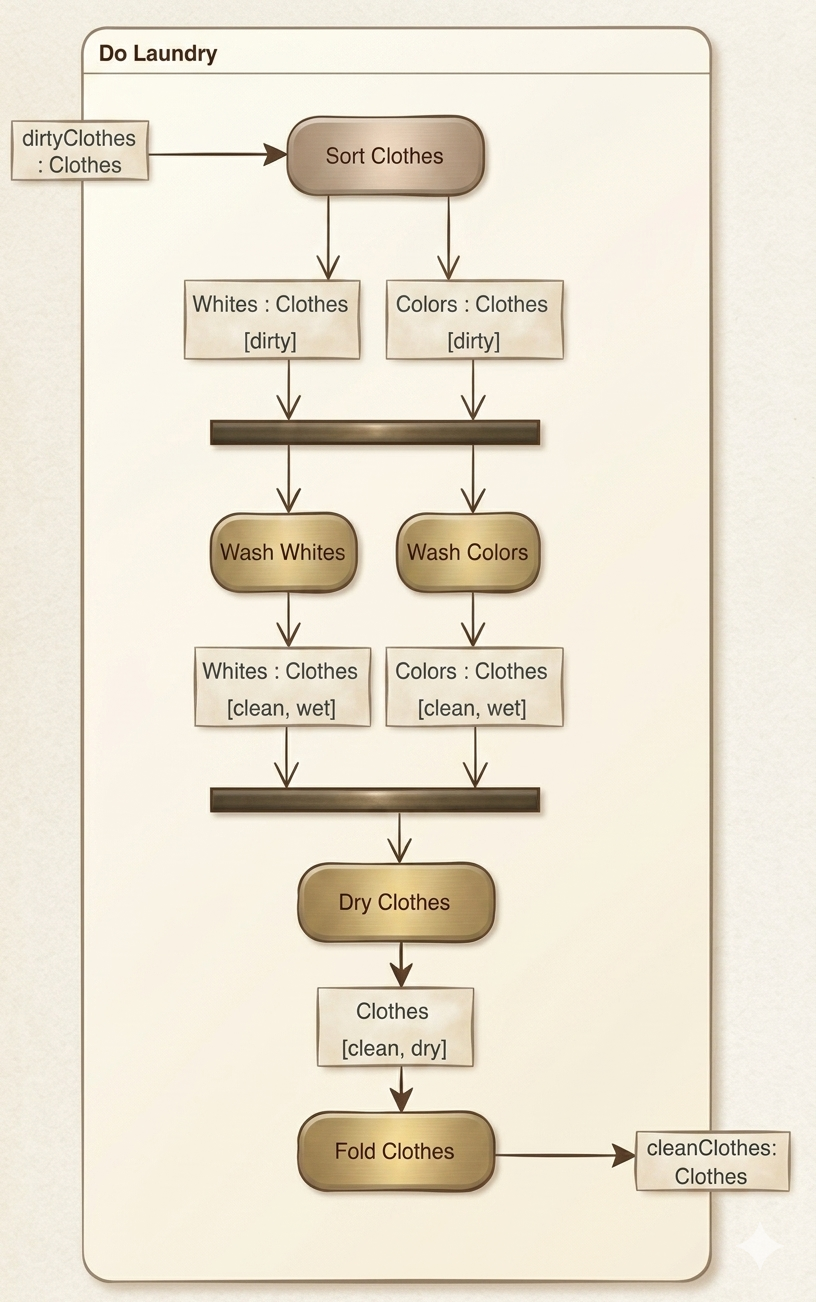
Aprimorando a Concorrência
-
Preparar a Área de Trabalho
-
Aumente o tamanho vertical de
"Lavar Roupa"Atividade -
Mova os parâmetros de entrada/saída, se necessário, para evitar sobreposição
-
Selecione todos os nós abaixo de
"Brancos [sujo]"/"Coloridos [sujo]"e mova para baixo para espaçamento
-
-
Insira um Nó Fork para Paralelismo
-
Exclua os fluxos de objeto existentes para
"Lavar Brancos"e"Lavar Coloridos" -
Localize Nó Fork ícone (empilhado com Decisão/Join—expanda a pilha para selecionar)
-
Coloque o Nó Fork abaixo dos dois
[sujo]Nós de Objeto -
Definir orientação para horizontal; ajustar largura para abranger ambos os fluxos de entrada
-
Adicionar Fluxos de Objeto:
"Brancos [sujo]"→ Divisão e"Cores [sujo]"→ Divisão -
Adicionar Fluxos de Controle: Divisão →
"Lavar Brancos"e Divisão →"Lavar Cores"
-
-
Inserir Nó de Junção para Sincronização
-
Excluir Fluxos de Objeto para
"Roupas Secas" -
Adicionar Nó de Junção abaixo
"Brancos [limpo, molhado]"e"Cores [limpo, molhado]" -
Definir orientação horizontal; ajustar tamanho
-
Adicionar Fluxos de Objeto de ambos os
[limpo, molhado]nós → Junção -
Adicionar Fluxo de Controle: Junção →
"Roupas Secas"
-
-
⚠️ Verificação de Concorrência
❓ Agora, qual ação acontece primeiro, “Lavar Brancos” ou “Lavar Cores”, ou elas acontecem ao mesmo tempo?
Resposta: Com o nó Fork dividindo explicitamente o controle, “Lavar Brancos” e “Lavar Cores” são executados em paralelo. O nó Join garante que “Secar Roupas” espere pela conclusão de ambos.
-
⚠️ Reflexão sobre Modelagem no Mundo Real
❓ No mundo real, é sempre possível lavar brancos e cores ao mesmo tempo?
Resposta: Nem sempre. Restrições físicas (uma máquina de lavar, recursos limitados) podem impedir o paralelismo verdadeiro. Isso destaca um princípio fundamental de modelagem: diagramas representam a lógica pretendida, e não a realidade física. Para modelar restrições de recursos, adicione guardas, grupos de recursos ou restrições de sequência.
Parte 3: Modelagem de Decisões e Eventos com Tempo
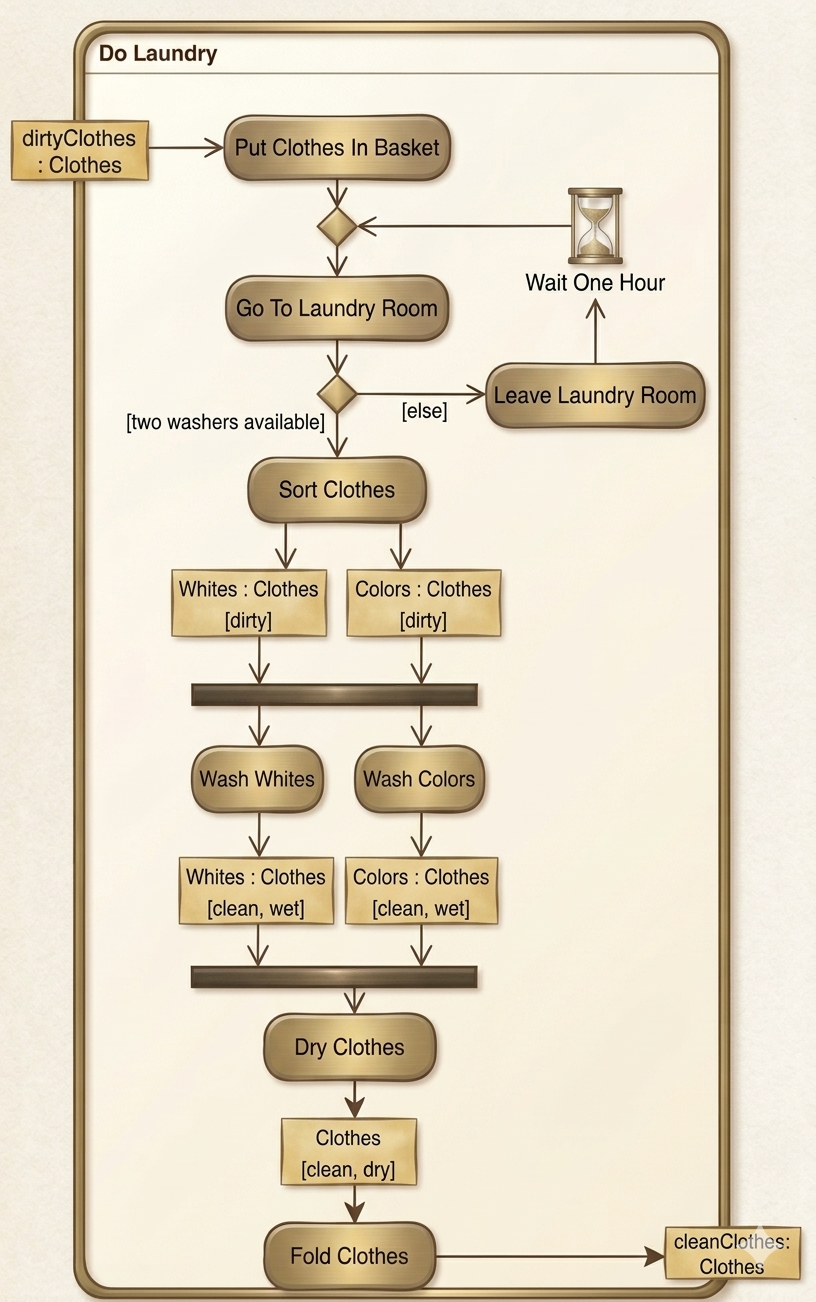
Adicionando Lógica Condicionada e Comportamento Baseado no Tempo
-
Expandir a Área de Atividade
-
Aumente tanto o tamanho vertical quanto o horizontal de
"Fazer a Lavanderia"
-
-
Fase de Preparação para a Classificação
-
Excluir o fluxo de objeto para
"Classificar Roupas" -
Adicionar Ação:
"Colocar Roupas na Cesta"acima"Classificar Roupas" -
Adicionar Fluxo de Objeto:
"roupasSujas"parâmetro →"Colocar Roupas na Cesta" -
Adicionar Ação:
"Ir para a Lavanderia"abaixo"Coloque Roupas na Cesta"
-
-
Nó de Decisão com Guardas
-
Adicionar Nó de Decisão abaixo
"Vá para a Sala de Lavanderia"(expandir ícones empilhados) -
Adicionar Fluxo de Controle:
"Vá para a Sala de Lavanderia"→ Decisão -
Adicionar Fluxo de Controle: Decisão →
"Organize Roupas"-
Clique com o botão direito no fluxo → Abrir Especificação → Guarda:
"duas máquinas de lavar disponíveis"
-
-
Adicionar Ação:
"Sair da Sala de Lavanderia"à direita da Decisão -
Adicionar Fluxo de Controle: Decisão →
"Espere Uma Hora"-
Definir Guarda:
"senão"
-
-
-
Tratamento de Eventos com Tempo
-
Adicionar Aceitar Ação de Evento de Tempo:
"Espere Uma Hora"acima"Sair da Sala de Lavanderia"(ícone de Ação empilhado) -
Adicionar Fluxo de Controle:
"Sair da Sala de Lavanderia"→"Espere Uma Hora"
-
-
⚠️ Armadilha no Design de Fluxo
❓ Você pode ter inclinação para adicionar um Fluxo de Controle de “Colocar Roupas na Cesta” até “Ir para a Sala de Lavanderia” e outro de “Espere Uma Hora” até “Ir para a Sala de Lavanderia”. Por que isso seria inadequado?
Resposta: Isso cria um ciclo sem convergência explícita, potencialmente indicando um laço infinito ou entrada ambígua. O UML exige pontos de fusão claros para caminhos convergentes, a fim de manter semântica determinística.
-
⚠️ Estratégia de Solução
❓ Como podemos resolver esse problema?
Resposta: Insira um Nó de Fusão entre
"Colocar Roupas na Cesta"e"Ir para a Sala de Lavanderia". Direcione ambos o caminho inicial e o caminho pós-espera para a Fusão, depois flua de Fusão →"Ir para a Sala de Lavanderia". Isso modela explicitamente a convergência. -
Finalize o Fluxo de Decisão
-
Adicione um Nó de Fusão entre
"Colocar Roupas na Cesta"e"Ir para a Sala de Lavanderia" -
Adicione Fluxos de Controle:
-
"Colocar Roupas na Cesta"→ Mesclar -
"Espere Uma Hora"→ Mesclar -
Mesclar →
"Vá para a Sala de Lavanderia"
-
-
Verifique se todas as condições, estados e tipos estão corretamente configurados
-
Dicas, Truques e Melhores Práticas
🎨 Clareza Visual
-
Estilo Consistente: Use as Opções de Apresentação para padronizar fontes, cores e espessuras de linha
-
Espaçamento Estratégico: Deixe entre 20-30px entre os nós; use guias de alinhamento
-
Rotule Tudo: Condições, estados, tipos e parâmetros devem ser visíveis e legíveis
-
Empilhamento: Use contêineres de Atividade para agrupar ações relacionadas de forma hierárquica
⚙️ Eficiência Técnica
-
Atalhos de Teclado: Aprenda atalhos do VP para criação de nós, duplicação e alinhamento
-
Salvamento de Modelo: Salve um modelo de Diagrama de Atividade com estilo para projetos futuros
-
Controle de Versão: Exporte versões incrementais (v1, v2, final) para acompanhar a evolução
-
Validação: Use o validador UML embutido do Visual Paradigm para detectar erros semânticos
🧠 Sabedoria de Modelagem
-
Comece Simples: Construa fluxos sequenciais primeiro, depois adicione concorrência/decisões
-
Teste de Semântica: Pergunte “O que deve acontecer antes de X?” para cada nó
-
Documentar Suposições: Use notas ou comentários para restrições do mundo real não mostradas no diagrama
-
Iterar: Aperfeiçoe os diagramas com base no feedback dos interessados — clareza prevalece sobre completude
🚫 Armadilhas Comuns para Evitar
| Armadilha | Consequência | Solução |
|---|---|---|
| Usar Fluxo de Controle para transferência de objetos | Perda de informações de tipo; erros semânticos | Use Fluxo de Objeto para dados tipados |
| Esquecer de mostrar Estados de Entrada | Condições de objeto ambíguas | Sempre configure e exiba os estados relevantes |
| Excesso de paralelismo | Modelos irreais; conflitos de recursos | Modele restrições com guardas ou piscinas de recursos |
| Guardas sem rótulo | Lógica de decisão ambígua | Sempre especifique as condições de guarda explicitamente |
| Nós de Mesclagem ausentes | Convergência de caminhos ambígua | Use Merge para todos os fluxos de controle convergentes |
Conclusão
Dominar Diagramas de Atividade no Visual Paradigm vai além de aprender uma ferramenta — é desenvolver uma abordagem disciplinada para modelar comportamentos dinâmicos. Este exercício prático equipou você com habilidades fundamentais: criar fluxos de objetos tipados, modelar concorrência com Fork/Join, implementar lógica condicional com decisões com guardas e lidar com eventos baseados no tempo.
Lembre-se de que diagramas eficazes equilibram precisão com legibilidade. Cada nó, fluxo e rótulo deve servir a um propósito comunicativo. À medida que avançar, desafie-se a modelar fluxos de trabalho cada vez mais complexos, mantendo a clareza. Use os recursos com inteligência artificial do Visual Paradigm (como a conversão de Caso de Uso para Diagrama de Atividade) para acelerar a prototipagem, mas revise sempre e refine os diagramas gerados para garantir precisão semântica.
Seja você documentando um fluxo de lavanderia ou projetando processos de software empresarial, os princípios que você praticou aqui — tipagem explícita, sincronização clara, decisões com guardas e consistência visual — servirão como sua base para modelagem UML de nível profissional. Continue experimentando, continue aprimorando e deixe seus diagramas contar a história do comportamento do seu sistema com confiança.
Referências
-
Guia do Usuário do Visual Paradigm: Desenhando Diagramas de Atividade: Instruções passo a passo para criar manualmente Diagramas de Atividade usando a interface de arrastar e soltar do Visual Paradigm e sua catálogo de recursos.
-
Página do recurso de Caso de Uso para Diagrama de Atividades: Visão geral oficial da ferramenta com inteligência artificial do Visual Paradigm que converte casos de uso textuais em Diagramas de Atividades UML instantaneamente.
-
O que é um Diagrama de Atividades? – Guia do Visual Paradigm: Introdução abrangente aos Diagramas de Atividades, incluindo notação, casos de uso e exemplos práticos.
-
Tour Online do Visual Paradigm: Visão geral das capacidades de diagramação baseadas na web do Visual Paradigm Online, incluindo opções de exportação e recursos de colaboração.
-
Como desenhar Diagramas de Atividades em UML – Tutorial: Tutorial amigável para iniciantes que aborda conceitos fundamentais e criação passo a passo de diagramas.
-
Tutorial de Diagrama de Atividades (Documentação Legada): Tutorial arquivado que fornece conhecimento fundamental sobre técnicas de modelagem de Diagramas de Atividades.
-
Notas de Lançamento da Geração de Diagramas de Atividades com IA para Desktop do Visual Paradigm: Detalhes técnicos sobre o recurso de geração de diagramas com inteligência artificial para usuários do desktop.
-
YouTube: Tutorial de Diagrama de Atividades: Demonstração em vídeo mostrando a criação de Diagramas de Atividades e melhores práticas.
-
Importar Diagramas de Atividades com IA para o Visual Paradigm Desktop: Guia para importar diagramas gerados com IA em projetos do desktop.
-
Blog: Gere Diagramas de Atividades a partir de Casos de Uso Instantaneamente: Anúncio e casos de uso para o recurso de Conversão de Caso de Uso em Diagrama de Atividades com IA.
-
Tutorial de História de Usuário para Diagrama de Atividades: Instruções para sincronizar histórias ágeis de usuários com Diagramas de Atividades.
-
Guia para Iniciantes em Diagramas de Atividades com o Visual Paradigm Online: Guia para nível iniciante para novos usuários do Visual Paradigm Online.
-
YouTube: Técnicas Avançadas de Diagrama de Atividades: Vídeo que aborda notação avançada, piscinas (swimlanes) e modelagem de fluxos de trabalho complexos.
-
Universidade James Madison: Laboratório de Diagrama de Atividades do Visual Paradigm: Exercício prático acadêmico para praticar a criação de Diagramas de Atividades.
-
Guia de Diagrama de Atividades do SysML: Guia especializado para o uso de Diagramas de Atividades dentro do SysML para engenharia de sistemas.
-
Gerador de Caso de Uso para Diagrama de Atividades com IA: Revisão de terceiros e tutorial sobre o uso das ferramentas de IA do Visual Paradigm para modelagem UML.