


導入:タイミング図が思っている以上に重要な理由
システムアーキテクチャとリアルタイムソフトウェア設計という複雑な世界を何年も駆け抜けてきた私にとって、一つの真実が理解できました:時間とは単なる変数ではなく、それはキャンバスそのものです組み込みシステムのモデリング、マイクロサービスの調整、あるいはハードウェアとソフトウェアのハンドシェイクのデバッグなど、いつ何が起こるかは、何が起こるかよりも、はるかに重要であることがよくあります。
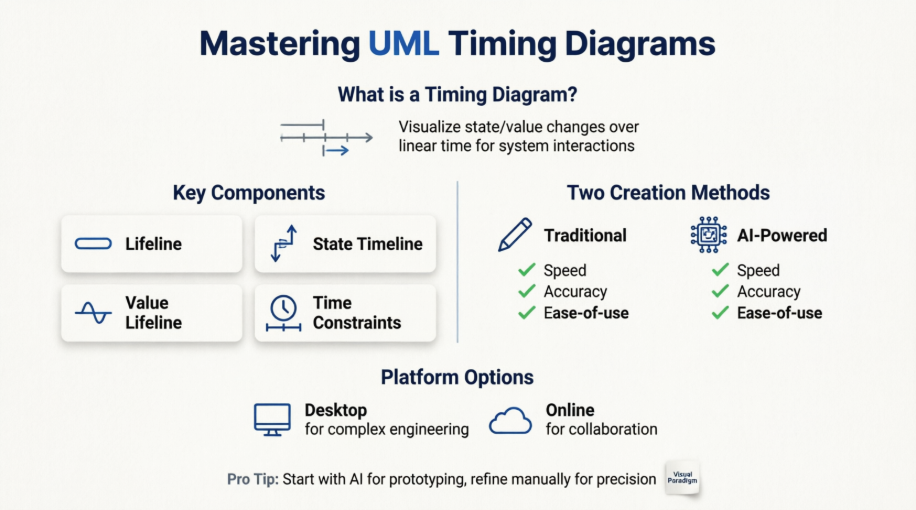
そこで登場するのが UML タイミング図です。しかし、その能力にもかかわらず、歴史的にそれらは難解なものとして敬遠されてきました。記述が稠密で、厳密な整列要件があり、学習曲線が急峻なため、多くのチームは完全に無視してきました。最近、私は Visual Paradigm を使ってタイミング図を見直すことにしました。従来の手動ツールと、新しく追加された AI による生成機能の両方です。その結果、時間クリティカルなシステムドキュメンテーションへの私のアプローチを変えた変革的な経験が得られました。このガイドでは、私の旅路、洞察、そして実践的な教訓を、ベンダーではなく実務家の視点から共有します。
タイミング図とは何か?(そして、なぜ気にする必要があるのか?)
タイミング図は、時間に関する推論を目的とした UML 相互作用図の一種です。メッセージの順序に焦点を当てるシーケンス図とは異なり、タイミング図は条件や状態が線形時間軸上でどのように変化するかを可視化します1 つ以上のライフラインに対して。

IoT デバイスの調整に関する私の仕事において、タイミング図は以下の仕様において極めて有用であることがわかりました:
-
センサーのサンプリング間隔
-
通信タイムアウトウィンドウ
-
状態遷移の期限
-
並行プロセスの同期
この図の強みは、二重表現にあることです。状態の変化(例:アイドル → アクティブ → エラー)と値の変化(例:電圧レベル、信号状態)を時間軸上でモデル化できます。
タイミング図の概要:時間を可視化する 2 つの方法
状態タイムライン表現
ある状態他のものへの変化は、ライフラインレベルにおける垂直方向のシフトとして現れます。オブジェクトが一つの状態にある間、タイムラインはそのレベルで水平方向に進行します。

💡 経験からのプロのヒント: コントロールロジックをモデル化する際は、まず状態タイムラインから始めてください。有限状態機械を表現するには、これの方が直感的です。
値ライフラインの表現
別の表記法では、各変化点で交差する2本の水平線の間に値を示します。これは信号分析に理想的な、コンパクトで波形のようなビューです。

🎯 私がこれを使う場合: ハードウェアインターフェース仕様やアナログ/デジタル信号のドキュメントでは、値ライフラインはスペースを節約し、可読性を向上させます。
コアとなる構成要素:タイミング図が機能する仕組み
ライフライン:時間における参加者
ライフラインは、相互作用における個々の参加者(オブジェクト、コンポーネント、アクター)を表します。Visual Paradigmでは、ライフラインはタイミングフレーム内の水平な長方形の領域として表示されます。

複数のライフラインを垂直に積み重ねて相互作用をモデル化します:

状態タイムライン対値タイムライン:表現方法の選択
状態タイムライン: 状態は左側の余白にリストされます。タイムラインは時間を横方向に移動し、状態変更が発生したときに垂直方向にシフトします。

値ライフライン: 遷移点で交差する水平線を用いて、連続的または離散的な値の変化を示します。

メッセージ、制約、および時間マーカー
ライフライン間の矢印はメッセージを表します。開始点/終了点は送信/受信時刻を示します。以下を追加できます:
-
時間単位: 下部軸に沿った目盛り
-
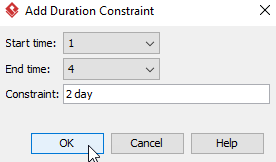
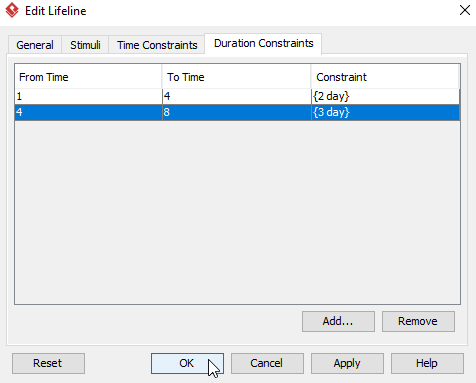
持続時間制約: 状態が継続する時間を指定します
-
相対時間マーカー: 変数を使用します、例えば
t_sendMail柔軟な制約のために

状態ライフラインと値ライフラインの混合
Visual Paradigmの強みの一つは、ハイブリッド図を作成できることです。制御ロジックには状態ライフラインを、データ信号には値ライフラインを使用し、これらを1つのフレーム内に収めることができます。

🔧 私のワークフロー: 私は通常、メインの制御フローに対して状態ライフラインから始め、正確なタイミング注釈が必要な重要なシグナルに対して値ライフラインを重ねていきます。
モデルの一貫性を保つ:タイミング図は孤立して存在しない
タイミング図はシーケンス図や状態機械と整合している必要があります。Visual Paradigmでは、シーケンス図のライフラインに状態を関連付け、対応するタイミングビューを導出することでこれを支援します。


✅ 私が使用する検証戦略: シーケンス図の下書きを作成した後、主要な相互作用をタイミング図にエクスポートして時間的制約を検証します。不一致はしばしば隠れた競合状態を明らかにします。
私の実践経験:伝統的な方法によるタイミング図の作成
Visual Paradigm Desktopでのステップバイステップのワークフロー
-
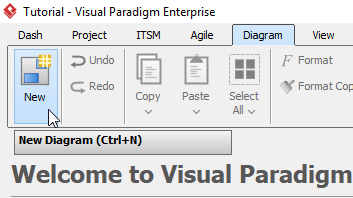
新規図の作成:
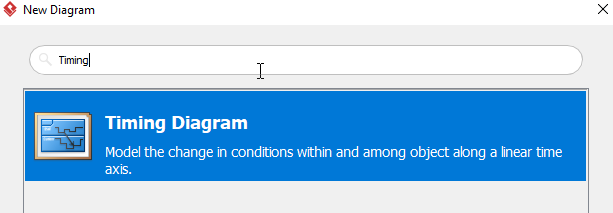
図 > 新規 > タイミング図
-
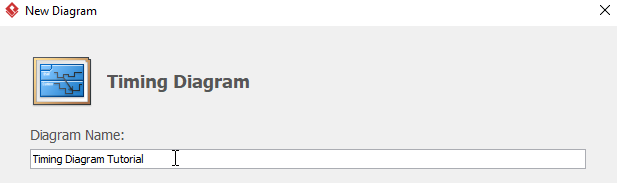
名前と設定: 説明的な名前を選択してください(例:「センサーハンドシェイクプロトコル」)
-
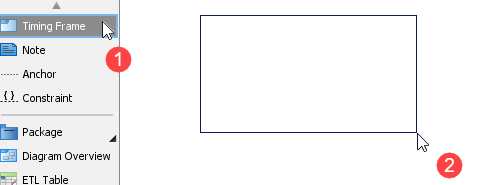
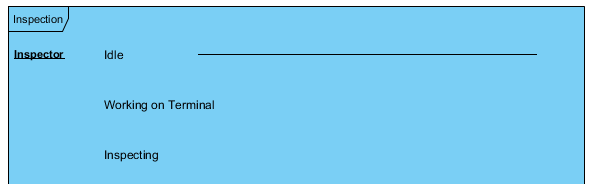
タイミングフレームの追加: ドラッグして図のコンテナを作成します
-
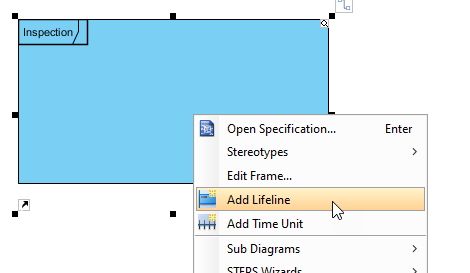
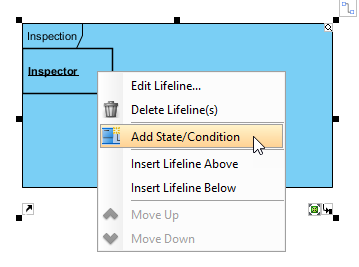
ライフラインと状態の構築: フレームを右クリック →
ライフラインの追加、その後状態/条件を追加します
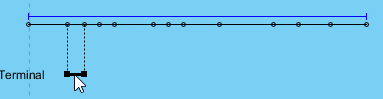
-
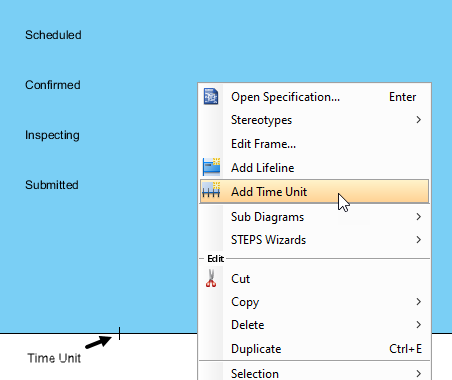
時間単位の追加: 空のスペースを右クリック →
時間単位の追加、その後ラベルを付け、位置を指定します
-
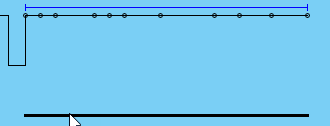
状態セグメントの調整: 線分をドラッグして、状態を時間マーカーと整合させます
-
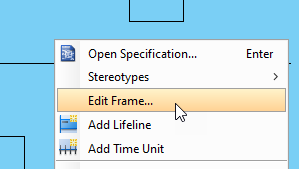
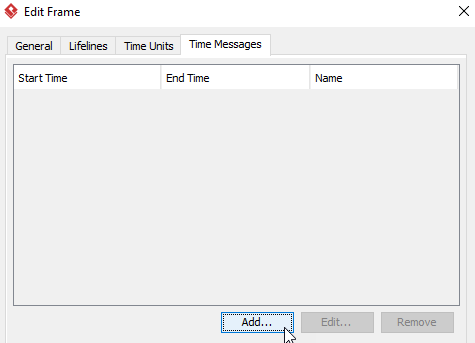
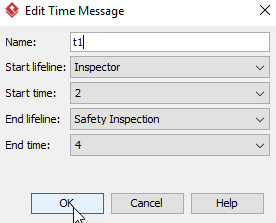
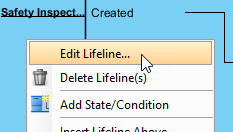
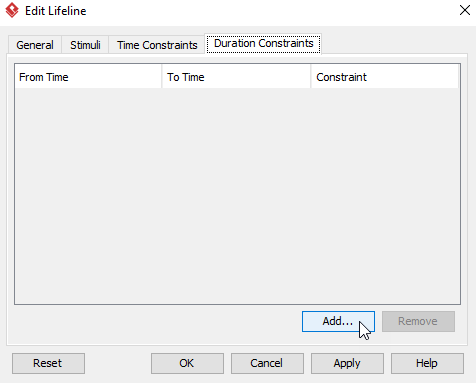
メッセージと制約の追加: を使用
フレームの編集時間メッセージの場合、ライフラインの編集期間制約の場合
-
最終結果: 正確で制約に富むタイミング仕様
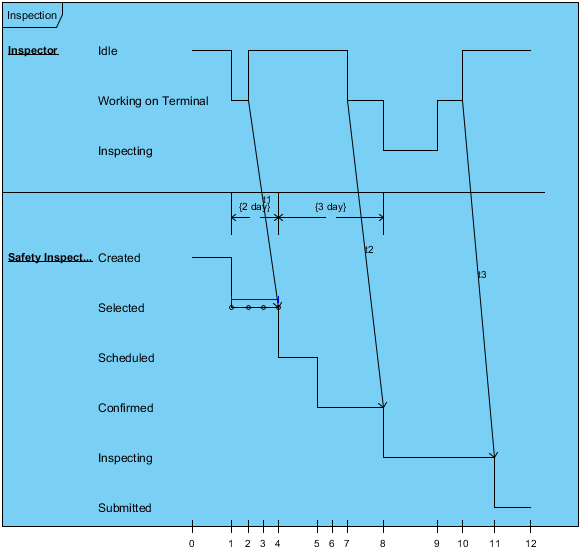
⏱️ 私の時間投資: 中程度の複雑さを持つ3ライフライン、8状態、4制約のダイアグラムの場合、手動作成には約45分かかりました。精度は高かったものの、反復作業は遅かったです。
ゲームチェンジャー:AI搭載タイミングダイアグラム生成
手動作成の問題点(私のデスクから)
Visual ParadigmのAI機能が登場する前、タイミングダイアグラムは必要悪のように感じられました:
-
精度のオーバーヘッド: 波形を手動で整列させるのは退屈でした
-
反復の摩擦: 仕様の変更が少しあるだけで、セクション全体を再描画する必要がありました
-
知識の壁: 表記の複雑さから、チームメンバーはそれらを避けていました
AIダイアグラム生成の登場
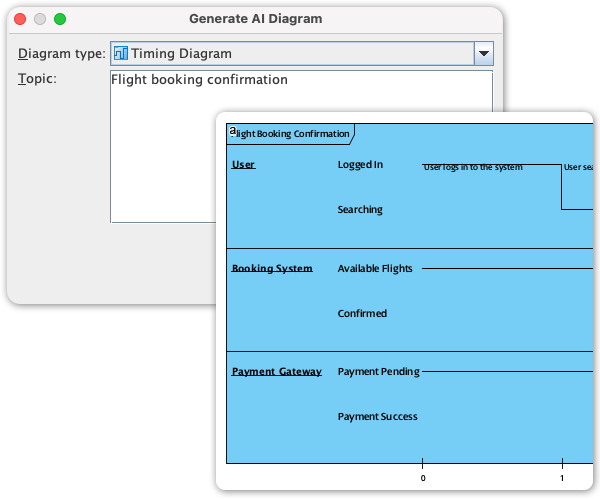
Visual Paradigmの新しいAI機能により、自然言語のプロンプトからタイミングダイアグラムを生成できます。私がどのように使用したかをご紹介します:
-
次に移動してください:
ツール > AIダイアグラム > タイミングダイアグラム -
プロンプトを入力してください:「ドアロックシステムのタイミングダイアグラムを生成してください:t=0でセンサーが動きを検知、コントローラーが2時間単位で処理、アクチュエーターが3単位作動、t=10までに確認がない場合はタイムアウト」
-
OKをクリックし、ダイアグラムが表示されるのを見守ってください
私が感銘を受けた点
| 側面 | 私の観察 |
|---|---|
| 速度 | 完全なダイアグラムが<15秒で生成されたのに対し、手動では45分以上かかった |
| 精度 | AI は、私が時々忘れる UML 記法ルールを正しく適用しました |
| 柔軟性 | 「タイムアウト後に再試行ロジックを追加」のようなフォローアッププロンプトにより、ダイアグラムが会話形式で更新されました |
| 学習支援 | 若手エンジニアのオンボーディングに最適—仕様が即座に視覚化される |
🚀 実世界への影響: 最近のプロジェクトでは、AI 生成を使用して通信プロトコルの 5 つのタイミングシナリオを迅速にプロトタイプ化しました。本来 1 日かかる作業が 2 時間で完了し、実際の検証に時間を割くことができました。
デスクトップ版とオンライン版:どちらの Visual Paradigm バージョンがあなたのニーズに合いますか?
| 機能 | Visual Paradigm デスクトップ | Visual Paradigm オンライン |
|---|---|---|
| 最適な用途 | 複雑なエンジニアリング、コード生成、エンタープライズモデリング | 迅速なコラボレーション、クラウドアクセス、軽量プロジェクト |
| タイミングダイアグラムサポート | AI 生成機能を備えたフル機能(Professional+) | 基本から中級レベル;AI はプレミアムティアで利用可能 |
| オフラインアクセス | ✅ はい | ❌ ブラウザ依存 |
| コラボレーション | バージョン管理、チームリポジトリ | リアルタイム共同編集、共有リンク |
| 学習曲線 | 勾配が急だが、より強力 | 優しく直感的なインターフェース |
🎯 私の推奨: 使用デスクトップ 精度が求められるハードウェア/組み込みシステム作業向け。選択してくださいオンライン 迅速な共同図面作成を必要とするアジャイルチーム向け。
伝統的アプローチとAI活用:実践者の比較
| 基準 | 手動作成 | AI生成 |
|---|---|---|
| 入力方法 | 図形のドラッグ&ドロップ、手動タイムライン設定 | 自然言語によるテキストプロンプト |
| 初稿までの時間 | 中程度の複雑さで30〜60分 | 10〜30秒 |
| 記法精度 | ユーザーの専門知識に依存 | AIがUMLルールを自動的に適用 |
| 反復速度 | 変更ごとに手動調整が必要 | フォローアッププロンプトによる会話形式での編集 |
| 最適なユースケース | 最終ドキュメント、高度にカスタマイズされた図面 | 迅速なプロトタイピング、探索、チームの合意形成 |
💡 現在私が採用しているハイブリッドアプローチ: まずAIでベースライン図面を生成し、その後手動モードに切り替えて制約の微調整やプロジェクト固有の注釈を追加します。
タイミング図作成の経験から得た実践的なヒント
-
シンプルに始める: 拡張する前に2〜3本のライフラインから始めます
-
時間マーカーに名前を付ける: 保守性の高い制約のために、次のような変数を使用してください
t_start,t_timeoutを使用してください -
整合性チェックを活用する: シーケンス図と照合して、時間的なギャップを見逃さないようにする
-
探索に AI を活用する: 複数の「もしも」シナリオを素早く生成し、その後、最も有望な候補を手動で洗練させる
-
制約を明確に文書化する: 期間制約は、実装中の曖昧な解釈を防ぎます
結論:タイミング図がいよいよ利用可能に—始め方はこちら
UML タイミング図との私の取り組みは、消極的な義務から戦略的優位性へと変容しました。Visual Paradigm の堅牢な手動ツールと画期的な AI 生成の組み合わせにより、参入障壁が下がりましたが、これらの図の価値を支える精度は維持されています。
タイミング図が初めての方へ: Visual Paradigm Online の無料プランから始めましょう。簡単なプロンプトから AI 生成機能を使って最初の図を作成してください。複雑な制約を追加する前に、状態遷移の理解に集中してください。
モデリングの経験者の方へ: デスクトップ版の AI 機能を探求して、プロトタイピングを加速させましょう。ハイブリッドワークフロー(AI で速度を、手動編集で精度を)を活用して、生産性を最大化してください。
チーム向け: テンプレートライブラリを標準化してください。AI を使用してメンバー間の一貫性を確保し、その後、プロジェクト固有のニーズに合わせて手動で洗練させてください。
システム設計において、タイミングはすべてです。適切なツールとアプローチがあれば、タイミング図はドキュメント作成の負担から、信頼性の高い時間認識型システムを構築するための強力なレンズへと変わります。
🌟 最後の言葉: 最良の図は最も複雑なものではなく、チームに対して時間的な挙動を明確に伝えるものです。手動による精度を選ぶ也罢、AI による速度を選ぶ也罢、目標は同じです。時間を可視化し、理解可能にし、実行可能なものにするのです。
参考文献
-
Visual Paradigm 回路図ツール: 図形の整列ガイドやプロフェッショナルなモデリング機能を含む、Visual Paradigm の図作成機能の概要。
-
AI 図生成:タイミング図サポート発表: Visual Paradigm における新しい AI 搭載タイミング図生成機能の詳細を記載した公式リリースノート。
-
VP Online のタイムライン図テンプレート: Visual Paradigm Online ですぐに始められるよう、事前に構築されたタイムライン図テンプレートのコレクション。
-
コミュニティディスカッション:VP Online における ERD モデリング: オンラインプラットフォームにおける図モデリング機能とコラボレーション機能について議論するユーザーフォーラムのスレッド。
-
デスクトップ版とオンライン版:包括的な比較ガイド: Visual Paradigm デスクトップ版とオンライン版の機能、ユースケース、価格を比較する第三者による分析。
-
VP Online のデスクトップアクセシビリティ機能: Visual Paradigm Online のアクセシビリティオプションとクロスプラットフォームサポートに関するドキュメント。
-
AI 搭載 UML ダイアグラム生成ガイド: AI チャットボット支援を使用して UML ダイアグラムを生成および洗練させるためのチュートリアルリソース。
-
オンラインチャートソリューションでダイアグラム作成を簡素化: チームと個人のためのダイアグラム作成を効率化する VP Online の方法に焦点を当てたブログ記事。
-
公式ユーザーガイド:タイミングダイアグラムの作成: Visual Paradigm デスクトップでタイミングダイアグラムを作成するための段階的な公式ドキュメント。
-
チームがより迅速なプロジェクト開始のために AI ダイアグラム作成ツールを必要とする理由: プロジェクト初期化における AI 支援ダイアグラム作成の生産性向上効果について論じた記事。
-
AI ダイアグラムジェネレーターのリリースノート: 複数の UML ダイアグラムタイプにわたる AI ダイアグラム生成機能に関するより広範な発表。
-
AI アクティビティダイアグラム生成のアップデート: アクティビティダイアグラムに対する AI サポートを詳述した関連リリースで、プラットフォーム全体の AI 統合を示す。
-
AI チャットボット機能の概要: ダイアグラム作成および洗練のための会話型 AI 支援を説明する製品ページ。
-
Visual Paradigm チュートリアル動画:タイミングダイアグラム: Visual Paradigm におけるタイミングダイアグラムの作成テクニックを実演するビデオウォークスルー。