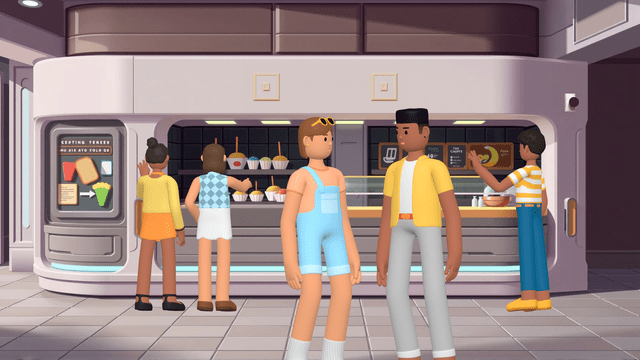
Di era digital, cerita visual telah menjadi media yang kuat untuk menyampaikan ide, dan VP Animated Explainer, alat pembuatan video yang kaya fitur dari Visual Paradigm Online, menawarkan platform yang intuitif untuk meningkatkan proyek Anda dengan narasi profesional. Salah satu fitur unggulannya adalahTeknologi Teks ke Suara (TTS)fungsi, yang memungkinkan pengguna menghasilkan narasi suara yang terdengar alami langsung dari naskah mereka, menghemat waktu dan sumber daya. Panduan komprehensif ini, yang didasarkan pada berbagai sumber daring, memberikan eksplorasi mendalam tentang cara menggunakan fitur ini, termasuk contoh, tips, trik, dan pedoman, memastikan pengguna di semua tingkat dapat membuat video narasi yang menarik dengan mudah.
Pendahuluan dan Latar Belakang
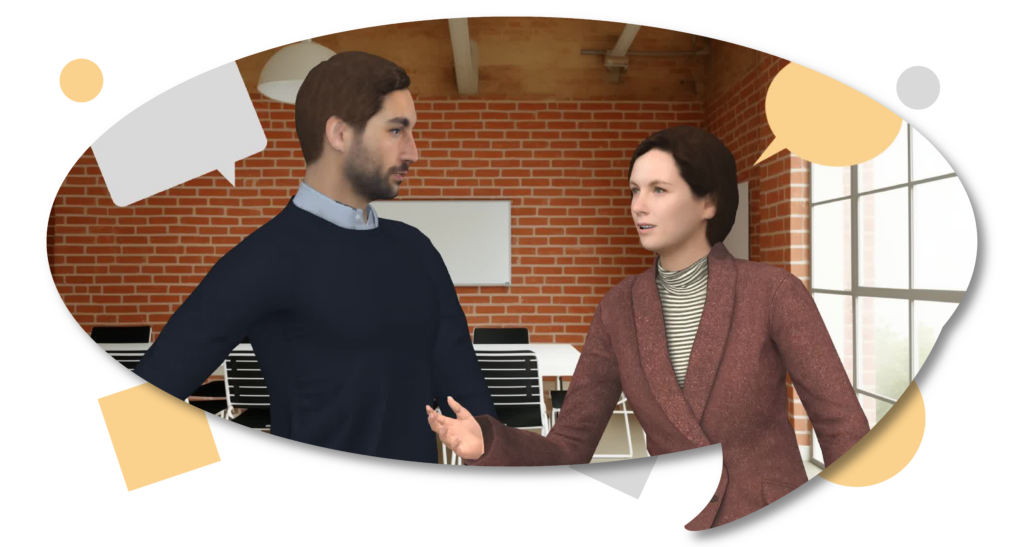
Penelitian menunjukkan bahwa fitur TTS AniFuzionfitur TTS, kemungkinan berlaku untukVP Animated Explainerdengan platform yang sama, ditenagai oleh kecerdasan buatan canggih, mengubah teks tertulis menjadi kata-kata yang diucapkan dengan suara yang halus dan alami. Teknologi ini menghilangkan kebutuhan akan peralatan rekaman profesional atau talenta, menawarkan fleksibilitas untuk pengeditan dan penyesuaian. Bukti menunjukkan bahwa ini ramah pengguna, dengan pilihan untuk dialog karakter maupun narasi pada timeline, sehingga cocok untuk video edukasi, promosi pemasaran, dan proyek pribadi. Kemungkinan besar pengguna dapat memilih dari berbagai suara, menyesuaikan nada dan kecepatan, serta mengintegrasikan narasi suara secara mulus, meningkatkan keterlibatan melalui konten yang menarik secara visual.
Langkah-Langkah Detail dalam Menggunakan TTS di VP Animated Explainer
Proses menambahkan narasi dengan TTS diVP Animated Explainerdapat dipecah menjadi langkah-langkah jelas, diambil dari posting blog “GunakanTeks ke Suarauntuk Menghasilkan Narasi ke Video” dan dilengkapi dengan prinsip-prinsip umum produksi video.

| Langkah | Aksi | Detail |
|---|---|---|
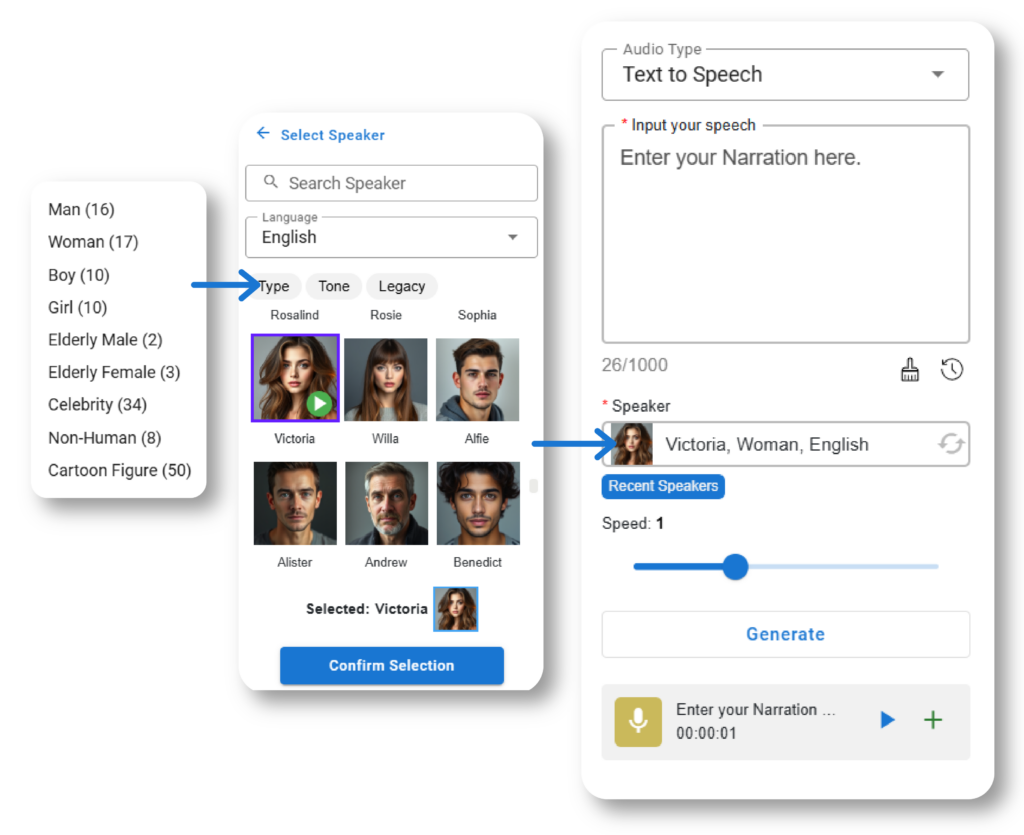
| 1 | Pilih “Teks ke Suara” di bawah Jenis Audio | Dalam proyek Anda, navigasikan ke bagian audio dan pilih “Teks ke Suara” untuk membuka antarmuka TTS. |
| 2 | Masukkan Naskah Anda | Masukkan teks untuk narasi Anda di kotak teks yang disediakan, memastikan kejelasan dan tanda baca yang benar untuk pengucapan yang akurat. |
| 3 | Pilih Pembicara | Klik “Pilih Pembicara” untuk menelusuri berbagai pilihan suara, termasuk berbagai jenis kelamin dan bahasa. Pratinjau dengan mengklik tombol putar untuk menemukan yang paling sesuai. |
| 4 | Pratinjau Suara | Gunakan tombol putar di samping setiap pembicara untuk mendengarkan contoh, memastikan suara sesuai dengan nada dan audiens video Anda. |
| 5 | Konfirmasi Pilihan | Setelah memutuskan, klik “Konfirmasi Pilihan” untuk melanjutkan dengan suara yang dipilih. |
| 6 | Hasilkan Narasi | Tekan tombol “Hasilkan” untuk membuat file audio dari teks Anda, yang mungkin memakan waktu beberapa saat tergantung panjangnya. |
| 7 | Pratinjau Narasi yang Dihasilkan | Setelah hasilkan, pratinjau narasi dengan mengklik tombol putar untuk memeriksa akurasi dan melakukan penyesuaian jika diperlukan. |
| 8 | Tambahkan ke Timeline Video | Setelah puas, tekan tombol tambah untuk menempatkan audio narasi ke dalam timeline video Anda agar sinkron. |
| 9 | Sesuaikan Audio (Opsional) | Klik kanan pada trek audio di timeline untuk mengakses opsi penyesuaian volume, penghalusan, atau pemotongan, meningkatkan integrasi dengan visual. |
Proses ini memanfaatkan VP Animated Explainerantarmuka yang ramah pengguna, memungkinkan pengguna membuat dan mengedit video di mana saja, kapan saja, meningkatkan fleksibilitas. Opsi penyesuaian, seperti yang disebutkan dalam pos blog, mencakup penyesuaian nada, kecepatan, dan intonasi, memastikan narasi selaras dengan suasana dan irama video.
Pilihan Suara dan Penyesuaian
VP Animated Explainermenawarkan berbagai pilihan suara, seperti yang ditonjolkan dalam pos blog, termasuk jenis kelamin dan bahasa yang berbeda, membuatnya cocok untuk berbagai proyek. Pengguna dapat menyesuaikan gaya suara sesuai kebutuhan audiens, dengan kemampuan menyesuaikan nada, kecepatan, dan intonasi untuk sentuhan personal. Detail tak terduga adalah dukungan multibahasa, memungkinkan pencipta menghasilkan narasi dalam bahasa seperti Jepang, Spanyol, atau Prancis, sangat cocok untuk audiens global dan kampanye pemasaran internasional.
Manfaat Menggunakan TTS untuk Narasi Video
Pos blog mencantumkan lima manfaat utama, yang sangat penting untuk memahami nilai fitur ini:
| Manfaat | Deskripsi |
|---|---|
| Efisiensi | Mengotomatisasi konversi audio, menghemat waktu dibandingkan merekam dan mengedit. |
| Konsistensi | Menjaga nada suara yang seragam sepanjang video, meningkatkan identitas merek. |
| Aksesibilitas | Membuat konten inklusif dengan narasi audio, bermanfaat bagi audiens yang buta warna. |
| Kustomisasi | Memungkinkan penyesuaian gaya suara, termasuk nada, kecepatan, dan intonasi, agar sesuai dengan kebutuhan audiens. |
| Skalabilitas | Cocok untuk kebutuhan audio besar, seperti modul pembelajaran daring, buku audio, atau seri video yang luas. |
Manfaat ini selaras dengan langkah-langkah tutorial, memastikan pengguna dapat memanfaatkan TTS secara efektif untuk berbagai jenis proyek.
Contoh dan Aplikasi Nyata
Untuk mengilustrasikan keragaman TTS, pertimbangkan skenario berikut, yang terinspirasi dari posting blog dan kasus penggunaan umum:
- Video Edukasi: “Siklus Air”
Seorang guru dapat membuat pelajaran yang dibacakan menggunakan TTS. Masukkan teks seperti “Air menguap dari permukaan ke atmosfer”, pilih suara yang jelas dan netral, hasilkan, lalu tambahkan ke timeline di mana animasi menunjukkan proses penguapan. Ini meningkatkan keterlibatan siswa, terutama bagi mereka yang memiliki gangguan penglihatan. - Promosi Pemasaran: “Peluncuran Produk Baru”
Seorang pemasar dapat merancang video promosi untuk gadget baru. Masukkan teks promosi, pilih suara otoritatif dengan kecepatan lebih cepat untuk menciptakan ketegangan, hasilkan, lalu letakkan di timeline saat demo produk. Ini menghemat waktu dan memastikan konsistensi untuk branding. - Proyek Cerita: “Sehari dalam Kehidupan”
Seorang hobiis dapat menganimasikan sebuah cerita, memasukkan narasi seperti “Kucing melompat ke atas meja”, memilih suara yang ramah, lalu menambahkannya ke timeline. Narasi ini melengkapi animasi, membuat cerita menarik untuk dibagikan secara online.
Contoh-contoh ini menunjukkan bagaimana TTS dapat memenuhi berbagai kebutuhan kreatif, dengan detail tak terduga yaitu perannya dalam aksesibilitas, membuat konten inklusif bagi audiens yang lebih luas.
Kiat dan Trik untuk Penggunaan yang Efektif
Untuk memaksimalkan potensi TTS, pertimbangkan tips berikut, yang disimpulkan dari posting blog dan dilengkapi dengan praktik terbaik produksi video secara umum, berdasarkan pencarian web seperti “tips untuk menggunakan teks ke suara dalam video”:
- Penulisan Naskah:
- Gunakan bahasa yang sederhana dan jelas untuk memastikan pengucapan yang akurat.
- Sertakan tanda baca untuk jeda alami; koma dan titik membantu mengendalikan irama.
- Hindari istilah teknis atau kata-kata yang rumit; jika perlu, gunakan ejaan fonetik untuk kejelasan.
- Selaraskan naskah dengan visual; jangan mengulangi apa yang ditampilkan di layar untuk menghindari pengulangan, seperti yang disarankan dalam “7 Praktik Terbaik: Menulis untuk Suara Text to Speech” dari Videate.
- Pemilihan Suara:
- Pilih suara yang sesuai dengan nada dan audiens video. Misalnya, suara yang lebih dalam dan otoritatif untuk tutorial, nada ceria untuk promosi, seperti yang dicatat dalam panduan ReadSpeaker.
- Pertimbangkan bahasa untuk audiens global, memanfaatkan opsi multibahasa untuk jangkauan yang lebih luas.
- Kustomisasi:
- Atur kecepatan untuk efek: lebih lambat untuk penekanan atau kejelasan, lebih cepat untuk adegan yang dinamis, seperti yang disebutkan dalam tips pembuat video text-to-speech Synthesia.
- Coba eksplorasi nada dan intonasi jika tersedia untuk memperkuat pengiriman emosional, meskipun perlu dicatat bahwa TTS memiliki kendali terbatas terhadap intonasi, menurut Videate.
- Sinkronisasi:
- Pastikan waktu narasi sesuai dengan bagian-bagian video menggunakan timeline, menyelaraskan audio dengan visual untuk konsistensi.
- Uji coba secara rutin untuk memeriksa sinkronisasi, terutama untuk video yang panjang, memastikan hasil akhir yang rapi.
- Peningkatan:
- Tambahkan musik latar atau efek suara untuk melengkapi narasi, tetapi pertahankan suara narasi tetap jelas, seperti yang disarankan dalam panduan pembuat video TTS Kapwing.
- Pertimbangkan menambahkan subtitle atau transkrip untuk aksesibilitas tambahan, meningkatkan inklusivitas.
Tips ini memastikan pengguna dapat memanfaatkan TTS secara efektif, selaras dengan penekanan dalam posting blog terhadap efisiensi dan kualitas profesional.
Pedoman untuk Praktik Terbaik
Untuk memperbaiki pengalaman Anda lebih lanjut, ikuti pedoman ini, berdasarkan posting blog dan sumber terkait:
- Mulailah dengan naskah sederhana untuk memahami antarmuka antarmuka TTS, lalu secara bertahap tingkatkan kompleksitas dengan narasi yang lebih panjang.
- Uji suara dan pengaturan yang berbeda untuk menemukan yang paling sesuai dengan proyek Anda, memastikan keselarasan dengan nada video.
- Jaga video tetap ringkas, bertujuan pada durasi 1-2 menit untuk menjaga keterlibatan penonton, terutama untuk konten edukatif atau pemasaran.
- Gunakan tutorial yang disediakan untuk pembelajaran lebih mendalam, seperti Gunakan Text to Speech untuk Menghasilkan Narasi ke Video untuk langkah-langkah detail.
Pedoman ini memastikan pemanfaatan yang efektif, memaksimalkan kemampuan TTS VP Animated Explainer.
Kesimpulan
Menggunakan Text-to-Speech diVP Animated Explaineradalah cara yang kuat untuk menambahkan narasi profesional ke video Anda dengan usaha minimal. Dengan mengikuti langkah-langkah detail, memanfaatkan contoh praktis, dan menerapkan tips dan trik, Anda dapat menciptakan konten yang menarik dan dapat diakses yang menyentuh audiens Anda. Mulailah perjalanan narasi video Anda hari ini dan jelajahi kemungkinan-kemungkinan diVisual Paradigm Online.