
Domina la arquitectura de software: cómo utilizar el nuevo soporte del modelo C4 de Visual Paradigm
Visual Paradigm ha anunciado una actualización revolucionaria para arquitectos de software y desarrolladores:soporte completo y dedicado para los seis diagramas del modelo C4 dentro de Visual Paradigm Desktop. Esta actualización aborda el desafío común de crear documentación consistente y claraarquitectura de software mediante el alejamiento de herramientas de dibujo genéricas hacia un entorno estructurado y nativo.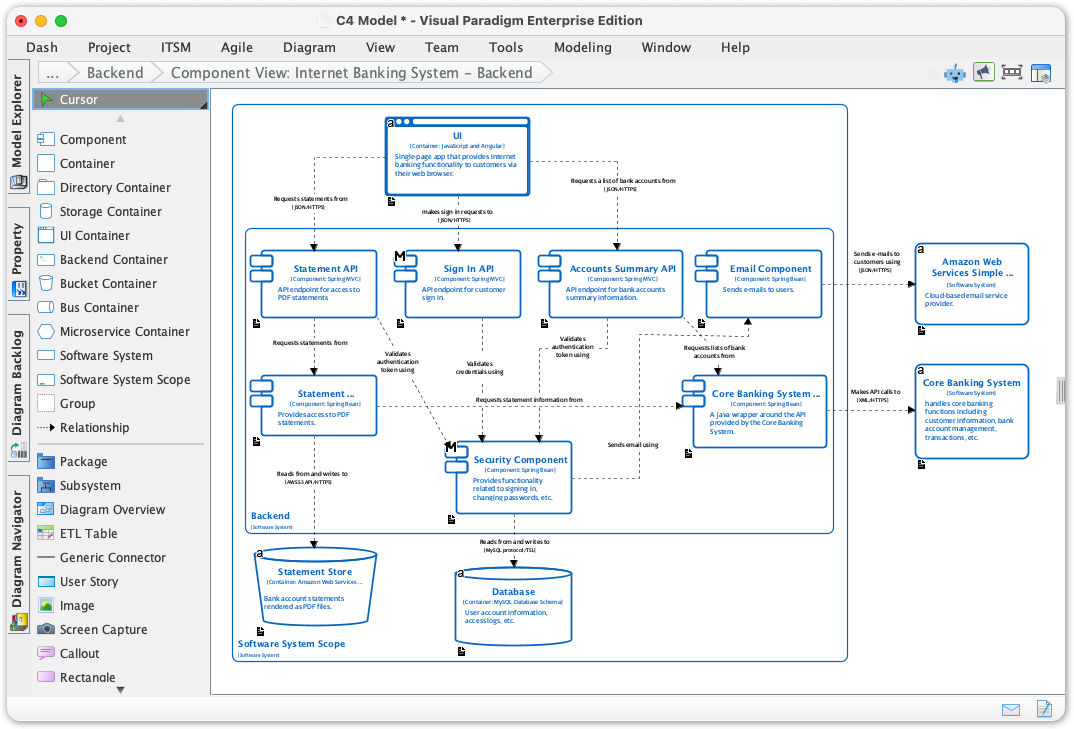
En esta guía, exploraremos cómo utilizar estas nuevas funciones para lograr claridad en sudiseño de software, asegurando que su documentación sea precisa y fácil de entender para los interesados en todos los niveles.
Conceptos clave: comprensión del modelo C4
Antes de adentrarse en las herramientas, es esencial comprender el marco que utilizará. Elmodelo C4 se considera ampliamente el estándar de oro para visualizar la arquitectura de software. Utiliza un enfoque jerárquico para describir sistemas de software, similar a cómo los mapas utilizan diferentes escalas de zoom.
- Contexto: El nivel más alto, que muestra cómo el sistema de software se integra en el mundo que lo rodea.
- Contenedores: Un acercamiento para mostrar los bloques constructivos técnicos de alto nivel (aplicaciones, bases de datos).
- Componentes: Una vista detallada del interior de un contenedor.
- Código: El nivel más fino de detalle (clases e interfaces).
La nueva actualización de Visual Paradigm integra esta jerarquía directamente, permitiéndole imponer una notación estándar sin el esfuerzo manual de adaptar formas generales.
Guías: Implementación paso a paso
El acceso a las nuevas herramientas del modelo C4 está diseñado para ser fluido e integrado en su flujo de trabajo habitual. Siga estos pasos para comenzar a crear diagramas de inmediato.
Paso 1: Acceder a la barra de herramientas de diagramas
Inicie su aplicación Visual Paradigm Desktop. Navegue hasta la barra de herramientas superior y haga clic enDiagrama.
Paso 2: Iniciar un nuevo proyecto
Desde las opciones del menú desplegable o del panel lateral presentadas, seleccioneNuevo para abrir la interfaz de creación de diagramas.
Paso 3: Buscar herramientas C4
En la barra de búsqueda de la ventana de diagrama nueva, escriba“C4”. Este filtro revelará todo el conjunto de nuevos diagramas compatiblesdiagramas C4.
Paso 4: Seleccione el tipo de diagrama
Elija la vista específica que necesita crear según su audiencia actual o fase de diseño. Ahora puede seleccionar entre:
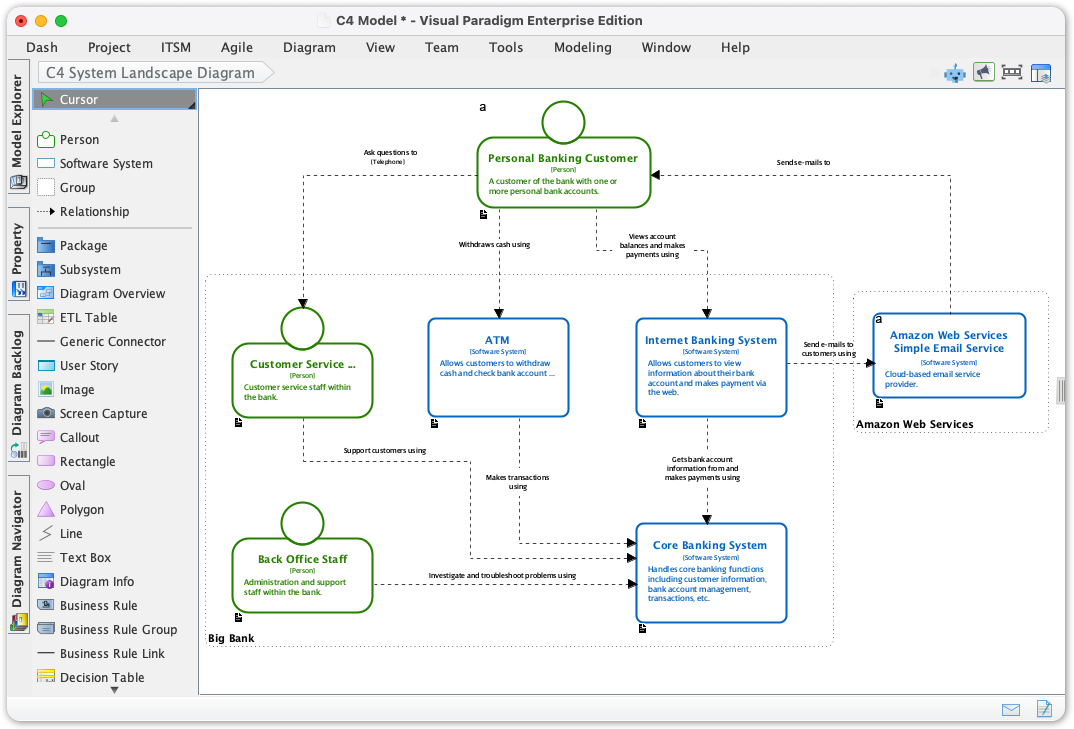
- Diagrama de paisaje del sistema C4
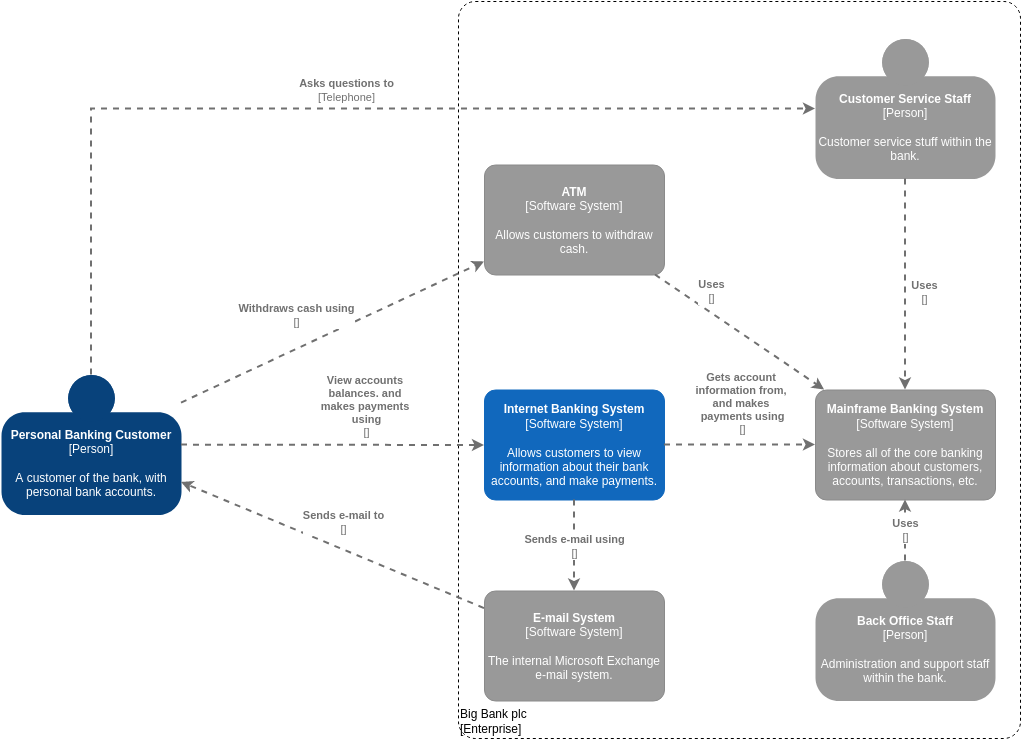
- Diagrama de contexto del sistema C4
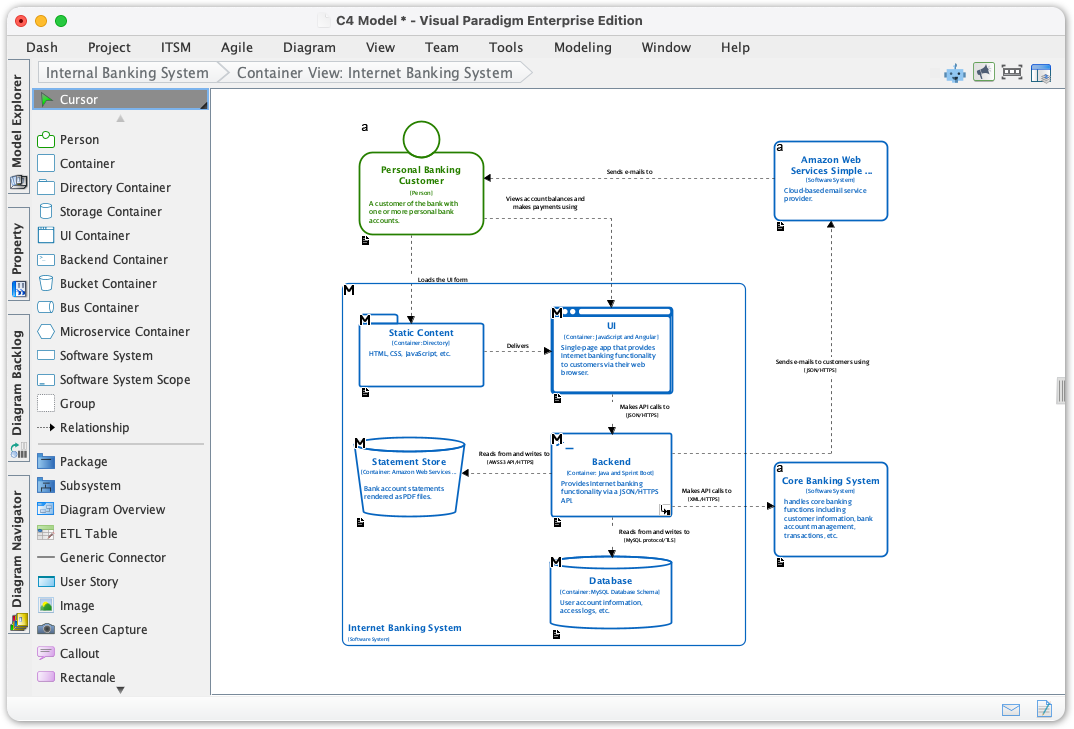
- Diagrama de contenedores C4
- Diagrama de componentes C4
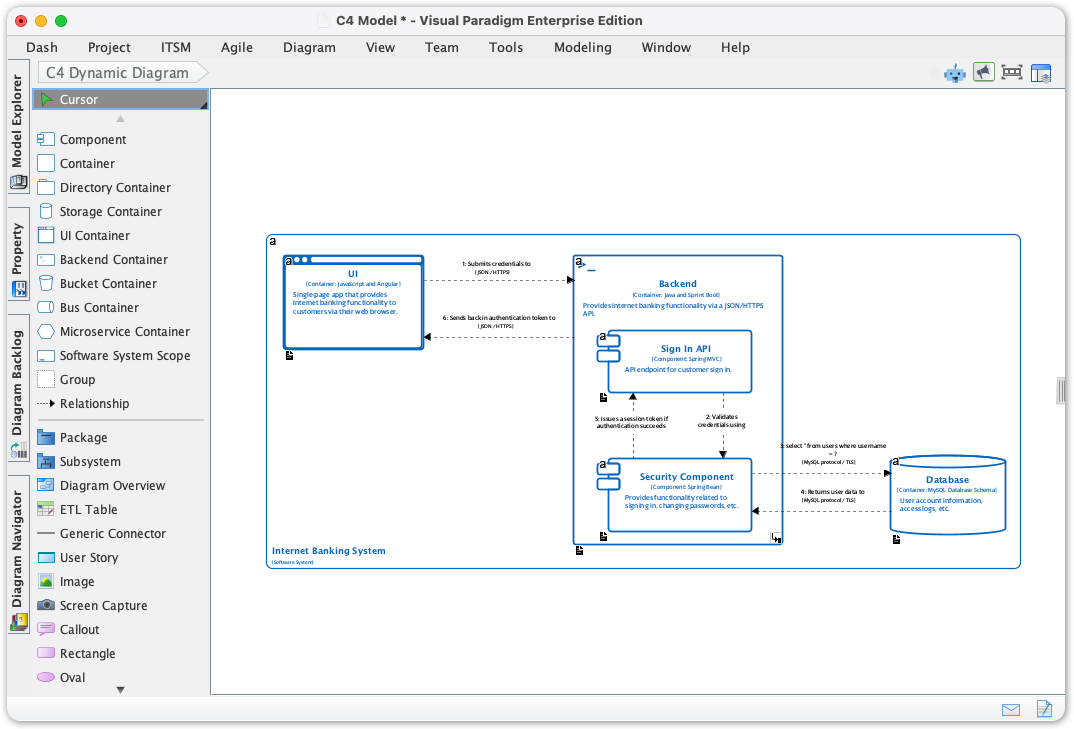
- Diagrama dinámico C4
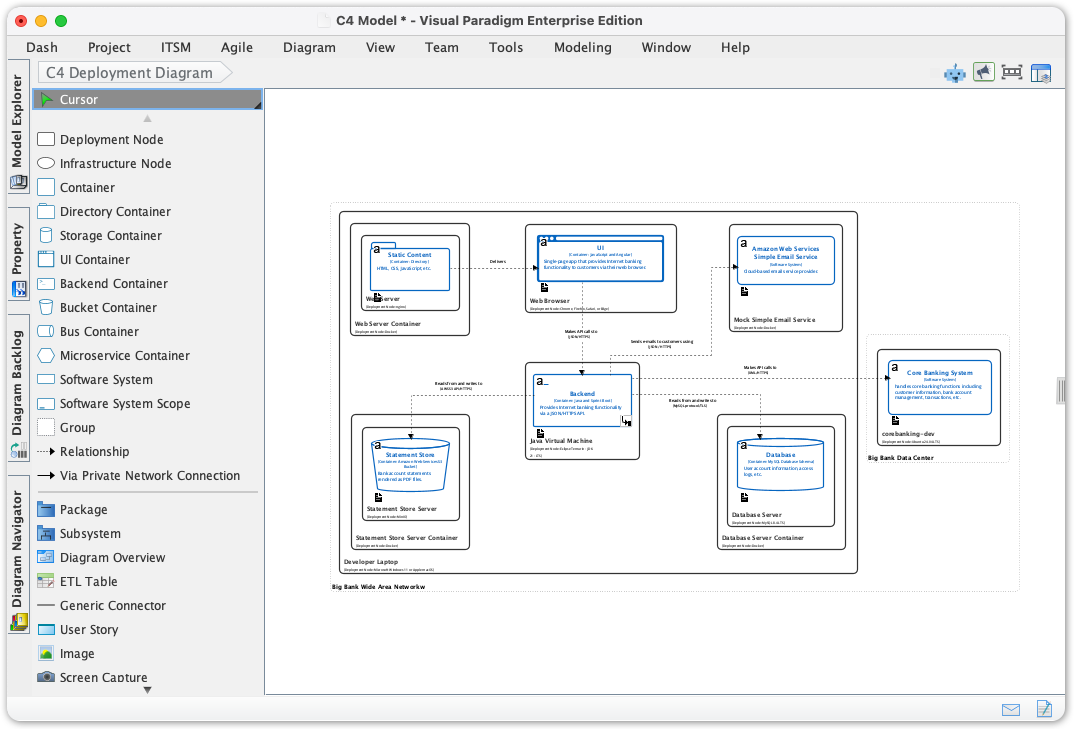
- Diagrama de despliegue C4
Paso 5: Comience a crear
Una vez seleccionado, el lienzo se abrirá con una paleta dedicada que contiene formas y plantillas oficiales C4. Ahora puede arrastrar y soltar elementos para modelar su sistema, asegurando el cumplimiento automático de las normas C4.
Consejos y trucos para una documentación efectiva
Para obtener lo mejor del soporte nativo de C4 de Visual Paradigm, considere estas recomendaciones de expertos:
- Ajuste el diagrama al público: UsePaisaje del sistema yContexto del sistema diagramas al comunicarse con líderes empresariales de alto nivel. ReservaComponente diagramas para implementadores técnicos y desarrolladores.
- Visualice las interacciones: No dependas únicamente de la estructura estática. Usa el Diagrama Dinámico C4 para definir cómo interactúan los componentes durante la ejecución y modelar el comportamiento.
- Mapeo a infraestructura: Usa el Diagrama de Despliegue C4 para mapear tus contenedores de software a la infraestructura subyacente de hardware o nube, cerrando la brecha entre desarrollo y operaciones.
- Aprovecha plantillas: Usa las plantillas integradas plantillas para garantizar la consistencia. Esto actúa como una única fuente de verdad, evitando que la documentación se vuelva obsoleta o visualmente incoherente.
Nota: El objetivo de esta actualización es eliminar la complejidad innecesaria. Al usar herramientas nativas, puedes centrarte en decisiones de diseño de alto valor en lugar de perder tiempo corrigiendo la sintaxis visual.
¿Listo para simplificar tu documentación de arquitectura? Actualiza hoy tu aplicación de escritorio de Visual Paradigm y experimenta la facilidad sin precedentes del soporte nativo C4.
Recursos
- Guía para principiantes sobre diagramas del modelo C4 – Blog de Visual Paradigm
- Herramienta de diagramas C4 y software de modelado | Visual Paradigm
- Software en línea del modelo C4 – Visual Paradigm
- Plantillas del modelo C4
- Herramienta de diagramas del modelo C4: Componente, Contenedor, Contexto, Despliegue y más | Visual Paradigm
- Modelo C4 | Plantilla del modelo C4
- Desvelando el poder del modelo C4: Simplificando los diagramas de arquitectura de software – Blog de Visual Paradigm
- Generador de diagramas C4 impulsado por IA | Crea diagramas de arquitectura a partir de texto
- Diagrama de despliegue del modelo C4 para un sistema de banca en línea | Plantilla del modelo C4
- Diagrama de contexto del sistema del modelo C4 para un sistema de banca en línea | Plantilla del modelo C4
- Diagrama dinámico del modelo C4 para una aplicación de API | Plantilla del modelo C4
- Genera el modelo C4 completo de inmediato con la IA de Visual Paradigm…
- La guía definitiva sobre C4-PlantUML Studio: Revolucionando…
- C4-PlantUML Studio | Generador de diagramas C4 impulsado por IA
- Plantilla del modelo C4