
Dominar la creación de presentaciones con IA con Visual Paradigm: Una guía para la generación y compartición de imágenes
Visual Paradigm ha presentado recientemente un conjunto de actualizaciones potentes para su creador de presentaciones en Markdown, consolidando su posición como una herramienta de primer nivelherramienta de presentación con IA. Estas mejoras se centran en optimizar el flujo de trabajo, potenciar la creatividad mediante la generación de imágenes con IA y facilitar la colaboración sin interrupciones. Ya sea que seas un educador, un comercial o un profesional de negocios, esta herramienta te permite transformar ideas sencillas en presentaciones impresionantes sin esfuerzo. Este artículo ofrece una guía completa y paso a paso para navegar estas nuevas funciones y crear presentaciones de calidad profesional.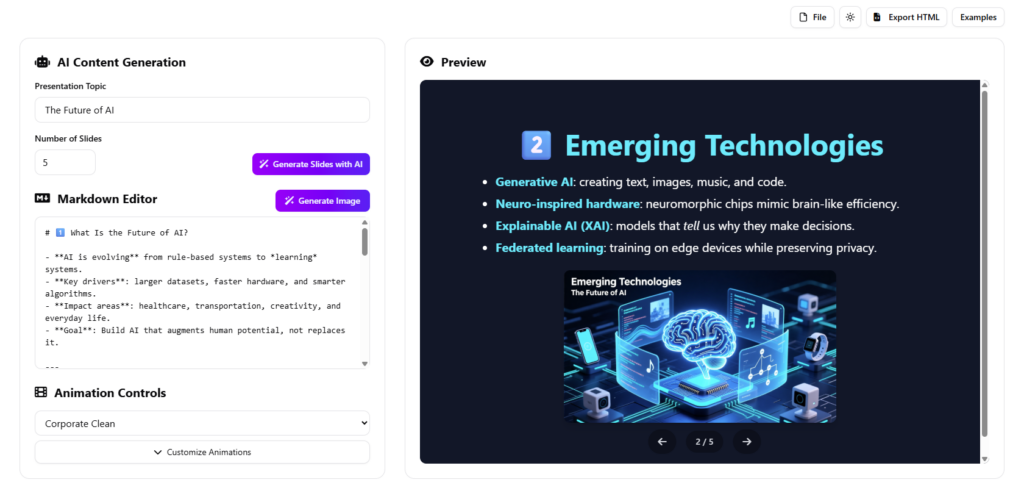
Conceptos clave
Antes de adentrarse en el tutorial, es fundamental comprender los componentes centrales que hacen que esta herramienta sea efectiva:
- Creador de presentaciones en Markdown: Una herramienta que conviertecontenido basado en Markdown en diapositivas de presentación formateadas automáticamente, reduciendo el tiempo dedicado al diseño.
- Generación de imágenes con IA: Una función recién integrada que utiliza inteligencia artificial para crear imágenes personalizadas basadas en prompts de texto directamente dentro del editor de presentaciones.
- Relación de aspecto: La relación proporcional entre el ancho y el alto de una imagen (por ejemplo, 16:9, 1:1), crucial para ajustar las imágenes perfectamente a diferentes diseños de diapositivas.
- Guardado de espacio de trabajo: La capacidad de guardar proyectos en un espacio de trabajo personal basado en la nube, garantizando la persistencia de los datos y su accesibilidad en diferentes sesiones.
Guías: Tutorial paso a paso
Sigue estos pasos para maximizar el potencial delactualizado creador de presentaciones en Markdown.
Fase 1: Utilización de la generación de imágenes con IA
La actualización más importante es la capacidad de generar imágenes sin salir de la aplicación. Esto elimina la necesidad de sitios de fotos de stock externos.
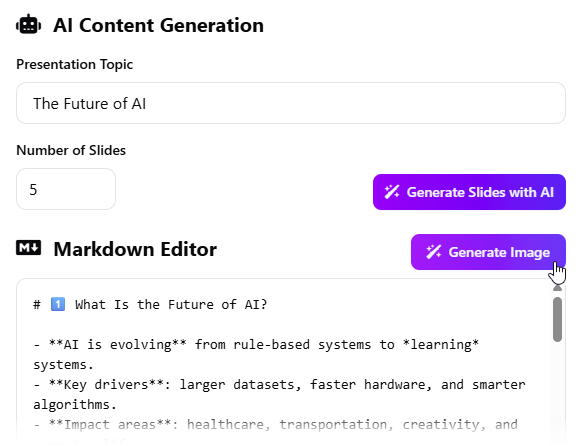
- Accede al generador: Mientras editas tu diapositiva, haz clic en el botón etiquetado“Generar imagen”. Esto abrirá la ventana emergente del generador de imágenes con IA.
- Introduce tu visión: En el campo de promt, describe la imagen que deseas crear.
Nota: Si no está seguro de qué escribir, haga clic en “Generar sugerencia”. La IA analizará el contexto de su presentación y le sugerirá una descripción relevante. - Configurar ajustes:
- Agregar Texto alternativo para fines de accesibilidad.
- Seleccione su Relación de aspecto. Las opciones incluyen 1:1, 16:9, 9:16, 4:3, 3:4, 3:2 o 2:3. Elija la que mejor se adapte a su diseño de diapositiva.
- Generar la imagen: Haga clic en el botón “Generar imagen” botón. La IA tardará un momento en crear una imagen de alta calidad.
- Revisar y mejorar: Si el resultado no es perfecto, haga clic en “Regenerar imagen” para intentarlo nuevamente con una sugerencia mejorada.
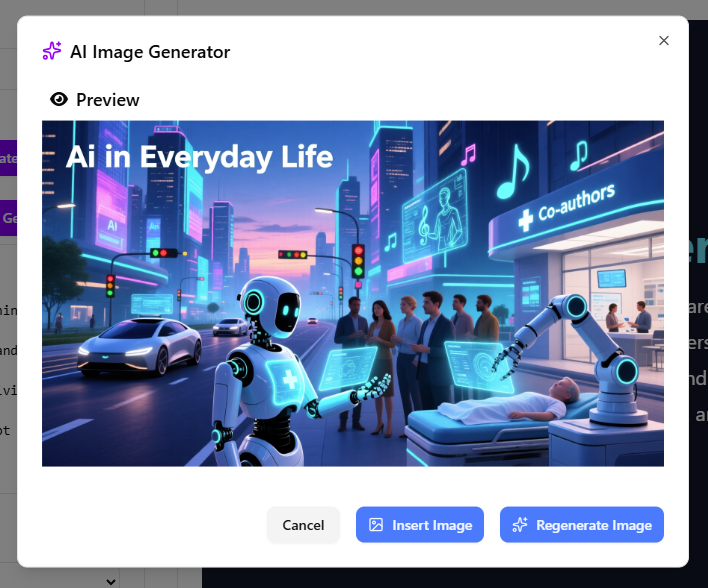
- Insertar: Una vez satisfecho, haga clic en “Insertar imagen” para colocar la imagen directamente en su diapositiva activa en el panel de vista previa.
Fase 2: Guardar su progreso
Visual Paradigm ha formalizado el soporte para guardar directamente en su espacio de trabajo personal, asegurándose de que nunca pierda su trabajo.
- Navegue hasta Archivo: Localice la barra de menú en la parte superior de la interfaz.
- Seleccionar Guardar: Haga clic en Archivo > Guardar.
- Confirmar almacenamiento: Su proyecto ahora se almacena de forma segura en su espacio personal, lo que le permite cerrar el navegador y volver a abrir el proyecto más tarde para continuar.
Fase 3: Compartir su presentación
La colaboración ahora es sencilla gracias a la nueva función de generación de URL.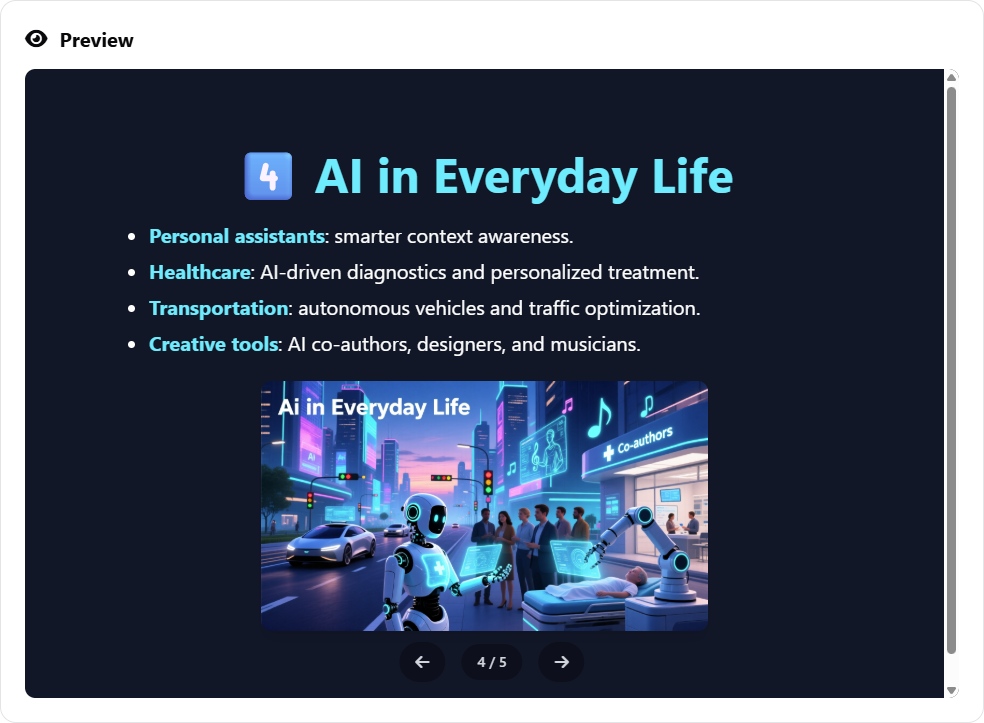
- Asegúrese del estado guardado: Asegúrese de haber guardado su archivo como se describe en la Fase 2.
- Generar enlace: Vaya al menú y seleccioneArchivo > Compartir.
- Distribuir: Copie la URL única generada. Envíe este enlace a colegas, clientes o su audiencia. Obtendrán acceso instantáneo a su presentación sin necesidad de descargar archivos grandes.
Consejos y trucos
Optimice su flujo de trabajo con estas recomendaciones de expertos:
- Aproveche la inteligencia artificial contextual: No luche con el bloqueo del escritor al crear prompts de imágenes. Use la“Generar prompt” función. Lee el contenido de sus diapositivas y sugiere una descripción de imagen que coincida con el tono y el tema de su presentación.
- Ajuste los ratios de aspecto a los dispositivos: Si está presentando en un monitor estándar, manténgase en16:9. Si está creando contenido para visualización en móviles (como historias de redes sociales), use9:16.
- Espacio de pantalla del monitor: La actualización ha ampliado el ancho de pantalla para aprovechar todo el espacio disponible. Utilice este espacio adicional para visualizar mejor las vistas previas de sus diapositivas y editar de forma más eficiente.
- Vigile las alertas: El sistema ahora incluye alertas sobre posibles sobrescrituras de contenido al generar diapositivas con IA. Preste atención a estas advertencias para evitar perder ediciones manuales.
Lista de verificación
Utilice esta lista de verificación para asegurarse de que ha aprovechado plenamente las nuevas capacidades deGenerador de presentaciones en Markdown:
- [ ] ¿He creado una visualización personalizada utilizando el botón «Generar imagen»?
- [ ] ¿He utilizado la función «Generar sugerencia» para alinear la imagen con el contenido de mi diapositiva?
- [ ] ¿Es la relación de aspecto de la imagen optimizada para mi diseño de diapositiva (por ejemplo, 16:9)?
- [ ] ¿He guardado la presentación en mi espacio de trabajo personal mediante Archivo > Guardar?
- [ ] ¿He generado una URL compartible mediante Archivo > Compartir para colaboración?
- [ ] ¿He revisado la salida HTML exportada para asegurarme de que coincide con la ventana de vista previa?