


UMLsơ đồ thành phần và sơ đồ triển khaiđều là các sơ đồ cấu trúc trong Ngôn ngữ Mô hình hóa Thống nhất (UML), nhưng chúng phục vụ các mục đích khác nhau trong việc mô hình hóa kiến trúc phần mềm.
-
Sơ đồ thành phần — Tập trung vào cấu trúc logic/mô-đun của hệ thống phần mềm. Nó hiển thị các thành phần phần mềm có thể tái sử dụng (ví dụ: mô-đun, thư viện, dịch vụ), các giao diện, cổng và các phụ thuộc/mối quan hệ của chúng. Sơ đồ này nhấn mạnh cái gì hệ thống được xây dựng từ ở mức trừu tượng cao, làm nổi bật tính mô-đun, tính đóng gói và cách các thành phần tương tác mà không đi vào chi tiết phần cứng vật lý.
Các yếu tố chính bao gồm:
-
Thành phần (hình chữ nhật có ký hiệu << >>)
-
Giao diện (cung cấp/yêu cầu)
-
Cổng
-
Bộ kết nối/phụ thuộc
-
Tài sản (đôi khi)
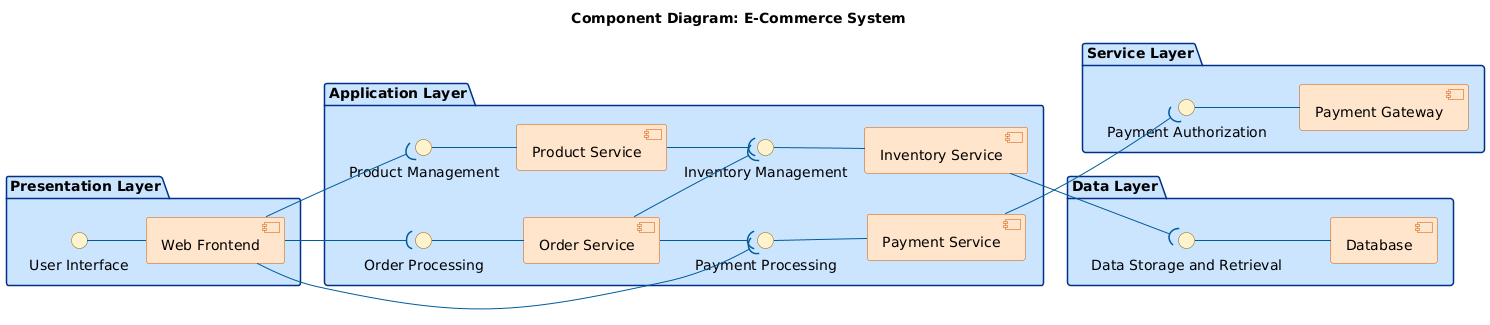
Ví dụ từ hệ thống thương mại điện tử của bạn: Sơ đồ thành phần minh họa điều này rất tốt — nó mô hình hóa các dịch vụ như Dịch vụ Sản phẩm, Dịch vụ Kho, Dịch vụ Đơn hàng, và Dịch vụ Thanh toán như các thành phần logic, được kết nối thông qua các giao diện (ví dụ: Quản lý Sản phẩm, Quản lý Kho, Xử lý Đơn hàng, Xử lý Thanh toán). Nó hiển thị các phụ thuộc giữa chúng và các liên kết đến giao diện người dùng và cơ sở dữ liệu, đại diện cho kiến trúc phần mềm theo mô-đun.
-
-
Sơ đồ triển khai — Tập trung vào kiến trúc vật lý/chạy thời gian. Nó mô hình hóa cách các thành phần phần mềm (hoặc tài liệu) được triển khai lên phần cứng hoặc môi trường thực thi (các nút), bao gồm thiết bị, máy chủ và các đường truyền thông. Biểu đồ này giải quyết ở đâu và như thế nào hệ thống vận hành trong thực tế, thường phục vụ cho việc lập kế hoạch cơ sở hạ tầng, khả năng mở rộng và các cân nhắc về hiệu suất.
Các yếu tố chính bao gồm:
-
Các nút (ví dụ: máy chủ, thiết bị, <> hoặc <>)
-
Tài liệu (các tệp/thành phần đã triển khai)
-
Đường truyền thông/liên kết
-
Thông số triển khai
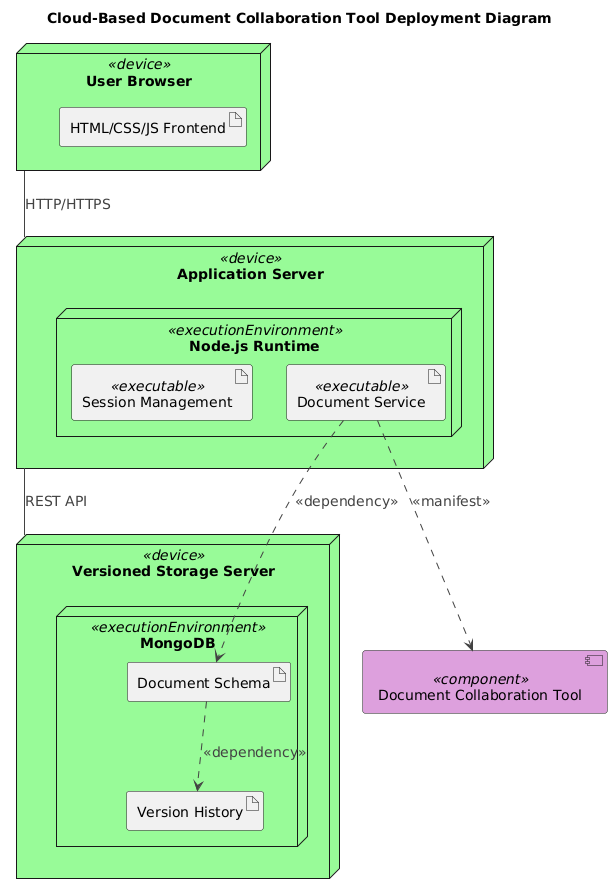
Ví dụ từ các biểu đồ bạn đã cung cấp: Biểu đồ thứ hai (Biểu đồ Triển khai Công cụ Cộng tác Tài liệu Dựa trên Đám mây) thể hiện các khía cạnh vật lý — trình duyệt của người dùng kết nối qua HTTP/HTTPS đến Máy chủ Ứng dụng (với môi trường chạy Node.js thực thi Quản lý Phiên và Dịch vụ Tài liệu), phụ thuộc vào Máy chủ Lưu trữ Có phiên bản chạy MongoDB để lưu lược đồ tài liệu và lịch sử phiên bản. Nó làm nổi bật các nút thời gian chạy, các tệp thực thi và các phụ thuộc trong môi trường đã triển khai.
-

Tóm tắt các điểm khác biệt chính (dựa trên các tài nguyên UML chuẩn và Visual Paradigm):
| Khía cạnh | Biểu đồ Thành phần | Biểu đồ Triển khai |
|---|---|---|
| Trọng tâm chính | Cấu trúc logic & tính mô-đun của phần mềm | Triển khai phần cứng vật lý/môi trường chạy thời gian |
| Mức độ trừu tượng | Thiết kế cấp cao (các thành phần phần mềm) | Triển khai cấp thấp (các nút và tài liệu) |
| Câu hỏi chính | Phần mềm được tổ chức theo mô-đun như thế nào? | Phần mềm được triển khai vật lý ở đâu và như thế nào? |
| Mục đích sử dụng điển hình | Thiết kế dựa trên thành phần, giao diện/phụ thuộc | Topo cơ sở hạ tầng, cấu hình đám mây/trong nội bộ |
| Các yếu tố chính | Thành phần, giao diện, cổng, bộ kết nối | Nút, tài nguyên, đường truyền thông |
| Mối quan hệ | Các thành phần từ sơ đồ thành phần thường được triển khai dưới dạng tài nguyên trong sơ đồ triển khai | Sơ đồ triển khai hiển thị các phiên bản thời gian chạy của các thành phần logic |
Các sơ đồ này bổ sung cho nhau: sơ đồ thành phần xác định “cái gì” (các khối xây dựng phần mềm), trong khi sơ đồ triển khai hiển thị “ở đâu/cách thức” (hiện thực vật lý).
Hỗ trợ AI của Visual Paradigm có thể giúp ích như thế nào cho các sơ đồ này
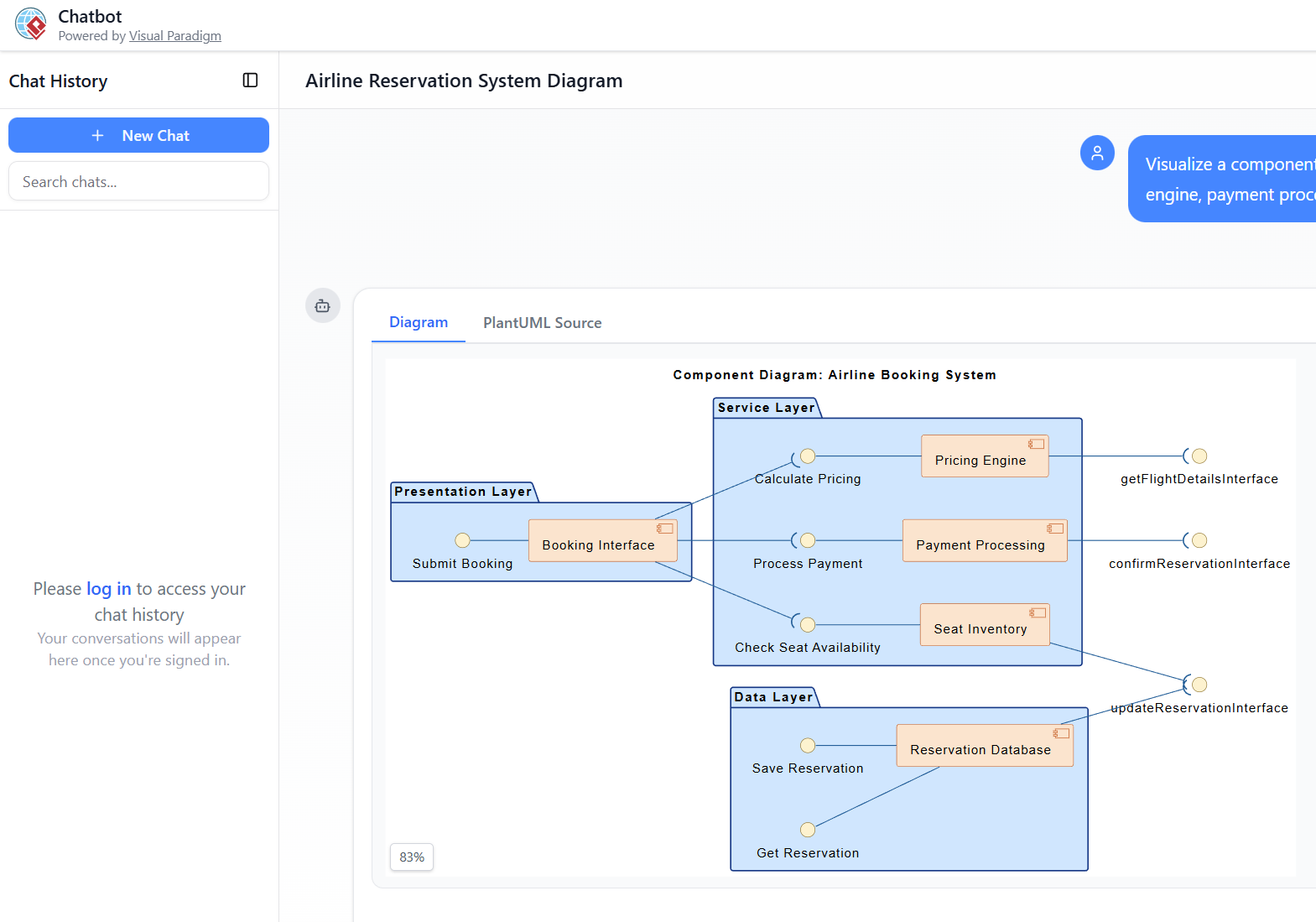
Visual Paradigm tích hợp các tính năng mạnh mẽAI (chủ yếu thông quaTrợ lý ảo AI tại chat.visual-paradigm.com vàCông cụ tạo sơ đồ AI) để tăng tốc quá trình tạo, tinh chỉnh và hiểu rõ cả hai loại sơ đồ. Các công cụ này sử dụng các lệnh bằng ngôn ngữ tự nhiên để tạo ra các sơ đồ chính xác, tuân thủ chuẩn UML ngay lập tức, giúp giảm thiểu nỗ lực thủ công và sai sót.
-
Đối với sơ đồ thành phần:
-
AI xuất sắc trong việc tạo ra các sơ đồ thành phần UML (bao gồm cả các chế độ xem thành phần C4) từ các mô tả bằng văn bản.
-
Bạn có thể ra lệnh: “Tạo một sơ đồ thành phần UML cho hệ thống thương mại điện tử với Dịch vụ Sản phẩm, Dịch vụ Đơn hàng, Dịch vụ Kho, Dịch vụ Thanh toán và các phụ thuộc của chúng.”
-
Nó tự động áp dụng ký hiệu chính xác (thành phần, cổng, giao diện, bộ kết nối), đề xuất bố cục và cho phép tinh chỉnh qua hội thoại (ví dụ: “Thêm một phụ thuộc từ Dịch vụ Đơn hàng sang Dịch vụ Thanh toán” hoặc “Làm cho nó mô-đun hơn”).”
-
Các nâng cấp gần đây tập trung vào chất lượng bố cục tốt hơn, tính ổn định, độ chính xác và chỉnh sửa lặp lại — lý tưởng cho các kiến trúc mô-đun phức tạp.
-
-
Đối với sơ đồ triển khai:
-
AI hỗ trợ tạo trực tiếp các sơ đồ triển khai UML (và các chế độ xem triển khai C4) thông qua các lệnh như: “Tạo một sơ đồ triển khai cho ứng dụng thương mại điện tử dựa trên đám mây với giao diện web trên trình duyệt, máy chủ ứng dụng Node.js, cơ sở dữ liệu MongoDB và các kết nối HTTP.”
-
Nó xử lý hiệu quả các nút (<>, <>), tài nguyên, đường truyền thông và các biệt danh.
-
Các hướng dẫn chỉ ra cách tạo và cập nhật từng bước qua hội thoại, giúp dễ dàng mô hình hóa cơ sở hạ tầng thực tế (ví dụ: AWS, máy chủ đám mây, cơ sở dữ liệu).
-
Hỗ trợ liên kết chéo (ví dụ: kết nối một sơ đồ triển khai đã tạo quay trở lại sơ đồ thành phần để có cái nhìn tổng thể từ đầu đến cuối).
-
Lợi ích tổng thể của AI Visual Paradigm cho cả hai loại:
-
Chuyển đổi văn bản thành sơ đồ ngay lập tức — không còn sự bực bội khi phải bắt đầu từ một trang trắng.
-
Chỉnh sửa theo hội thoại: Tinh chỉnh thông qua các câu hỏi tiếp theo (thêm/xóa các thành phần, thay đổi mối quan hệ).
-
Tuân thủ tiêu chuẩn: Đảm bảo ký hiệu UML chính xác.
-
Tích hợp: Xuất sang các dự án, liên kết các mô hình hoặc kết hợp với các công cụ khác (ví dụ: hỗ trợ PlantUML).
-
Tiết kiệm thời gian: Rất hữu ích cho việc tạo mẫu, giáo dục hoặc các hệ thống phức tạp như các ví dụ về thương mại điện tử hoặc cộng tác của bạn.
Nếu bạn cung cấp mô tả hệ thống cụ thể (ví dụ: tinh chỉnh sơ đồ thương mại điện tử của bạn), tôi có thể giúp mô phỏng các câu hỏi hoặc giải thích thêm! Để sử dụng thực tế, hãy truy cập trực tiếp Chatbot AI của Visual Paradigm.
Hướng dẫn chung cho cả hai sơ đồ trong Visual Paradigm
- Bắt đầu với mục đích: Luôn xác định lý do bạn tạo sơ đồ (ví dụ: tổng quan kiến trúc cấp cao, thiết kế mô-đun chi tiết, lập kế hoạch cơ sở hạ tầng hoặc giao tiếp với các bên liên quan).
- Giữ cho nó đơn giản và tập trung: Tránh quá tải — hãy hướng tới 7–12 thành phần chính cho mỗi sơ đồ. Sử dụng các sơ đồ con hoặc phân rã theo cấp bậc để xử lý độ phức tạp.
- Sử dụng tên và biệt danh (stereotypes) nhất quán: Áp dụng các tên có ý nghĩa và mô tả. Sử dụng các biệt danh tiêu chuẩn như <<service>>, <<database>>, <<device>>, <<executionEnvironment>>.
- Tận dụng các lớp và định dạng: Trong Visual Paradigm, hãy sử dụngLớp (Xem > Lớp) để bật/tắt chú thích, khuôn mẫu hoặc các phần tử không chuẩn nhằm tạo ra các bản xuất sạch (ví dụ: ẩn các biểu tượng tùy chỉnh cho các chế độ xem UML chính thức).
- Kiểm tra và lặp lại: Sử dụng các tính năng kiểm tra mô hình của Visual Paradigm. Xuất sang PDF/SVG để xem xét và tinh chỉnh dựa trên phản hồi.
- Tăng tốc bằng AI: Sử dụng Chatbot AI để tạo tức thì — mô tả bằng ngôn ngữ tự nhiên, sau đó tinh chỉnh theo hội thoại (ví dụ: “Thêm một sự phụ thuộc”, “Biến Dịch vụ Thanh toán thành giao diện bắt buộc”).
Sơ đồ thành phần UML: Hướng dẫn, mẹo và thủ thuật
Mục đích cốt lõi: Mô hình hóacấu trúc logic/mô-đun của phần mềm — các thành phần có thể tái sử dụng, giao diện, cổng và sự phụ thuộc (phần “cái gì” của kiến trúc, tập trung vào tính mô-đun và đóng gói).
Hướng dẫn chính
- Tập trung vàotính mô-đunvàtrách nhiệm đơn lẻ — mỗi thành phần nên xử lý một mối quan tâm chính (ví dụ: Dịch vụ Sản phẩm, thay vì một “Động cơ Thương mại Điện tử” đơn khối).
- Nhấn mạnh thiết kế dựa trên giao diện — luôn hiển thị các giao diện được cung cấp (hình que kem) và các giao diện được yêu cầu (ổ cắm) để đảm bảo sự ghép nối lỏng lẻo.
- Sử dụng cổng cho các tương tác phức tạp khi một thành phần expose nhiều giao diện.
- Hiển thị các phụ thuộc một cách rõ ràng (mũi nét đứt) thay vì các mối liên kết, trừ khi cần thiết.
- Tránh mô hình hóa trực tiếp các lớp UI/dữ liệu — dành riêng cho sơ đồ lớp; tập trung vào các đơn vị có thể triển khai/tái sử dụng.
Mẹo & Mẹo trong Visual Paradigm
- Các bước tạo:
- Sơ đồ > Mới > Sơ đồ Thành phần.
- Kéo Thành phần từ thanh công cụ, nhấp đúp để đặt tên/phân loại.
- Thêm Giao diện (hình que kem/ổ cắm), kết nối qua Hiện thực hóa (cho các giao diện được cung cấp) hoặc Phụ thuộc (cho các giao diện được yêu cầu).
- Sử dụng Bộ kết nối Lắp ráp cho việc đấu nối từ giao diện này sang giao diện khác.
- Các thực hành trực quan tốt nhất:
- Đặt các giao diện được cung cấp ở bên trái/phía trên, các giao diện được yêu cầu ở bên phải/phía dưới để đảm bảo luồng rõ ràng.
- Nhóm các thành phần liên quan bên trong các gói hoặc các thành phần tổng hợp.
- Áp dụng các biệt danh một cách nhất quán (ví dụ: <<subsystem>>, <<service>>).
- Sử dụng các ngăn trong các thành phần để hiển thị các tài liệu nội bộ nếu cần.
- Mẹo cho Chatbot AI:
- Ví dụ về câu lệnh:
- “Tạo một biểu đồ thành phần UML cho hệ thống thương mại điện tử với Dịch vụ Sản phẩm cung cấp IProduct, Dịch vụ Đơn hàng yêu cầu IProduct và cung cấp IOrder, Dịch vụ Kho, Dịch vụ Thanh toán và Giao diện Web.”
- “Thêm giao diện được yêu cầu ‘IPaymentGateway’ cho Dịch vụ Thanh toán.”
- “Tinh chỉnh điều này để hiển thị các cổng trên Dịch vụ Đơn hàng.”
- Lặp lại: “Làm cho nó mô-đun hơn bằng cách tách Dịch vụ Thanh toán thành Xác thực và Xử lý.”
- Rất tốt cho các chế độ xem thành phần C4 — câu lệnh “Tạo biểu đồ thành phần C4…”
- Ví dụ về câu lệnh:
Những sai lầm phổ biến cần tránh
- Sử dụng quá mức các thành phần đơn khối.
- Quên gắn nhãn các giao diện một cách rõ ràng.
- Trộn lẫn quá nhiều cấp độ (logic so với triển khai).
Biểu đồ triển khai UML: Hướng dẫn, Mẹo & Thủ thuật
Mục đích cốt lõi: Mô hình hóa kiến trúc vật lý/runtime — các nút (phần cứng/thiết bị), môi trường thực thi, tài liệu (tập tin/thành phần đã triển khai) và các đường truyền thông (nơi và cách thức triển khai).
Hướng dẫn chính
- Xác định các núttrước tiên: bộ xử lý (<<executionEnvironment>> như Runtime Node.js), thiết bị (<<device>> như Trình duyệt Người dùng), máy chủ.
- Triển khai các tài liệumột cách rõ ràng (ví dụ: .jar, .exe, Sơ đồ Tài liệu) lên các nút.
- Hiển thị các đường truyền thông với các giao thức (ví dụ: <<HTTP>>, <<HTTPS>>, <<REST API>>).
- Sử dụng các phần chú thích (stereotypes) cho các đặc thù đám mây (ví dụ: <<AWS EC2>>, <<MongoDB>>).
- Làm nổi bật cấu trúc liên kết, khả năng mở rộng và các điểm lỗi (ví dụ: các nút dự phòng).
Mẹo và thủ thuật trong Visual Paradigm
- Các bước tạo:
- Biểu đồ > Mới > Biểu đồ triển khai.
- Kéo Nút (hoặc <<device>>/<<executionEnvironment>>), lồng nhau nếu cần.
- Thêm Tài sản, kéo vào nút để triển khai.
- Kết nối các nút bằng Đường truyền thông (đường liền), phần chú thích cho các giao thức.
- Các thực hành trực quan tốt nhất:
- Sử dụng hình dạng nút 3D để phân biệt trực quan (bộ xử lý so với thiết bị).
- Hiển thị sự hiện thực hóa (tài sản → thành phần) khi liên kết logic với vật lý.
- Thêm ghi chú cho các thông số kỹ thuật (ví dụ: phiên bản hệ điều hành, dung lượng).
- Đối với đám mây: phần chú thích cho các nút như <<Kubernetes Cluster>>, <<RDS>>.
- Mẹo cho AI Chatbot:
- Ví dụ về câu lệnh:
- “Tạo biểu đồ triển khai cho công cụ cộng tác tài liệu dựa trên đám mây: Trình duyệt người dùng kết nối qua HTTPS đến Máy chủ Ứng dụng với Môi trường chạy Node.js đang thực hiện Quản lý Phiên và Dịch vụ Tài liệu, phụ thuộc vào Máy chủ Lưu trữ Phiên bản MongoDB.”
- “Thêm tính năng sẵn sàng cao: sao chép nút MongoDB thành nút chính và nút phụ.”
- “Hiển thị tài sản ‘document-service.jar’ được triển khai trên Máy chủ Ứng dụng.”
- Tinh chỉnh: “Thay đổi kết nối thành <<WebSocket>> để cộng tác thời gian thực.”
- Rất tốt để tạo các bản mẫu cơ sở hạ tầng nhanh chóng (AWS, tại chỗ, lai).
- Ví dụ về câu lệnh:
Những lỗi phổ biến cần tránh
- Nhầm lẫn giữa các nút và các thành phần (nút là nơi lưu trữ các tài liệu/thành phần).
- Bỏ sót các giao thức trên các đường dẫn.
- Bỏ qua các môi trường thực thi (ví dụ: JVM, Node.js).
So sánh nhanh: Khi nào nên sử dụng biểu đồ nào
| Tình huống | Biểu đồ được ưu tiên | Lý do |
|---|---|---|
| Thiết kế các dịch vụ/giao diện mô-đun | Biểu đồ thành phần | Tập trung vào việc kết nối logic và các hợp đồng |
| Lập kế hoạch cơ sở hạ tầng đám mây/trong nội bộ | Biểu đồ triển khai | Hiển thị các nút vật lý và việc triển khai |
| Hiển thị cách các dịch vụ hoạt động trong môi trường sản xuất | Cả hai (liên kết) | Ánh xạ Thành phần → Tài liệu → Nút |
| Tạo mẫu nhanh chóng với AI | Bất kỳ cách nào qua Chatbot | Mô tả văn bản → biểu đồ tức thì |
Mẹo chuyên nghiệp cho Visual Paradigm AI: Bắt đầu rộng (“Tạo biểu đồ thành phần cho thương mại điện tử”), sau đó tinh chỉnh lặp lại (“Thêm phụ thuộc kiểm tra tồn kho”, “Triển khai lên các nút AWS”). Cách tiếp cận lai này (AI + điều chỉnh thủ công) tiết kiệm hàng giờ trong khi vẫn giữ cho các biểu đồ chuyên nghiệp và tuân thủ UML.
Những thực hành này sẽ giúp bạn tạo ra các biểu đồ rõ ràng và hiệu quả — cho dù là cho hệ thống thương mại điện tử, công cụ cộng tác tài liệu, hay bất kỳ kiến trúc nào khác. Nếu bạn chia sẻ một tình huống cụ thể hoặc câu lệnh bạn đang thử, tôi có thể tinh chỉnh chúng thêm!
Tài nguyên so sánh Biểu đồ Thành phần và Biểu đồ Triển khai
- Biểu đồ Triển khai là gì? Hướng dẫn toàn diện về Biểu đồ Triển khai UML: Hướng dẫn toàn diện này giải thích về mục đích, các thành phần và các thực hành tốt nhất để mô hình hóa kiến trúc vật lý của các hệ thống phần mềm bằng cách sử dụng biểu đồ triển khai UML.
- Phần mềm sơ đồ thành phần – Visual Paradigm Online: Một công cụ trực tuyến mạnh mẽ cho phép các nhà phát triển thiết kế các sơ đồ thành phần chi tiếthỗ trợ các tiêu chuẩn UML và cộng tác nhóm theo thời gian thực.
- Hướng dẫn từng bước: Tạo sơ đồ triển khai với Visual Paradigm: Một hướng dẫn thực hành hướng dẫn người dùng xây dựng sơ đồ triển khai từ đầu, bao gồm các nút, các thành phần và các mối quan hệtrong các tình huống thực tế.
- Hướng dẫn sơ đồ thành phần UML: Thiết kế kiến trúc phần mềm: Tài nguyên video kỹ thuật này cung cấp hướng dẫn về việc tạo các sơ đồ để mô hình hóa cấu trúc mô-đun và các phụ thuộccủa các hệ thống phần mềm.
- Hướng dẫn toàn diện về sơ đồ triển khai với Visual Paradigm: Một hướng dẫn chuyên sâu giải thích cách thiết kế và triển khai các sơ đồ triển khai, đặc biệt tập trung vào các tình huống triển khai hệ thống thực tế.
- Nâng cấp lớn cho việc tạo sơ đồ thành phần UML bằng AI trong Chatbot AI Visual Paradigm: Bản phát hành này mô tả chi tiết các cải tiến đáng kể đối với Chatbot AI, khẳng định nó như một công cụ để tạo ra các mô hình thành phần kiến trúcthông qua tự động hóa thông minh.
- Trình xây dựng sơ đồ triển khai PlantUML – Tích hợp Visual Paradigm: Một tính năng cho phép người dùng tạo sơ đồ triển khai bằng cách sử dụng cú pháp PlantUMLvới hỗ trợ đầy đủ cho việc trực quan hóa và chỉnh sửa trong nền tảng.
- Tạo và chỉnh sửa sơ đồ thành phần C4 với Chatbot AI Visual Paradigm: Một hướng dẫn chuyên biệt minh họa cách sử dụng chatbot được hỗ trợ bởi AIđể tạo ra và tinh chỉnh lặp lại Sơ đồ mức thành phần C4 cho các hệ thống phức tạp.
- Sơ đồ triển khai trong Sổ tay Thiết kế Phần mềm: Là một phần của Sổ tay Thiết kế Phần mềm chính thức, tài nguyên này cung cấp những hiểu biết thực tiễn về việc sử dụng sơ đồ triển khai để thiết kếcó khả năng mở rộng và dễ bảo trì các hệ thống phần mềm.
- Hướng dẫn và công cụ Sơ đồ Thành phần UML – Visual Paradigm: Một hướng dẫn và công cụ tương tác được thiết kế để giúp người dùng mô hình hóaphần mềm