
Việc tài liệu hóa kiến trúc phần mềm hiện đại là một sự cân bằng. Bạn cần các bản đồ cấp cao cho các bên liên quan và các bản đồ chi tiết về thành phần cho các kỹ sư. Mô hình C4 (Bối cảnh, Thùng chứa, Thành phần, Mã nguồn) đã trở thành tiêu chuẩn ngành cho cách tiếp cận phân cấp này, nhưng việc tạo và duy trì các sơ đồ này một cách thủ công thường phức tạp, tốn thời gian và dễ sai sót.
Visual Paradigm Desktop đã giới thiệu một Trình tạo sơ đồ AI giúp giải quyết vấn đề “bản vẽ trống”. Bằng cách tận dụng trí tuệ nhân tạo, bạn có thể tạo ra bộ sưu tập mô hình C4 đầy đủ—bao gồm sơ đồ Bối cảnh hệ thống, Thùng chứa, Thành phần, Bức tranh toàn cảnh, Động lực và Sơ đồ triển khai—chỉ bằng cách cung cấp một chủ đề.
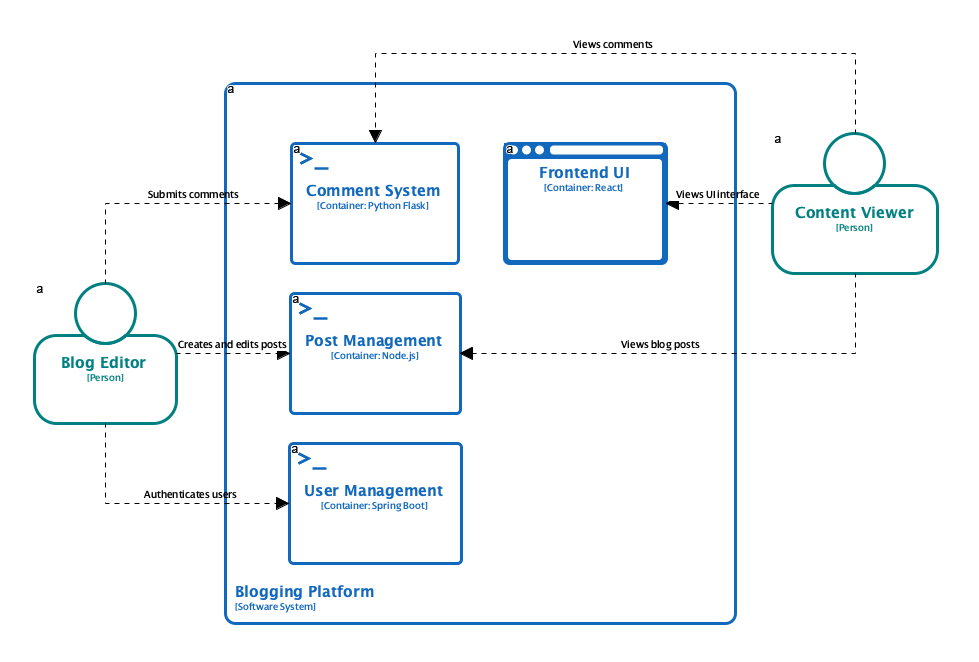
Hướng dẫn này sẽ dẫn bạn qua quy trình sử dụng công cụ mạnh mẽ này để tự động hóa tài liệu kiến trúc của bạn.
Hiểu rõ khả năng AI C4
Trước khi bắt đầu các bước, điều quan trọng là phải hiểu công cụ này bao gồm những gì. Trình tạo sơ đồ AI cho phép bạn tạo sáu loại bản đồ kiến trúc khác nhau:
- Bối cảnh hệ thống:Bản đồ cấp cao dành cho các bên liên quan không chuyên về kỹ thuật.
- Thùng chứa:Bản đồ kỹ thuật cấp cao thể hiện các ứng dụng và kho dữ liệu.
- Thành phần:Bản đồ chi tiết về nội bộ của một thùng chứa.
- Bức tranh toàn cảnh:Bản đồ toàn doanh nghiệp về các hệ thống.
- Động lực:Cách các thành phần trong kiến trúc tương tác khi chạy.
- Triển khai:Ánh xạ các thùng chứa phần mềm đến các nút hạ tầng.
Hướng dẫn từng bước: Tạo mô hình C4 của bạn
Thực hiện các bước sau để tạo các sơ đồ kiến trúc toàn diện trong vài giây bằng Visual Paradigm Desktop.
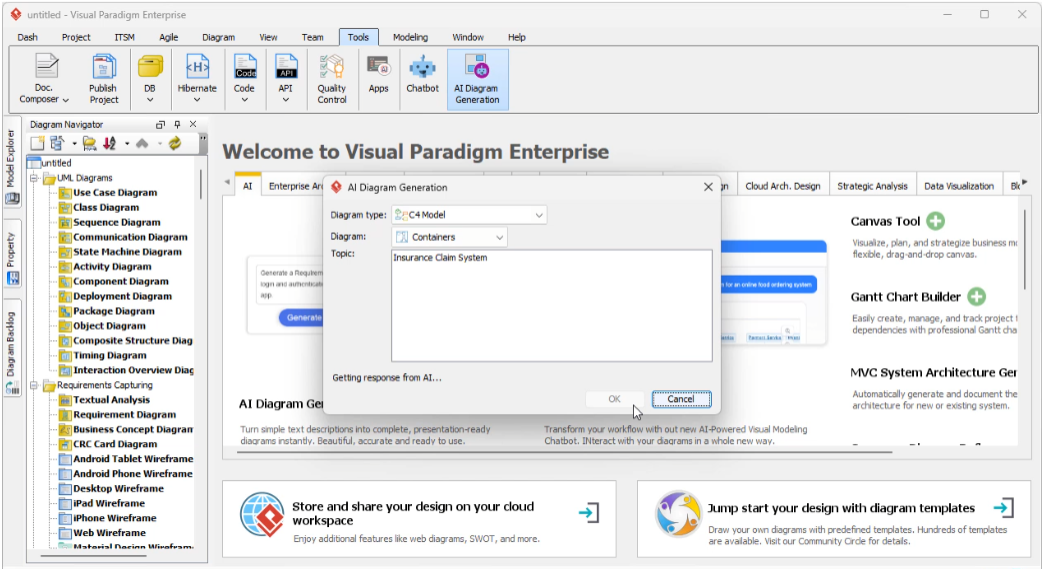
Bước 1: Truy cập công cụ AI
Mở Visual Paradigm Desktop. Trong giao diện chính, điều hướng đến thanh công cụ ở đầu màn hình.
- Nhấp vào Công cụ.
- Chọn Tạo sơ đồ AItừ menu thả xuống.
Bước 2: Chọn danh mục sơ đồ
Trình tạo AI hỗ trợ nhiều tiêu chuẩn vẽ sơ đồ. Để tập trung vào mô hình hóa kiến trúc:
- Trong menu Loại sơ đồ, tìm và chọnMô hình C4.
Bước 3: Chọn góc nhìn C4 của bạn
Xác định mức độ trừu tượng bạn cần. Bạn không bị giới hạn chỉ ở một mức; quy trình thống nhất cho phép bạn tạo ra từng loại một khi cần thiết.
- Chọn loại sơ đồ C4 cụ thể mà bạn muốn tạo (ví dụ:Sơ đồ ngữ cảnh hệ thống C4 hoặc Sơ đồ chứa đựng C4).
Bước 4: Xác định hệ thống của bạn
Đây là bước quan trọng nhất. Bạn cần cung cấp cho AI một lời nhắc hoặc chủ đề.
- Nhập một Chủ đềhoặc mô tả về hệ thống mà bạn đang thiết kế (ví dụ: “Hệ thống ngân hàng trực tuyến với phát hiện gian lận”).
- (Tùy chọn) Xác định Đối tượngđể định hướng mức độ phức tạp (ví dụ: Người đọc phổ thông so với Kỹ sư).
Bước 5: Tạo và hoàn thiện
Nhấn nút tạo. AI sẽ xử lý yêu cầu của bạn và ngay lập tức ánh xạ mô tả của bạn vào các tiêu chuẩn cấp độ C4 đã chọn.
Lưu ý:Kết quả không phải là một hình ảnh tĩnh mà là một sơ đồ có thể chỉnh sửa. Bây giờ bạn có thể dành thời gian hoàn thiện và xác minh mô hình thay vì phải vẽ các hình hộp và mũi tên từ đầu.
Hướng dẫn cho mô hình hóa AI hiệu quả
Để đạt được kết quả tốt nhất từ Trình tạo sơ đồ AI, hãy tuân theo các thực hành tốt nhất sau:
- Hãy cụ thể với các chủ đề:Càng cung cấp nhiều bối cảnh trong mô tả chủ đề, bản nháp ban đầu sẽ càng chính xác. Thay vì “Thương mại điện tử”, hãy thử “Nền tảng thương mại điện tử dựa trên microservices với tích hợp thanh toán Stripe và quản lý hàng tồn kho.”
- Tôn trọng thứ bậc:Khi tạo ra một Bối cảnh Hệ thống sơ đồ, hãy tập trung mô tả về người dùng và hệ thống bên ngoài. Khi tạo ra một Thành phần sơ đồ, hãy tập trung mô tả về logic nội bộ và dịch vụ.
- Xác minh theo Tiêu chuẩn: AI được huấn luyện theo các tiêu chuẩn C4, nhưng luôn kiểm tra đầu ra để đảm bảo nó phù hợp với ngôn ngữ lĩnh vực tổ chức cụ thể của bạn.
Ví dụ về đầu ra được tạo bởi AI
Trình tạo sơ đồ AI thay đổi cơ bản quy trình bằng cách cung cấp các điểm khởi đầu gần như tức thì. Dưới đây là các tình huống bạn có thể mong đợi tạo ra:
Cảnh huống 1: Tổng quan lớn
Đầu vào: “Cổng thông tin nội bộ doanh nghiệp” được chọn là một Sơ đồ Bối cảnh Hệ thống.
Đầu ra: AI tạo ra một sơ đồ hiển thị Hệ thống Nội bộ ở trung tâm, được bao quanh bởi nhân viên (người dùng), hệ thống Active Directory, các hệ thống Nhân sự và các nhà cung cấp đám mây bên ngoài, minh họa bối cảnh toàn doanh nghiệp.
Cảnh huống 2: Khai thác kỹ thuật sâu
Đầu vào: “Dịch vụ Xử lý Đơn hàng” được chọn là một Sơ đồ Thành phần C4.
Đầu ra: AI đi sâu vào container cụ thể, tạo ra các thành phần như “Bộ điều khiển Đơn hàng”, “Khách hàng Dịch vụ Kho hàng”, “Bộ xử lý Thanh toán” và “Kho lưu trữ Cơ sở dữ liệu”, kèm theo các mối quan hệ có hướng.
Mẹo và Thủ thuật
Mở khóa tiềm năng tối đa của trình tạo AI C4 với những mẹo tối ưu hóa này:
- Chuyển đổi nhanh: Quy trình thống nhất cho phép bạn chuyển đổi nhanh giữa sáu góc nhìn C4. Nếu bạn vừa tạo ra một Bối cảnh sơ đồ, hãy chuyển ngay loại thành Container với chủ đề tương tự để duy trì tính nhất quán trong tài liệu của bạn.
- Định hướng đối tượng mục tiêu:Sử dụng tính năng chọn đối tượng một cách chiến lược. Chọn “Các nhà điều hành” cho sơ đồ ngữ cảnh để giữ cho chúng đơn giản, và chọn “Kỹ sư” cho sơ đồ Thành phần/Phân bố để đảm bảo độ chính xác về kỹ thuật.
- Bản đồ phân bố:Sử dụng Sơ đồ Phân bố C4công cụ tạo để trực quan hóa ngay lập tức cách các container phần mềm của bạn được ánh xạ vào hạ tầng, tiết kiệm hàng giờ đồng hồ cho việc ánh xạ hạ tầng thủ công.
Bằng cách tự động hóa việc tạo sơ đồ ban đầu, Visual Paradigm giúp các đội phát triển phần mềm tập trung vào các quyết định kiến trúc thay vì các thao tác vẽ, đảm bảo tài liệu luôn đầy đủ và được cập nhật liên tục.
- Công cụ Sơ đồ C4 của Visual Paradigm – Trực quan hóa Kiến trúc Phần mềm một cách dễ dàng: Khám phá công cụ sơ đồ C4 mạnh mẽ của Visual Paradigm, được thiết kế để giúp các kiến trúc sư phần mềm tạo ra các sơ đồ hệ thống rõ ràng, mở rộng được và dễ bảo trì bằng cách sử dụng phương pháp mô hình hóa C4.
- Giải pháp Sơ đồ C4 của Visual Paradigm – Trực quan hóa Kiến trúc Cấp doanh nghiệp: Giải pháp sơ đồ C4 của Visual Paradigm giúp các đội mô hình hóa và truyền đạt các hệ thống phần mềm phức tạp bằng các sơ đồ chuẩn hóa, phân cấp, nhằm tăng cường hợp tác và sự rõ ràng.
- Hướng dẫn toàn diện về Trực quan hóa Mô hình C4 bằng Công cụ Trí tuệ Nhân tạo của Visual Paradigm: Một hướng dẫn toàn diện về việc tận dụng các công cụ được hỗ trợ trí tuệ nhân tạo của Visual Paradigm để tự động hóa và nâng cao trực quan hóa mô hình C4, nhằm thiết kế kiến trúc phần mềm nhanh hơn và thông minh hơn.
- Tận dụng Visual Paradigm’s AI C4 Studio để đơn giản hóa tài liệu kiến trúc: Một hướng dẫn chi tiết về việc sử dụng Visual Paradigm’s AI C4 Studio được nâng cấp để tạo ra tài liệu kiến trúc phần mềm sạch sẽ, dễ mở rộng và dễ bảo trì.
- Tích hợp Mô hình C4 và Studio PlantUML trong Visual Paradigm: Khám phá cách Visual Paradigm tích hợp mô hình C4 và PlantUML để tạo tài liệu kiến trúc phần mềm rõ ràng, dễ mở rộng với độ chính xác như mã nguồn.