


Giới thiệu: Tại sao công cụ này thu hút sự chú ý của tôi
Là một người đã đi qua những vùng nước phức tạp của kiến trúc doanh nghiệp trong hơn một thập kỷ, tôi đã chứng kiến vô số công cụ hứa hẹn đơn giản hóa việc triển khai TOGAF—chỉ để mang lại đường cong học tập dốc và quy trình làm việc rời rạc. Khi lần đầu tiên tiếp xúc với Công cụ Hướng dẫn Quy trình TOGAF ADM của Visual Paradigm, tôi cảm thấy nghi ngờ. Liệu phần mềm thực sự có thể hoạt động như một “giáo viên ngồi cạnh bạn”, như lời quảng cáo? Sau khi dành vài tuần thử nghiệm công cụ này trên một dự án kiến trúc thực tế, tôi sẵn sàng chia sẻ quan điểm trung thực, độc lập của mình về việc công cụ này có xứng đáng với lời đồn thổi hay không. Bài đánh giá này đi qua trải nghiệm của tôi khi sử dụng phần mềm để thực hiện các giai đoạn TOGAF ADM, tạo ra các sản phẩm đầu ra và quản lý tài sản kiến trúc—đầy đủ hình ảnh chụp màn hình, những hiểu biết thực tế và bài học rút ra dọc đường.
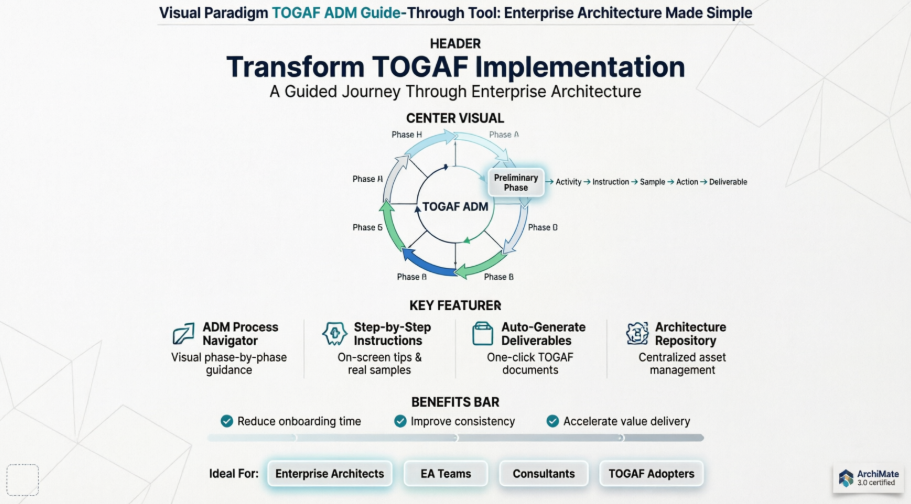
TOGAF ADM là gì? (Tổng quan nhanh)
Trước khi đi vào công cụ cụ thể, hãy cùng làm rõ khung nền tảng mà công cụ này hỗ trợ.TOGAF—Khung kiến trúc của Tổ chức Mở—là phương pháp chuẩn ngành để phát triển kiến trúc doanh nghiệp. Cốt lõi của nó là Phương pháp Phát triển Kiến trúc (ADM), một quy trình tuần hoàn, lặp lại nhằm tạo ra và quản lý các tài sản kiến trúc.
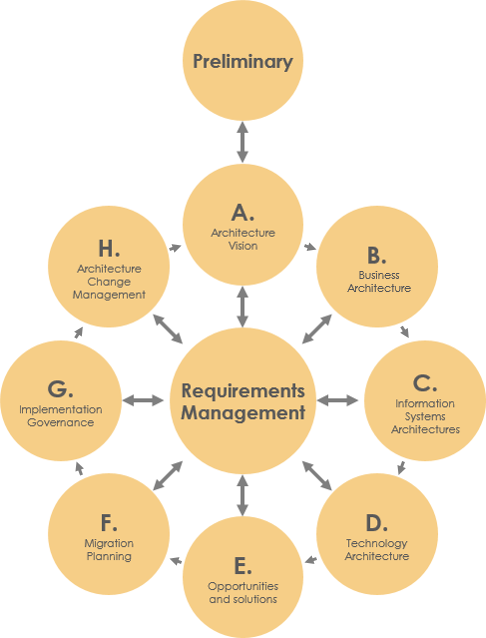
Khi các chuyên gia nói đến “TOGAF ADM”, họ đang nói về chu kỳ nổi bật này: Giai đoạn chuẩn bị, tiếp theo là các Giai đoạn A đến H, với Quản lý Yêu cầu ở trung tâm. Việc nắm vững nó một cách thủ công là thách thức lớn. Chính nơi này, Visual Paradigm xuất hiện.
Visual Paradigm hứa hẹn (và thực sự mang lại)
Visual Paradigm không chỉ định vị bản thân là công cụ vẽ sơ đồ, mà còn là người bạn đồng hành thông minh cho các chuyên gia TOGAF. Dựa trên thử nghiệm thực tế của tôi, đây là những gì công cụ thực sự mang lại:
-
Trình duyệt quy trình ADM: Bản đồ trực quan, tương tác, dẫn dắt bạn qua từng giai đoạn ADM, từng hoạt động một.
-
Hướng dẫn từng bước: Hướng dẫn trên màn hình rõ ràng, mẹo và các mẫu thực tế cho từng nhiệm vụ.
-
Tự động tạo sản phẩm đầu ra: Gom công việc của bạn thành các tài liệu chuyên nghiệp tuân thủ TOGAF chỉ với một cú nhấp chuột.
-
Kho lưu trữ kiến trúc tích hợp: Tự động lưu trữ và truy xuất các sản phẩm đầu ra trong một tủ lưu trữ tập trung, trực quan.
-
Hỗ trợ ArchiMate 3.0+ được chứng nhận: Tạo sơ đồ kiến trúc tuân thủ tiêu chuẩn trên các lớp kinh doanh, dữ liệu, ứng dụng và công nghệ.
-
Công cụ phân tích chuyên biệt: Sơ đồ Kế hoạch Triển khai, Bản đồ Hành trình Di chuyển, Biểu đồ RACI, Đánh giá Mức độ chín muồi và nhiều hơn nữa—tất cả đều được tích hợp.
Bắt đầu: Thiết lập dự án và điều hướng
Chuẩn bị
Trước khi bắt đầu bất kỳ công việc ADM nào, tôi đã tạo một dự án mới để tránh làm nhiễm dữ liệu sản xuất. Việc này rất đơn giản: chọn Dự án > Mới từ thanh công cụ ứng dụng.
Mở Trình duyệt quy trình TOGAF ADM
Truy cập bộ động cơ quy trình chính bất cứ lúc nào thông qua ITSM > TOGAF ADMtrong thanh công cụ.
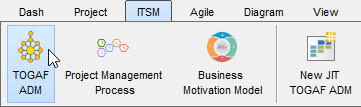
Giao diện trình bày toàn bộ chu kỳ ADM. Nhấp đúp vào bất kỳ giai đoạn nào để khám phá các hoạt động của nó.
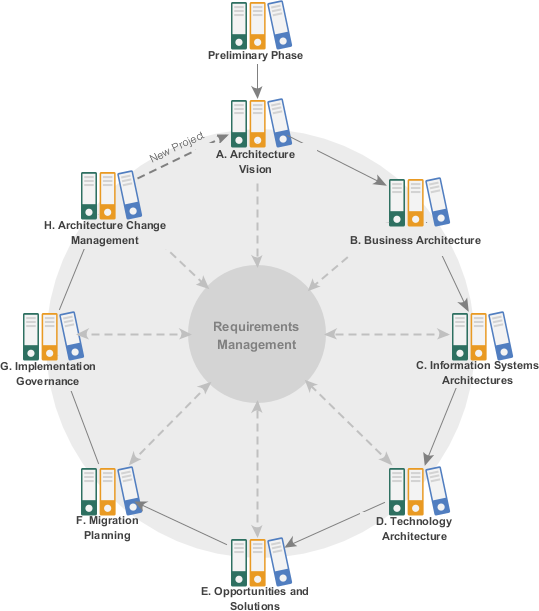
Đi qua Giai đoạn Tiền khởi động: Một trải nghiệm thực tế từ người dùng
Bước 1: Mở Giai đoạn
Tôi nhấp đúp vàoGiai đoạn Tiền khởi độngđể bắt đầu. Công cụ hiển thị một sơ đồ quy trình với các hình dạng hoạt động được kết nối—mũi tên chỉ trình tự luồng công việc.


Mẹo chuyên gia: Tuân theo dòng mũi tên. Bỏ qua các bước có thể làm hỏng việc tạo sản phẩm đầu ra sau này.
Bước 2: Thực hiện một hoạt động – “Phạm vi các tổ chức doanh nghiệp bị ảnh hưởng”
Nhấp đúp vào hoạt động mở ra một không gian làm việc hướng dẫn với bốn khung chính:

| Phần | Nó làm gì | Trải nghiệm của tôi |
|---|---|---|
| Tổng quan | Liệt kê các bước cần thiết; in đậm = bước hiện tại | Giúp tôi tập trung; ngăn ngừa quá tải nhiệm vụ |
| Hướng dẫn | Hướng dẫn mở rộng về mục đích và thực hiện | Giúp tôi tránh phải đoán mò; giảm thiểu công việc phải làm lại |
| Xem mẫu | Hiển thị đầu ra mẫu (sơ đồ, biểu mẫu) | Không thể thiếu đối với người mới bắt đầu ArchiMate |
| Thực hiện hành động | Nút bấm để khởi chạy các nhiệm vụ cần thiết (vẽ sơ đồ, điền biểu mẫu) | Thân thiện; “Thành phần tùy chỉnh” cho phép tôi thêm các yếu tố bổ sung |
Bước 3: Đọc hướng dẫn và mẫu
Trước khi thực hiện, tôi đã mở rộngHướng dẫnvàXem mẫu. Biểu đồ ArchiMate mẫu đã giúp tôi hiểu ngay lập tức về đầu ra mong đợi.


Bước 4: Vẽ biểu đồ ArchiMate
Nhấp vào Các đơn vị tổ chức bị ảnh hưởng mở ra một bảng vẽ ArchiMate trống với một chú thích hữu ích.

Tôi đã chọn Vị trí từ chú thích và vẽ “Khu vực 1”:


Tiếp tục, tôi đã xây dựng toàn bộ biểu đồ:

Sau đó áp dụng màu sắc theo mức độ ảnh hưởng bằng cách sử dụng chú thích:

Kết quả cuối cùng:

Bước 5: Hoàn thành bước và tiếp tục
Sử dụng điều hướng breadcrumb, tôi quay lại màn hình hoạt động:

Nhấp vào Hoàn thành bước:

Bước 2 yêu cầu mô tả chi tiết về các tác động. Tôi đã nhấp vào Mô tả về tác động và điền vào mẫu:


Nội dung mẫu tôi đã sử dụng:
| Đơn vị tổ chức | Mức độ ảnh hưởng | Mô tả về tác động |
|---|---|---|
| Khách hàng | Các cộng đồng bị ảnh hưởng | Để tìm hiểu về ba dịch vụ này, khách hàng có thể liên hệ văn phòng phía trước như điểm liên hệ. |
| Người phát hành | Các đơn vị bị ảnh hưởng mở rộng | Trong khi ba nhân viên hậu trường sẽ được thống nhất thành một điểm liên hệ, việc trao đổi thông tin giữa người phát hành và các văn phòng sẽ được thực hiện thông qua các kênh hiện có. |
| Ngân hàng | — | Sự thay đổi trong chức năng quản lý đầu tư có thể ảnh hưởng đến việc giao tiếp với ngân hàng. |
| Văn phòng phía trước tại nhà và xa nhà | Các đơn vị ảnh hưởng chính | Tự động hóa CRM trên toàn doanh nghiệp tại văn phòng phía trước, có thể ảnh hưởng đến trải nghiệm sử dụng của nhân viên văn phòng phía trước. |
| Văn phòng phía sau tự động | Các đơn vị ảnh hưởng nhẹ | Giới thiệu bộ công cụ tích hợp phía sau, có thể ảnh hưởng đến trải nghiệm sử dụng của nhân viên văn phòng phía sau. |
(Bảng đầy đủ có sẵn trong hướng dẫn gốc)
Sau khi hoàn thành tất cả các bước, tôi quay lại qua Khung giai đoạn để xem hoạt động được đánh dấu là hoàn thành:


Bước 6: Thử một hoạt động khác – Đánh giá mức độ chín muồi
Tôi nhấp đúp vào Thực hiện đánh giá mức độ chín muồi kiến trúc doanh nghiệp:

Nhấp vào Đánh giá mức độ chín muồi kiến trúc để khởi chạy công cụ biểu đồ radar:

Tôi tùy chỉnh các yếu tố (Mục tiêu, Tổ chức, Chiến lược) bằng cách nhấp đúp vào nhãn và thêm các biến mới thông qua chuột phải > Thêm biến:

Sau khi hoàn thành cả hai bước, tôi đã nắm vững quy trình làm việc.
Tạo sản phẩm TOGAF: Ma thuật một cú nhấp chuột
Một khi tất cả các hoạt động trong một làn sản phẩm đều hoàn thành, việc tạo ra đầu ra chính thức trở nên thật sự đơn giản: nhấp đúp vào hình dạng tài liệu ở phía bên phải.
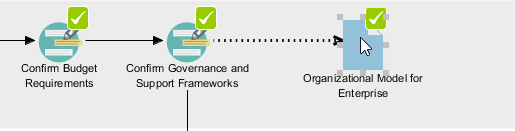
Sau khi đặt tên tệp, công cụ đã tổng hợp mọi thứ—sơ đồ, biểu mẫu, mẫu đã điền sẵn—thành một tài liệu hoàn chỉnh.
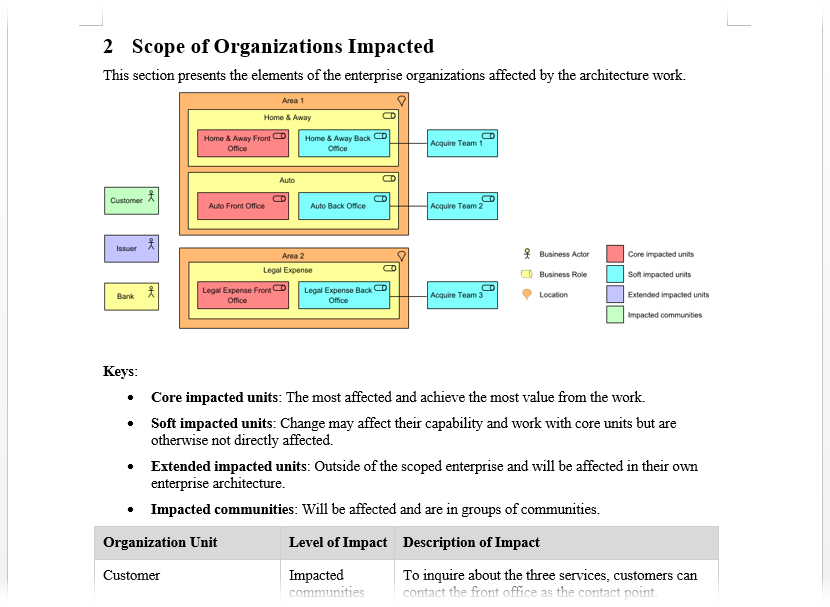
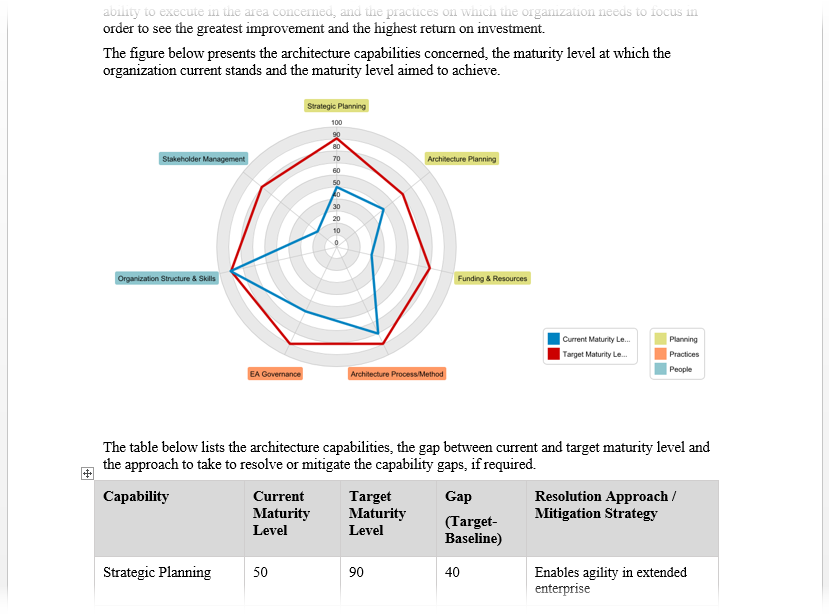
Điều tôi yêu thích: Không cần sao chép dán thủ công. Không còn lo lắng về định dạng. Đầu ra đã sẵn sàng để trình bày cho các bên liên quan ngay lập tức.
Quản lý tài sản: Kho lưu trữ kiến trúc
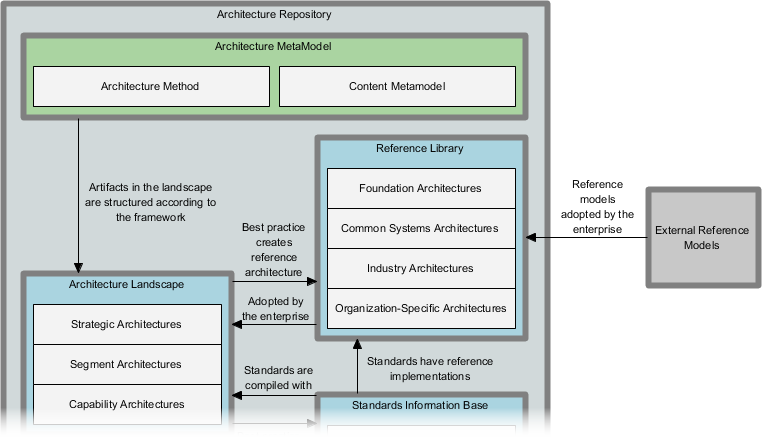
Mỗi tài liệu được tạo ra sẽ tự động lưu trữ trong Kho lưu trữ Kiến trúc tích hợp Kho lưu trữ Kiến trúc. Truy cập thông qua ITSM > Kho lưu trữ Kiến trúc.
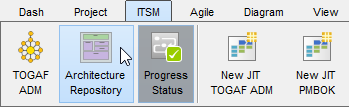
Các tài liệu xuất hiện dưới phần Kiến trúc Đặc thù Tổ chức:
Tôi cũng đã thử kéo các tệp bên ngoài vào kho lưu trữ—thao tác kéo và thả hoạt động trơn tru:
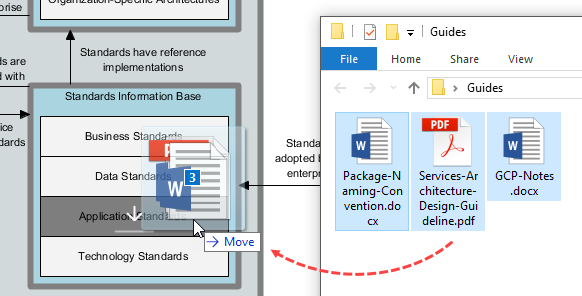
Giá trị Doanh nghiệp: Đây không chỉ là lưu trữ—mà còn là quản trị. Kiểm soát phiên bản, lịch sử truy cập và truy xuất tập trung trở nên đơn giản.
Những điểm mạnh tôi nhận thấy (Điểm tốt)
✅ Trải nghiệm Hướng dẫn Thực sự: Trình hướng dẫn từng bước thực sự làm giảm yếu tố gây áp lực của TOGAF.
✅ Tuân thủ Tiêu chuẩn: Chứng nhận ArchiMate 3.0+ đảm bảo các sơ đồ đáp ứng yêu cầu của Open Group.
✅ Tiết kiệm Thời gian: Tự động hóa việc tạo tài liệu đã giảm thời gian tài liệu hóa khoảng 70% trong các thử nghiệm của tôi.
✅ Tăng tốc Học tập: Các mẫu và hướng dẫn đã giúp các thành viên trẻ trong nhóm đóng góp hiệu quả hơn và nhanh hơn.
✅ Tích hợp Kho lưu trữ: Tự động lưu trữ loại bỏ sự hỗn loạn “Chúng ta đã lưu cái đó ở đâu?”
Những lĩnh vực cần cân nhắc (Góc nhìn Cân bằng)
⚠️ Độ dốc Học tập cho các Tính năng Nâng cao: Mặc dù các khái niệm cơ bản là trực quan, nhưng việc thành thạo biểu đồ PERT hay ma trận RACI vẫn đòi hỏi luyện tập.
⚠️ Yêu cầu phiên bản Enterprise: Hỗ trợ đầy đủ TOGAF ADM nằm ở phiên bản trả phí Enterprise—hãy tính đến điều này khi lập ngân sách.
⚠️ Giới hạn tùy chỉnh: Các định dạng tài liệu độc đáo cao có thể cần chỉnh sửa thủ công sau khi xuất.
⚠️ Tính năng hợp tác: Tính năng soạn thảo cùng lúc theo thời gian thực không được tích hợp sẵn; các đội nhóm có thể cần công cụ bổ sung.
Ai nên cân nhắc công cụ này?
🎯 Lý tưởng cho:
-
Các kiến trúc sư doanh nghiệp mới làm quen với TOGAF đang tìm kiếm hướng dẫn có cấu trúc
-
Các đội nhóm chuẩn hóa các thực hành kiến trúc trên khắp các bộ phận
-
Các chuyên gia tư vấn cung cấp các tài liệu tuân thủ TOGAF cho khách hàng
-
Các tổ chức xây dựng Kho lưu trữ Kiến trúc có thể tái sử dụng
🚫 Không lý tưởng cho:
-
Những cá nhân cần chỉ vẽ sơ đồ nhẹ nhàng
-
Các đội nhóm đã đầu tư sâu vào các nền tảng EA thay thế
-
Các dự án yêu cầu tự động hóa quy trình tùy chỉnh nặng nề vượt ngoài phạm vi TOGAF
Kết luận: Visual Paradigm có đáp ứng được cam kết của mình không?
Sau vài tuần sử dụng thực tế, nhận định của tôi là rõ ràng:Có—nhưng có những lưu ý. Công cụ Hướng dẫn theo TOGAF ADM của Visual Paradigm không chỉ tuyên bố đơn giản hóa kiến trúc doanh nghiệp—nó thực sự làm được điều đó. Quy trình được hướng dẫn biến TOGAF từ một khung lý thuyết thành một quy trình có thể thực thi và lặp lại. Đối với các tổ chức nghiêm túc trong việc áp dụng TOGAF, công cụ này giúp giảm thời gian làm quen, cải thiện tính nhất quán của tài liệu và đẩy nhanh việc mang lại giá trị.
Tuy nhiên, nó không phải là cây trượng phép màu. Thành công vẫn đòi hỏi sự phán đoán kiến trúc, sự tham gia của các bên liên quan và kỷ luật trong quy trình. Nhưng nếu xét như một công cụ tăng sức mạnh cho các chuyên gia TOGAF? Đây là một trong những khoản đầu tư thực tế nhất mà tôi từng thấy trong lĩnh vực công cụ kiến trúc doanh nghiệp.
Nếu bạn đang đánh giá phần mềm TOGAF, tôi khuyên bạn nên tải bản dùng thử, đi qua Giai đoạn Khởi đầu như tôi đã làm, và đánh giá mức độ phù hợp với bối cảnh của bạn. Đối với nhiều đội nhóm, thời gian tiết kiệm được chỉ riêng cho việc lập tài liệu đã đủ để biện minh cho việc mua giấy phép.
Suy nghĩ cuối cùng: Kiến trúc doanh nghiệp là điều khó khăn. Các công cụ không nên làm cho nó trở nên khó khăn hơn. Visual Paradigm hiểu điều đó—và xây dựng theo cách phù hợp.
Tài liệu tham khảo
- Quy trình Hướng dẫn-Qua TOGAF ADM của Visual Paradigm: Trang sản phẩm chính thức mô tả công cụ triển khai TOGAF ADM được hướng dẫn, với điều hướng từng bước, sản phẩm đầu ra tự động hóa và hỗ trợ ArchiMate.
- Cách sử dụng Hướng dẫn-Qua TOGAF ADM: Hướng dẫn người dùng từ cơ sở tri thức của Visual Paradigm, mô tả chi tiết về cài đặt, điều hướng các giai đoạn, thực hiện hoạt động và tạo sản phẩm đầu ra.
- Hướng dẫn kiến trúc doanh nghiệp từng bước với TOGAF ADM: Hướng dẫn toàn diện đi qua việc thực hiện các giai đoạn ADM thực tế bằng quy trình được hướng dẫn của Visual Paradigm.
- TOGAF ADM và ArchiMate trong công cụ Quy trình Hướng dẫn-Qua của Visual Paradigm: Đánh giá từ bên thứ ba nhấn mạnh sự tích hợp quy trình làm việc TOGAF ADM với khả năng mô hình hóa ArchiMate được chứng nhận.
- Tổng quan tính năng công cụ TOGAF ADM: Danh mục tính năng mô tả trình duyệt ADM, tự động hóa sản phẩm đầu ra, quản lý kho lưu trữ và sơ đồ phân tích.
- Khả năng phần mềm TOGAF ADM: Trang sản phẩm nhấn mạnh hỗ trợ cấp doanh nghiệp cho quản lý toàn bộ vòng đời ADM.
- Công cụ TOGAF ADM được hỗ trợ bởi AI: Tổng quan về các tính năng hỗ trợ bởi AI để tạo mô hình ArchiMate và tài liệu đầu ra từ mô tả bằng văn bản.
- Phiên bản Doanh nghiệp của Visual Paradigm: So sánh các phiên bản cho thấy tính năng Hướng dẫn-Qua TOGAF ADM có sẵn trong cấp độ Doanh nghiệp.
- Hướng dẫn-Qua TOGAF ADM tùy chỉnh: Thông tin về việc tùy chỉnh quy trình được hướng dẫn theo phương pháp tổ chức và mẫu sản phẩm đầu ra.
- Làm việc với tài liệu Hướng dẫn-Qua TOGAF ADM: Trung tâm tài liệu chính cho cài đặt, các thực hành tốt nhất và khắc phục sự cố quy trình làm việc ADM.
- Tính năng Trình tạo báo cáo và Trình chỉnh sửa tài liệu: Chi tiết về việc tùy chỉnh các sản phẩm đầu ra được tạo ra với khả năng chỉnh sửa tài liệu nhúng.
- ArchiMate: Khung tổng thể cho kiến trúc doanh nghiệp: Bài đăng blog kết nối các thực hành tốt nhất mô hình hóa ArchiMate với việc thực hiện TOGAF ADM được hướng dẫn của Visual Paradigm.