


Lý tưởng cho các nhà chiến lược, giáo viên, nhà tiếp thị và nhà thiết kếnhững người muốn nhanh chóng tạo ra các infographic chuyên nghiệp, hoàn chỉnh—sau đóphát triển chúng một cách liền mạchkhi ý tưởng phát triển.
🔍 Vì sao hướng dẫn này khác biệt
Mặc dù nhiều công cụ hứa hẹn về “thiết kế được hỗ trợ bởi AI,”Trình tạo infographic AI của Visual Paradigmđiểm nổi bật không chỉ ở tốc độ—mà còn ở khả năngkhả năng thích ứng thực tếtrong giai đoạn phát triển thiết kế.
Hướng dẫn này đi sâu vào cách công cụ này xử lýsự mở rộng nội dung (ví dụ: tăng từ 4 đến 6+ mục), giải quyết các điểm đau thường gặp như sụp đổ bố cục và phải làm lại thủ công, đồng thời cung cấp mộtquy trình laikết hợp tốc độ AI với kiểm soát của con người—giúp nó trở thành lựa chọn lý tưởng cho thiết kế lặp lại.
✅ Điểm mạnh cốt lõi: Tốc độ, cấu trúc và bố cục thông minh
Trình tạo infographic AI của Visual Paradigm nổi bật trong việcsáng tạo nhanh và cấu trúc nội dung ban đầu. Khi bạn nhập một lời nhắc như:
“Tạo một infographic quy trình 4 bước về các giai đoạn quản lý dự án”
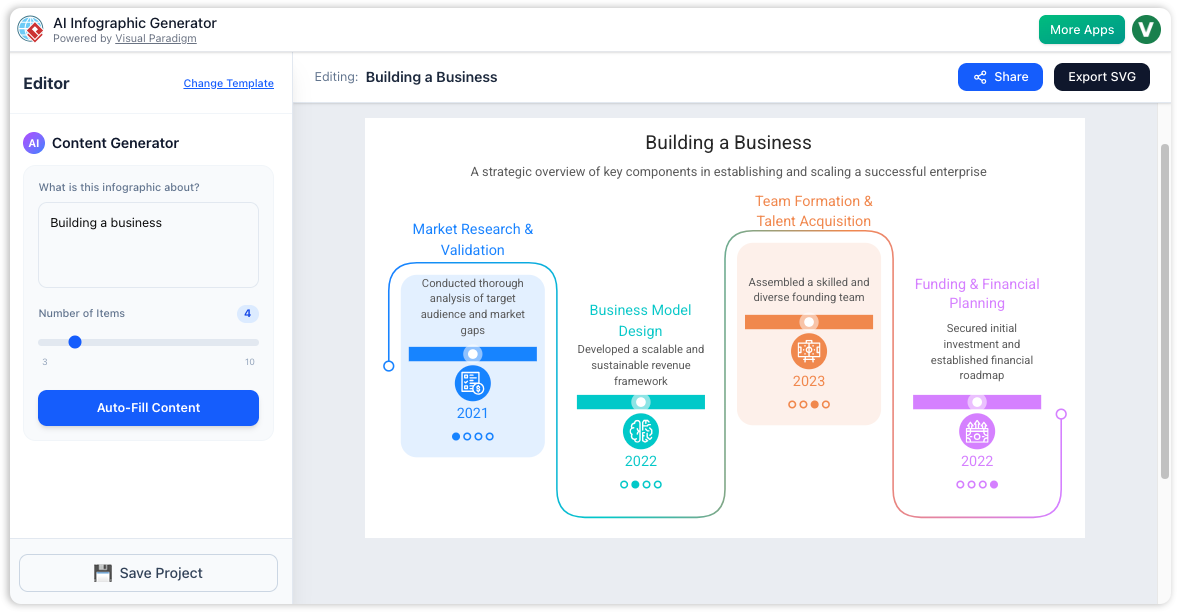
AI sẽ tự động:
-
Tìm kiếm và tuyển chọn dữ liệu, số liệu thống kê và thông tin liên quan.
-
Cấu trúc nội dung thành các phần hợp lý: tiêu đề, mô tả, biểu tượng, hình ảnh ẩn dụ thị giác.
-
Áp dụng bố cục cân đối, nhất quán về mặt thị giác với bảng màu, kiểu chữ và biểu tượng—tất cả trong vài giây.
💡 Kết quả: Một infographic hoàn chỉnh, sẵn sàng trình bày trong vòng dưới một phút—lý tưởng cho brainstorming hoặc xem trước nhanh cho khách hàng.
⚠️ Kiểm tra thực tế: AI không hoàn hảo—và điều đó là ổn
Kết quả được tạo bởi AI làkhông phải là một sản phẩm cuối cùng. Đó là một điểm khởi đầu thông minh mà thường đòi hỏi phải tinh chỉnh. Các vấn đề phổ biến bao gồm:
-
Những điểm không liên quan hoặc dư thừa.
-
Thiếu các khía cạnh quan trọng (ví dụ: bỏ sót “đánh giá rủi ro” trong vòng đời dự án).
-
Nhấn mạnh quá mức vào các chi tiết nhỏ.
-
Các bố cục cảm giác chật chội hoặc mất cân đối khi mở rộng.
🔁 Thông điệp chính: Bạn sẽ không làm đúng ngay từ lần đầu tiên. Nhưng với Visual Paradigm, bạn không cần phải bắt đầu lại—bạn có thể phát triển thiết kế với mức độ cản trở tối thiểu.
🔄 Đổi mới lớn: Xử lý mở rộng mà không cần sửa đổi thủ công
Một trong những thách thức lớn nhất trong thiết kế truyền thống là thêm nhiều mục hơn vào một mẫu 4 mục. Trong các công cụ như PowerPoint hoặc Figma, điều này có nghĩa là:
-
Thay đổi kích thước hộp một cách thủ công.
-
Sắp xếp lại các thành phần.
-
Điều chỉnh khoảng cách và lề.
-
Sửa chữa thứ tự ưu tiên thị giác.
Trong Visual Paradigm, vấn đề này được giải quyết thông qua kiến trúc thiết kế động, tự điều chỉnh—một tính năng được hỗ trợ bởi giao diện người dùng thống nhất và bộ động cơ bố cục thông minh.
✅ Cách hoạt động: Tự động điều chỉnh để phát triển
| Tính năng | Lợi ích |
|---|---|
| Chọn số lượng mục linh hoạt | Chọn 4, 5, 6, hoặc thậm chí 8 mụctrước khi tạothông qua bảng bên cạnh. |
| Xem trước thời gian thực | Xem cách bố cục thay đổi ngay lập tức khi bạn tăng số lượng mục. |
| Tự động thay đổi kích thước và điều chỉnh vị trí | Các thành phần điều chỉnh động—không cần kéo thả thủ công. |
| Cân bằng hình ảnh được duy trì | Phân bố đều, khoảng cách nhất quán và căn chỉnh được duy trì. |
🧩 Ví dụ: Bắt đầu với quy trình 4 bước → sau đó nhận ra bạn cần 6 bước. Chỉ cần thay đổi số lượng mục → bố cục tự điều chỉnh, giữ nguyên phong cách và luồng mạch lạc.
Điều này biếnviệc mở rộng từ một công việc nhàm chán thành một cú nhấp chuột—giúp nó trở thành lựa chọn lý tưởng cho việc phát triển ý tưởng trong quá trình nghiên cứu, phản hồi từ bên liên quan hoặc tinh chỉnh chiến lược.
🛠️ Cách sử dụng: Quy trình từng bước (nhấn mạnh vào quá trình lặp lại)
Thực hiện quy trình được tối ưu này đểtạo nhanh, lặp lại tự do và hoàn thiện với sự tự tin.
🟦 Bước 1: Truy cập công cụ
-
Truy cập tại:ai.visual-paradigm.com/tool/ai-powered-infographic-generator
-
Đăng nhập bằng tài khoản của bạntài khoản Visual Paradigm (Gói Combo được khuyến nghị để sử dụng đầy đủ tính năng AI).
💡 Mẹo chuyên gia: Sử dụngứng dụng máy tính để bànđể có nhiều tính năng phong phú hơn và truy cập ngoại tuyến.
🟨 Bước 2: Chọn mẫu của bạn
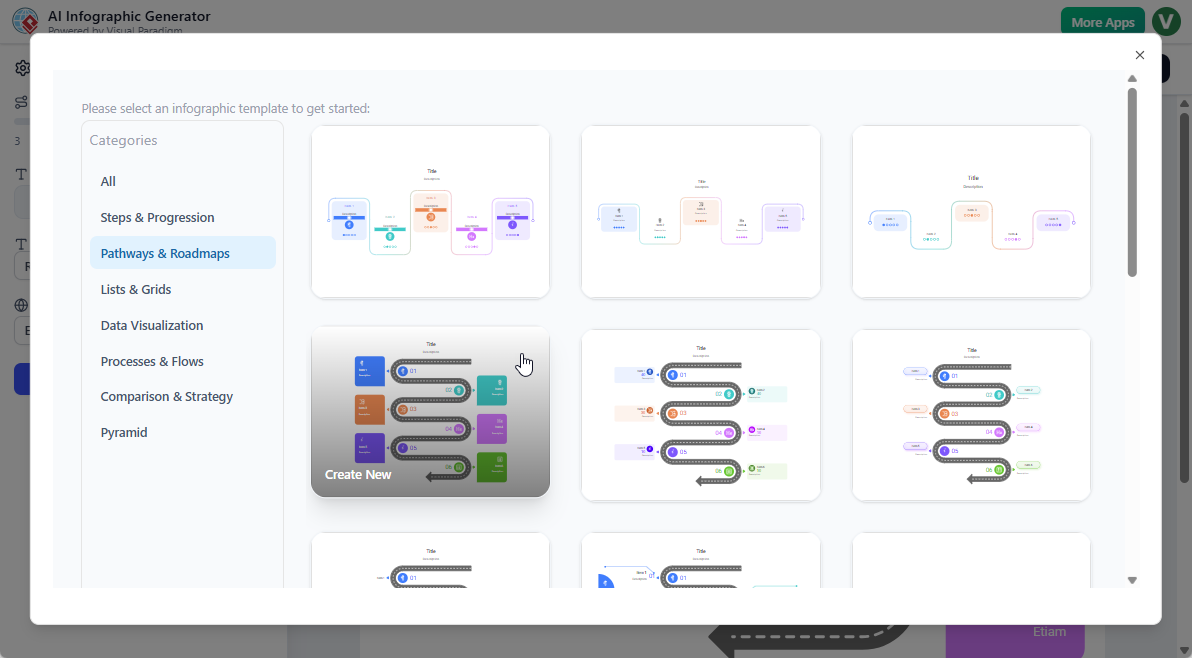
Chọn trong bộ sưu tập được tuyển chọn các mẫu sẵn sàng cho AI:
-
Biểu đồ quy trình (4 bước, 5 giai đoạn, 7 giai đoạn)
-
Biểu đồ so sánh
-
Trực quan hóa dòng thời gian
-
SWOT, PESTLE, 5 Tại sao, 4C, v.v.
-
Tùy chỉnh/Bản vẽ trống để kiểm soát hoàn toàn
✅ Nhiều mẫu là được thiết kế cho số lượng mục thay đổi, do đó chúng tự điều chỉnh một cách tự nhiên khi bạn mở rộng.
🟩 Bước 3: Nhập lời nhắc và thiết lập thông số
Trong trường lời nhắc, hãy cụ thể:
“Liệt kê 5 lợi ích chính của làm việc từ xa, bao gồm năng suất, tiết kiệm chi phí, tiếp cận nhân tài, cân bằng công việc – cuộc sống và tác động đến môi trường.”
Trong phần bảng bên, cấu hình:
-
Số lượng mục (ví dụ: 4 → 6 → 8)
-
Phong cách và kích thước phông chữ
-
Ngôn ngữ (hỗ trợ nội dung đa ngôn ngữ)
-
Phong cách: Chọn từ:
-
Chuyên nghiệp
-
Vẽ tay (rất tốt cho phong cách sáng tạo hoặc trang trọng)
-
Tối giản
-
Nổi bật và hiện đại
-
🔁 Sử dụng xem trước thời gian thực để kiểm tra cách bố cục thay đổi theo số lượng mục—phát hiện các vấn đề tiềm ẩn sớm.
🟪 Bước 4: Xem trước và điều chỉnh trước khi tạo
Trước khi nhấp vào “Tạo”, hãy sử dụng:
-
Phần xem trước trực tiếp để xem các thay đổi bố cục khi bạn điều chỉnh số lượng mục.
-
Phần dàn ý nội dung để xác minh AI đã nắm bắt đầy đủ tất cả các khía cạnh mong muốn.
✅ Thực hành tốt nhất: Bắt đầu với một số lượng mục hơi thấp hơn (ví dụ: 4) để tư duy nhanh hơn. Mở rộng sau.
🟪 Bước 5: Tạo
Nhấp vào “Tạo” → AI tạo ra:
-
Nội dung có cấu trúc (tiêu đề, điểm liệt kê, dữ liệu)
-
Hình ảnh (biểu tượng, biểu đồ, minh họa)
-
Một bố cục được định dạng đầy đủ và cân đối
⏱️ Thời gian: Dưới 60 giây cho phần lớn mẫu.
🟠 Bước 6: Xem lại và lặp lại (Trái tim của quy trình làm việc)
Đây là nơi bạn nắm quyền kiểm soát. AI cung cấp nền tảng vững chắc—nhưng bạn sẽ tinh chỉnh nó.
✅ Những điều bạn có thể làm dễ dàng:
| Hành động | Cách hoạt động |
|---|---|
| Thêm/bỏ mục | Nhấp vào “+” hoặc “–” trong trình chỉnh sửa. Bố cục sẽ tự điều chỉnh. |
| Chỉnh sửa văn bản/nội dung | Nhấp đúp vào bất kỳ ô văn bản nào → chỉnh sửa trực tiếp. |
| Đổi biểu tượng | Nhấp vào biểu tượng → chọn từ thư viện. |
| Thay đổi màu sắc | Sử dụng công cụ chọn màu hoặc các chủ đề có sẵn. |
| Tái tạo các phần cụ thể | Tinh chỉnh lời nhắc (ví dụ: “Thêm một lợi ích thứ 6 về việc giữ chân nhân viên”) → tái tạo chỉ phần đó. |
🎯 Mẹo chuyên gia: Sử dụng tái tạo để cải tổ cấu trúc, nhưng sửa đổi thủ công để điều chỉnh chính xác.
🔁 Quy trình ví dụ cho mở rộng:
-
Bắt đầu với 4 lợi ích → AI tạo nội dung.
-
Nhận ra bạn cần 6—thêm hai mục nữa.
-
Bố cục tự động thay đổi kích thước và sắp xếp lại tất cả các yếu tố.
-
Sửa đổi thủ công các điểm mới để đảm bảo độ chính xác.
-
Tùy chọn: Gợi ý lại AI để tạo nội dung cập nhật cho các phần mới.
🏁 Kết quả: Một infographic hoàn chỉnh, mạch lạc—mà không cần mất hàng giờ để bố trí thủ công.
🟦 Bước 7: Hoàn thiện và xuất
Khi đã hài lòng:
-
Áp dụng phong cách vẽ tay để tạo cảm giác thân thiện (rất tốt cho trình bày).
-
Chọn phong cách chuyên nghiệp cho báo cáo hoặc sản phẩm gửi khách hàng.
-
Xuất ra:
-
SVG (khả năng mở rộng, lý tưởng cho web/in ấn)
-
PNG (độ phân giải cao, dùng để chia sẻ)
-
PDF (dành cho in ấn hoặc lưu trữ)
-
-
Chia sẻ một liên kếtliên kết công khai để nhận phản hồi.
📌 Ưu đãi: Lưu mẫu của bạn để tái sử dụng—hoàn hảo cho các báo cáo định kỳ hoặc tài liệu đào tạo.
📊 So sánh nhanh: Quy trình truyền thống so với quy trình AI của Visual Paradigm
| Nhiệm vụ | Công cụ truyền thống (Figma, PowerPoint) | AI của Visual Paradigm |
|---|---|---|
| Tạo sơ đồ thông tin 4 mục | ✅ Nhanh | ✅ Rất nhanh |
| Thêm 2 mục nữa | ❌ Điều chỉnh kích thước, căn chỉnh lại, sửa khoảng cách thủ công (15–30 phút) | ✅ Tự động điều chỉnh bố cục trong vài giây |
| Thay đổi nội dung trong một phần | ✅ Có thể thực hiện, nhưng sẽ làm lệch căn chỉnh nếu không cẩn thận | ✅ Tái tạo hoặc chỉnh sửa trực tiếp — bố cục vẫn giữ nguyên |
| Sử dụng lại mẫu | ❌ Cần xây dựng lại | ✅ Lưu và sử dụng lại với dữ liệu mới |
| Tốc độ lặp lại | Chậm | Rất nhanh |
✅ Phán quyết: Visual Paradigm giảm thời gian lặp lại thiết kế lên đến 80%thời gian lặp lại thiết kế lên đến 80%trong các dự án động.
📌 Các phương pháp tốt nhất cho thiết kế trơn tru, mở rộng được
-
Bắt đầu nhỏ, mở rộng thông minh
Bắt đầu với ít mục hơn (ví dụ: 4) để nhanh chóng phát ý tưởng. Chỉ thêm nhiều hơn khi cần thiết. -
Xem AI như một phi công đồng hành, chứ không phải một nhà tiên tri
Chấp nhận cấu trúc của nó, nhưngluôn kiểm tra sự thật, lập luận và giọng điệu. -
Sử dụng xem trước thời gian thực
Thử hành vi bố cục với 4 so với 6 so với 8 mục trước khi tạo. -
Kết hợp AI + chỉnh sửa thủ công
Sử dụng AI để tạo nội dung và logic bố cục. Sử dụng chỉnh sửa thủ công để kể chuyện, sắc thái và phù hợp với thương hiệu. -
Tận dụng các mẫu chuyên biệt
Sử dụng các mẫu được thiết kế cho 5, 6 hoặc 8 khía cạnh (ví dụ: “5 lực lượng,” “Quy trình đổi mới 8 bước”) để có thiết kế linh hoạt tự nhiên. -
Lưu các phiên bản lặp lại
Giữ các phiên bản được đánh dấu nhãn (ví dụ: “V1 – 4 lợi ích,” “V2 – 6 lợi ích”) để theo dõi sự phát triển.
🎯 Ai nên sử dụng điều này?
-
Người quản lý sản phẩm – Trực quan hóa các giai đoạn lộ trình hoặc lợi ích tính năng.
-
Giáo viên và người huấn luyện – Tạo tài liệu học tập, biểu đồ quy trình hoặc bảng so sánh.
-
Người làm tiếp thị – Chuyển dữ liệu phức tạp thành hình ảnh trực quan dễ chia sẻ, sẵn sàng cho mạng xã hội.
-
Nhà tư vấn và nhà chiến lược – Dễ dàng xây dựng các mô hình SWOT, PESTLE hoặc 4-Box.
-
Người trình bày– Tạo các hình ảnh hoàn chỉnh cho các bản trình bày, báo cáo hoặc bản thuyết trình.
📣 Suy nghĩ cuối cùng: Thiết kế phát triển cùng bạn
Trình tạo biểu đồ thông tin AI của Visual Paradigm không chỉ đơn thuần vềtốc độ—mà là vềkhả năng thích ứng thông minh.
Nó giải quyết thách thức thực tếthách thức thực tếvề nội dung phát triển:
Bạn bắt đầu với 4 mục → nhận ra mình cần 6 → mở rộng mà không làm hỏng bố cục → tinh chỉnh với sự tự tin.
Phương pháp kết hợp này—AI để phát ý tưởng và cấu trúc, bạn để kiểm soát và kể chuyện—giúp nó trở thành công cụ lý tưởng cho thiết kế hiện đại, lặp lại.
🔗 Bắt đầu ngay hôm nay
👉 Thử ngay bây giờ: ai.visual-paradigm.com/tool/trinh-tao-bieu-do-thong-tin-duoc-tu-dong-hoa-bang-ai
📘 Khám phá mẫu: Duyệt qua thư viện sẵn sàng cho AI
📣 Kiểm tra ghi chú phát hành: Luôn cập nhật các tính năng mới như phong cách vẽ tay, mẫu đa chiều, và bố cục tự động nâng cao.
🎁 Mẹo chuyên gia: Kết hợp công cụ này vớiTrình tạo bài thuyết trình AI của Visual Paradigmđể có một quy trình nội dung được hỗ trợ AI toàn diện — từ ý tưởng đến sơ đồ thông tin đến bài thuyết trình.
✅ Tóm tắt: Tại sao Visual Paradigm chiến thắng trong thiết kế phát triển
-
✅ Bố cục tự điều chỉnh cho số lượng mục động
-
✅ Xem trước thời gian thực để lặp lại thông minh
-
✅ Mở rộng liền mạch từ 4 → 8+ mục
-
✅ Quy trình lai: tốc độ AI + kiểm soát thủ công
-
✅ Xuất dưới định dạng có thể mở rộng (SVG, PDF, PNG)
🚀 Ngừng thiết kế từ đầu. Bắt đầu phát triển từ AI.
Với Visual Paradigm, sơ đồ thông tin của bạn không chỉ trông tốt mà còn trở nên thông minh hơn theo ý tưởng của bạn.