
Trình dịch hình ảnh AI của Visual Paradigm đi xa hơn so với việc dịch đơn thuần, cung cấp một bộ công cụ chỉnh sửa mạnh mẽ giúp người dùng tùy chỉnh và tinh chỉnh văn bản đã dịch để đáp ứng nhu cầu cụ thể của họ. Hướng dẫn này giải thích cách tận dụng các tính năng này để tạo ra các bản dịch chính xác và hấp dẫn về mặt thị giác.
Giới thiệu
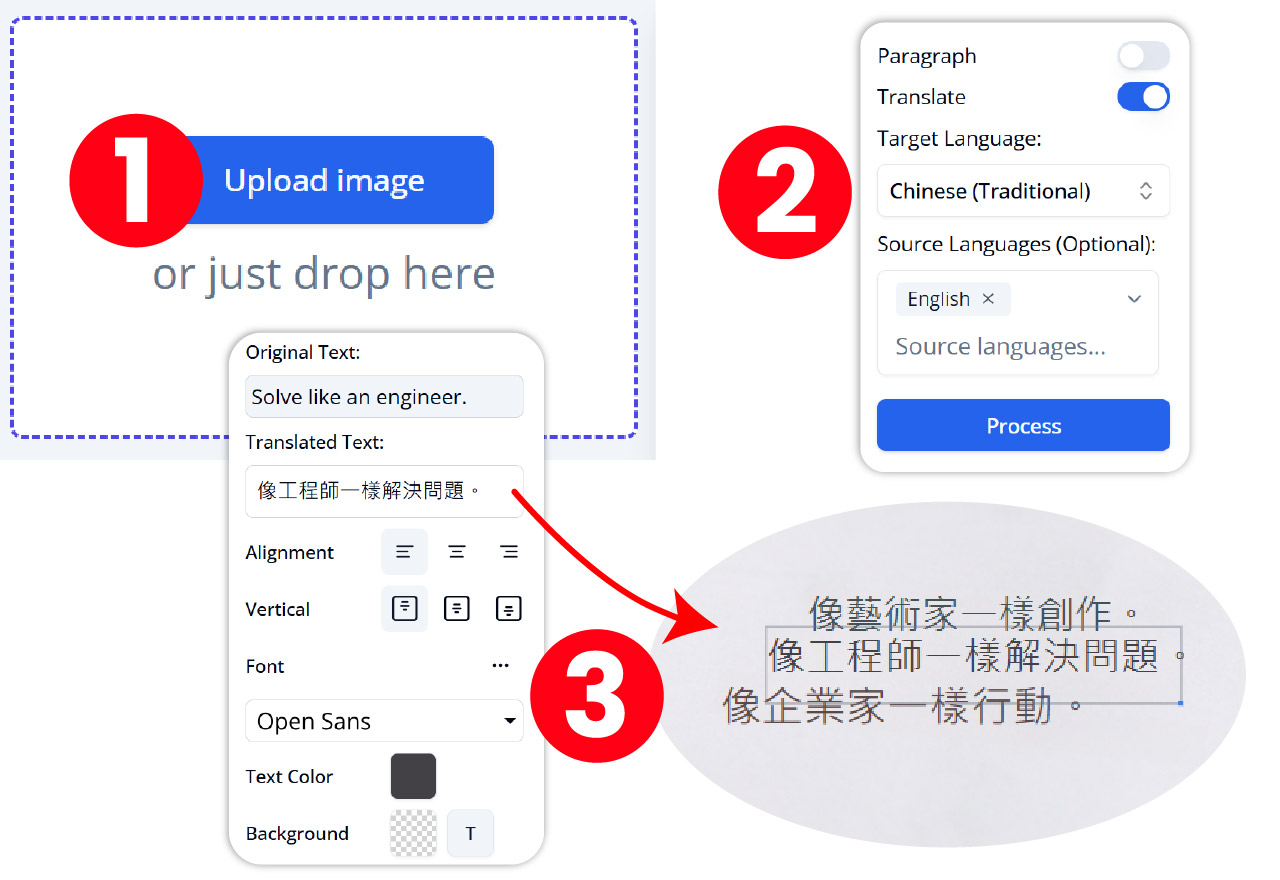
Trong khi nhiều trình dịch hình ảnh AI chỉ tập trung vào khía cạnh dịch thuật, Trình dịch hình ảnh AI của Visual Paradigm trao quyền cho người dùng tinh chỉnh văn bản đã dịch. Điều này đảm bảo rằng sản phẩm cuối cùng không chỉ chính xác mà còn hấp dẫn về mặt thị giác và phù hợp với yêu cầu của người dùng.
Chỉnh sửa chung
Chỉnh sửa thủ công
Tính năng: Người dùng có thể chỉnh sửa bản dịch thủ công để cải thiện độ chính xác hoặc điều chỉnh cách diễn đạt.
Độ quan trọng:
- Độ chính xác: Cho phép người dùng sửa chữa bất kỳ sai sót nào trong bản dịch tự động.
- Tùy chỉnh: Cho phép người dùng điều chỉnh cách diễn đạt để phù hợp hơn với ngữ cảnh hoặc sở thích cá nhân.
Cách sử dụng:
- Chọn khối văn bản: Nhấp vào khối văn bản bạn muốn chỉnh sửa.
- Chỉnh sửa văn bản: Thực hiện các thay đổi cần thiết trực tiếp trong hộp văn bản.
- Lưu thay đổi: Đảm bảo các chỉnh sửa của bạn được lưu bằng cách nhấp vào nút lưu hoặc áp dụng.
Ví dụ về trường hợp sử dụng:
- Tình huống: Bản dịch tự động của một mục thực đơn hơi sai lệch.
- Giải pháp: Chỉnh sửa bản dịch thủ công để phản ánh chính xác món ăn.
Thêm văn bản
Tính năng: Người dùng có thể chèn thêm văn bản nếu cần thiết.
Độ quan trọng:
- Tính linh hoạt: Cho phép người dùng thêm thông tin hoặc ngữ cảnh bị thiếu mà không được bao gồm trong bản dịch ban đầu.
- Tùy chỉnh: Cho phép người dùng cá nhân hóa nội dung dịch bằng các ghi chú hoặc chú thích bổ sung.
Cách sử dụng:
- Chèn khối văn bản: Nhấn vào nút “Thêm khối văn bản”.
- Đặt vị trí khối văn bản: Kéo khối văn bản mới đến vị trí mong muốn.
- Nhập văn bản: Nhập văn bản bổ sung vào khối văn bản mới.
Ví dụ về trường hợp sử dụng:
- Tình huống: Bạn cần thêm một đoạn từ chối trách nhiệm hoặc thông tin bổ sung vào tài liệu đã dịch.
- Giải pháp: Chèn một khối văn bản mới và nhập thông tin cần thiết.
Thao tác với khối văn bản
Hiện/Ẩn biên giới khối văn bản
Tính năng: Có thể xem đường viền khối văn bản để điều chỉnh chính xác.
Độ quan trọng:
- Độ chính xác: Cho phép người dùng điều chỉnh chính xác vị trí và kích thước của các khối văn bản.
- Tính khả kiến: Giúp người dùng đảm bảo các khối văn bản được căn chỉnh và khoảng cách chính xác.
Cách sử dụng:
- Hiện giới hạn: Nhấn vào nút “Hiện giới hạn khối văn bản”.
- Điều chỉnh các khối văn bản: Thực hiện điều chỉnh chính xác vị trí và kích thước của các khối văn bản.
- Ẩn giới hạn: Nhấn vào nút “Ẩn giới hạn khối văn bản” sau khi hoàn tất điều chỉnh.
Ví dụ về cách sử dụng:
- Tình huống: Bạn cần đảm bảo các khối văn bản được căn chỉnh hoàn hảo trên một poster đã dịch.
- Giải pháp: Hiển thị giới hạn khối văn bản để điều chỉnh chính xác bố cục.
Chọn tất cả/ Bỏ chọn tất cả các khối văn bản
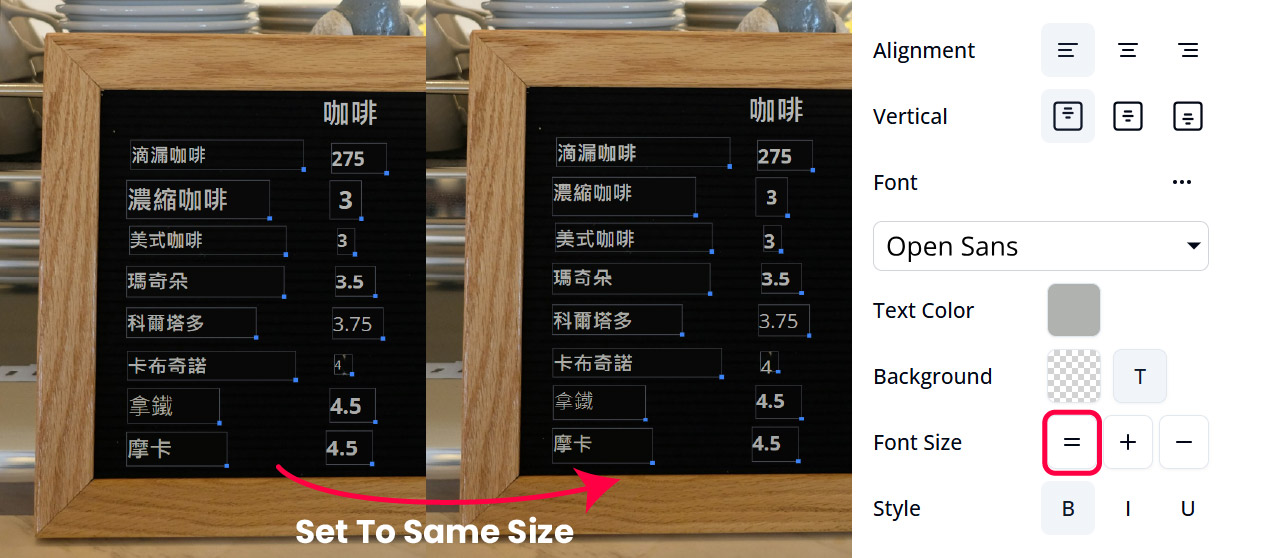
Tính năng: Tất cả văn bản có thể được chọn để cho phép chỉnh sửa hàng loạt.
Độ quan trọng:
- Hiệu suất: Cho phép người dùng thực hiện chỉnh sửa hàng loạt trên nhiều khối văn bản cùng lúc.
- Tính nhất quán: Đảm bảo rằng tất cả các khối văn bản đã chọn có ngoại hình và định dạng nhất quán.
Cách sử dụng:
- Chọn tất cả: Nhấp vào nút “Chọn tất cả các khối văn bản”.
- Áp dụng chỉnh sửa: Thực hiện các chỉnh sửa mong muốn trên các khối văn bản đã chọn.
- Bỏ chọn tất cả: Nhấp vào nút “Bỏ chọn tất cả các khối văn bản” sau khi hoàn tất chỉnh sửa.
Ví dụ về trường hợp sử dụng:
- Tình huống: Bạn cần thay đổi cỡ chữ của tất cả các khối văn bản trong tài liệu đã dịch.
- Giải pháp: Chọn tất cả các khối văn bản và áp dụng thay đổi cỡ chữ một lần duy nhất.
Xoay các khối văn bản
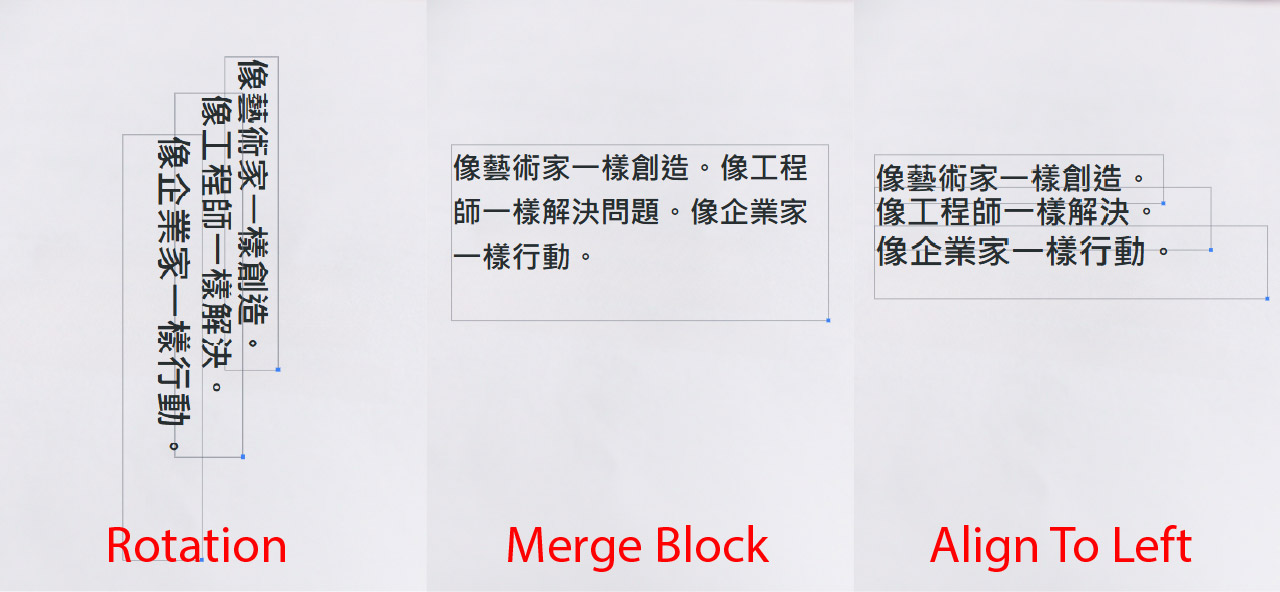
Tính năng: Văn bản có thể được xoay 90° theo chiều kim đồng hồ hoặc ngược chiều kim đồng hồ.
Tầm quan trọng:
- Tính linh hoạt: Cho phép người dùng định hướng các khối văn bản để phù hợp với bố cục của hình ảnh.
- Sáng tạo: Cho phép người dùng tạo ra các thiết kế độc đáo và thu hút về mặt thị giác.
Cách sử dụng:
- Chọn khối văn bản: Nhấp vào khối văn bản bạn muốn xoay.
- Xoay văn bản: Nhấp vào nút “Xoay khối văn bản” và chọn hướng xoay mong muốn.
Ví dụ về trường hợp sử dụng:
- Tình huống: Bạn cần xoay một khối văn bản để phù hợp với hướng của một biển quảng cáo dọc.
- Giải pháp: Chọn khối văn bản và xoay nó 90° để phù hợp với hướng của biển quảng cáo.
Gộp/Tách các khối văn bản
Tính năng: Nhiều khối văn bản có thể được gộp lại để tăng tính mạch lạc, hoặc một khối có thể được chia nhỏ nếu cần thiết.
Độ quan trọng:
- Tính mạch lạc: Cho phép người dùng kết hợp các khối văn bản liên quan để tăng tính dễ đọc.
- Tính linh hoạt: Cho phép người dùng chia nhỏ các khối văn bản để cải thiện bố cục và khoảng cách.
Cách sử dụng:
- Gộp các khối văn bản: Chọn các khối văn bản bạn muốn gộp và nhấn nút “Gộp các khối văn bản”.
- Chia khối văn bản: Chọn khối văn bản bạn muốn chia và nhấn nút “Chia khối văn bản”.
Ví dụ về trường hợp sử dụng:
- Tình huống: Bạn cần kết hợp hai khối văn bản liên quan để cải thiện tính dễ đọc.
- Giải pháp: Chọn các khối văn bản và gộp chúng thành một khối mạch lạc duy nhất.
Căn chỉnh khối văn bản
Tính năng: Văn bản có thể được sắp xếp theo chiều ngang hoặc chiều dọc để tạo bố cục có cấu trúc.
Độ quan trọng:
- Tổ chức: Cho phép người dùng tạo bố cục sạch sẽ và có cấu trúc.
- Tính chuyên nghiệp: Nâng cao vẻ ngoài tổng thể của hình ảnh đã dịch.
Cách sử dụng:
- Chọn khối văn bản: Nhấp vào các khối văn bản bạn muốn căn chỉnh.
- Căn chỉnh văn bản: Nhấp vào nút “Căn chỉnh khối văn bản” và chọn tùy chọn căn chỉnh mong muốn.
Ví dụ về trường hợp sử dụng:
- Tình huống: Bạn cần căn chỉnh các khối văn bản theo chiều ngang trong một brochure đã dịch.
- Giải pháp: Chọn các khối văn bản và căn chỉnh chúng theo chiều ngang để tạo bố cục có cấu trúc.
Di chuyển các khối văn bản
Tính năng: Vị trí văn bản có thể được điều chỉnh để phù hợp với bố cục hình ảnh.
Độ quan trọng:
- Tính linh hoạt: Cho phép người dùng di chuyển các khối văn bản để phù hợp với thiết kế và bố cục hình ảnh.
- Độ chính xác: Cho phép người dùng thực hiện các điều chỉnh tinh tế về vị trí của các khối văn bản.
Cách sử dụng:
- Chọn khối văn bản: Nhấp vào khối văn bản bạn muốn di chuyển.
- Kéo khối văn bản: Kéo khối văn bản đến vị trí mong muốn.
Ví dụ về trường hợp sử dụng:
- Tình huống: Bạn cần di chuyển một khối văn bản để tránh bị chồng lấn với các yếu tố khác trong hình ảnh.
- Giải pháp: Chọn khối văn bản và kéo đến vị trí mới phù hợp với bố cục.
Tùy chỉnh phông chữ và kiểu dáng
Tùy chỉnh phông chữ
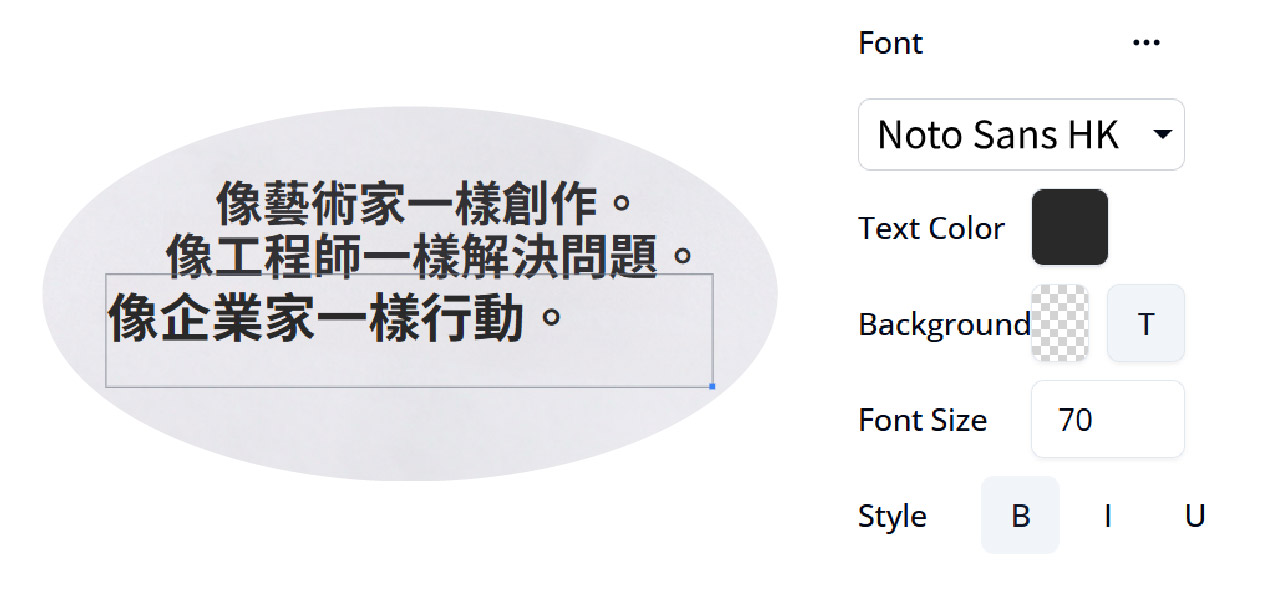
Tính năng: Điều chỉnh kiểu phông chữ, kích thước, kiểu dáng và màu sắc để có vẻ ngoài hoàn chỉnh.
Độ quan trọng:
- Thẩm mỹ: Cho phép người dùng tùy chỉnh ngoại hình văn bản để phù hợp với thiết kế và thương hiệu của hình ảnh.
- Độ dễ đọc: Đảm bảo văn bản dễ đọc và thu hút về mặt thị giác.
Cách sử dụng:
- Chọn khối văn bản: Nhấp vào khối văn bản bạn muốn tùy chỉnh.
- Điều chỉnh cài đặt phông chữ: Sử dụng công cụ tùy chỉnh phông chữ để điều chỉnh kiểu phông chữ, kích thước, kiểu dáng và màu sắc.
Ví dụ về trường hợp sử dụng:
- Tình huống: Bạn cần điều chỉnh kiểu chữ của văn bản dịch để phù hợp với thiết kế ban đầu.
- Giải pháp: Chọn khối văn bản và điều chỉnh cài đặt phông chữ để phù hợp với thiết kế ban đầu.
Kết luận
Trình dịch hình ảnh AI của Visual Paradigm giúp người dùng vượt xa việc dịch đơn thuần, cung cấp một bộ công cụ chỉnh sửa toàn diện để tinh chỉnh và tùy chỉnh văn bản dịch. Nhờ tận dụng các tính năng này, người dùng có thể tạo ra các bản dịch chính xác, hấp dẫn về mặt thị giác và phù hợp với nhu cầu cụ thể của mình. Dù bạn là du khách, nhà thiết kế, giáo viên, chuyên gia kinh doanh, người sáng tạo nội dung, sinh viên hay chủ doanh nghiệp nhỏ, những công cụ này mang đến sự linh hoạt và kiểm soát cần thiết để tạo ra các bản dịch chất lượng cao.
Tham khảo
-
Nâng cao năng suất của bạn với Trình dịch hình ảnh AI: Dịch văn bản trong hình ảnh ngay lập tức
- Mô tả: Bài viết này thảo luận về các tính năng và lợi ích của Trình dịch hình ảnh AI của Visual Paradigm Online, nhấn mạnh khả năng dịch văn bản trong hình ảnh một cách nhanh chóng và chính xác. Bài viết đề cập đến các tính năng chính như tải lên và dịch hình ảnh, tùy chỉnh và chỉnh sửa văn bản đã dịch, các công cụ thao tác văn bản nâng cao, và xuất ra nhiều định dạng khác nhau.
- URL: Blog Visual Paradigm
-
Trình dịch hình ảnh được hỗ trợ AI | Trích xuất, dịch và chỉnh sửa văn bản
- Mô tả: Trang này giới thiệu Trình dịch hình ảnh được hỗ trợ AI của Visual Paradigm Online, cho phép người dùng trích xuất, dịch và thay thế văn bản trong hình ảnh một cách liền mạch nhờ công nghệ OCR tiên tiến và công nghệ sửa nền.
- URL: Trình dịch hình ảnh AI của Visual Paradigm
-
Hãy tưởng tượng việc hiểu bất kỳ ngôn ngữ nào ngay lập tức nhờ dịch hình ảnh bằng AI
- Mô tả: Bài viết blog này khám phá khả năng của Trình dịch hình ảnh AI của Visual Paradigm Online, nhấn mạnh vào khả năng nhận diện, diễn giải và chuyển đổi văn bản trong hình ảnh sang ngôn ngữ khác với độ chính xác ấn tượng. Nó cũng thảo luận về các tính năng khác nhau như xoay khối văn bản, di chuyển khối văn bản và dịch theo dòng hoặc đoạn.
- URL: Blog Visual Paradigm
-
Di chuyển khối văn bản: Bố cục hoàn hảo mỗi lần với Trình dịch hình ảnh AI của Visual Paradigm Online
- Mô tả: Bài viết này tập trung vào tính năng Di chuyển khối văn bản của Trình dịch hình ảnh AI của Visual Paradigm Online, cho phép người dùng dễ dàng điều chỉnh vị trí văn bản đã dịch để duy trì bố cục hoàn hảo. Nó thảo luận về những thách thức liên quan đến sự thay đổi độ dài văn bản trong dịch hình ảnh đa ngôn ngữ và cách tính năng này giải quyết chúng.
- URL: Blog Visual Paradigm
-
Gộp hay tách? Xử lý văn bản nhiều dòng như một chuyên gia với Trình dịch hình ảnh AI của Visual Paradigm Online
- Mô tả: Bài viết blog này đi sâu vào những thách thức khi xử lý văn bản nhiều dòng trong dịch hình ảnh và cách Trình dịch hình ảnh AI của Visual Paradigm Online giải quyết chúng nhờ vào các tính năng gộp và tách. Nó thảo luận về khả năng của công cụ này giúp người dùng kiểm soát hoàn toàn nhu cầu dịch hình ảnh đa ngôn ngữ của mình.
- URL: Blog Visual Paradigm
-
Nói lời tạm biệt với rào cản ngôn ngữ nhờ vào phép màu dịch hình ảnh AI
- Mô tả: Bài viết này nhấn mạnh vào phép màu của Trình dịch hình ảnh AI của Visual Paradigm Online, hoạt động như một trợ lý đa ngôn ngữ cá nhân được điều khiển bởi AI. Nó thảo luận về khả năng của công cụ này trong việc phát hiện và dịch văn bản trong hình ảnh sang hơn 40 ngôn ngữ, cùng với khả năng người dùng điều chỉnh và tinh chỉnh kết quả.
- URL: Blog Visual Paradigm
Các tài liệu tham khảo này cung cấp cái nhìn toàn diện về các tính năng và khả năng của Trình dịch hình ảnh AI của Visual Paradigm Online, biến nó thành một nguồn tài nguyên quý giá cho bất kỳ ai quan tâm đến dịch hình ảnh đa ngôn ngữ.