Trong thời đại số hóa, kể chuyện bằng hình ảnh đã trở thành một phương tiện mạnh mẽ để truyền tải ý tưởng, và VP Animated Explainer, một công cụ tạo video phong phú tính năng từ Visual Paradigm Online, cung cấp nền tảng trực quan để nâng cao dự án của bạn với phần thuyết minh chuyên nghiệp. Một trong những tính năng nổi bật của nó làChuyển văn bản thành giọng nói (TTS) chức năng, cho phép người dùng tạo các đoạn thuyết minh có âm thanh tự nhiên trực tiếp từ bản thảo của mình, tiết kiệm thời gian và nguồn lực. Hướng dẫn toàn diện này, được tham khảo từ nhiều nguồn trực tuyến, cung cấp cái nhìn chi tiết về cách sử dụng tính năng này, bao gồm ví dụ, mẹo, thủ thuật và hướng dẫn, đảm bảo người dùng ở mọi trình độ đều có thể tạo các video thuyết minh hấp dẫn một cách dễ dàng.
Giới thiệu và bối cảnh
Nghiên cứu cho thấy tính năng TTS của AniFuzion tính năng TTS, có thể áp dụng choVP Animated Explainer do chung nền tảng, được vận hành bởi trí tuệ nhân tạo tiên tiến, chuyển đổi văn bản viết thành lời nói với âm thanh mượt mà, tự nhiên. Công nghệ này loại bỏ nhu cầu về thiết bị ghi âm chuyên nghiệp hay diễn viên, mang lại sự linh hoạt trong việc chỉnh sửa và điều chỉnh. Bằng chứng cho thấy nó thân thiện với người dùng, cung cấp các tùy chọn cho cả lời thoại nhân vật và phần thuyết minh theo thời gian, phù hợp với các video giáo dục, quảng cáo marketing và các dự án cá nhân. Có vẻ như người dùng có thể lựa chọn nhiều loại giọng nói khác nhau, điều chỉnh âm sắc và tốc độ, và tích hợp các đoạn thuyết minh một cách liền mạch, nâng cao sự thu hút thông qua nội dung trực quan hấp dẫn.
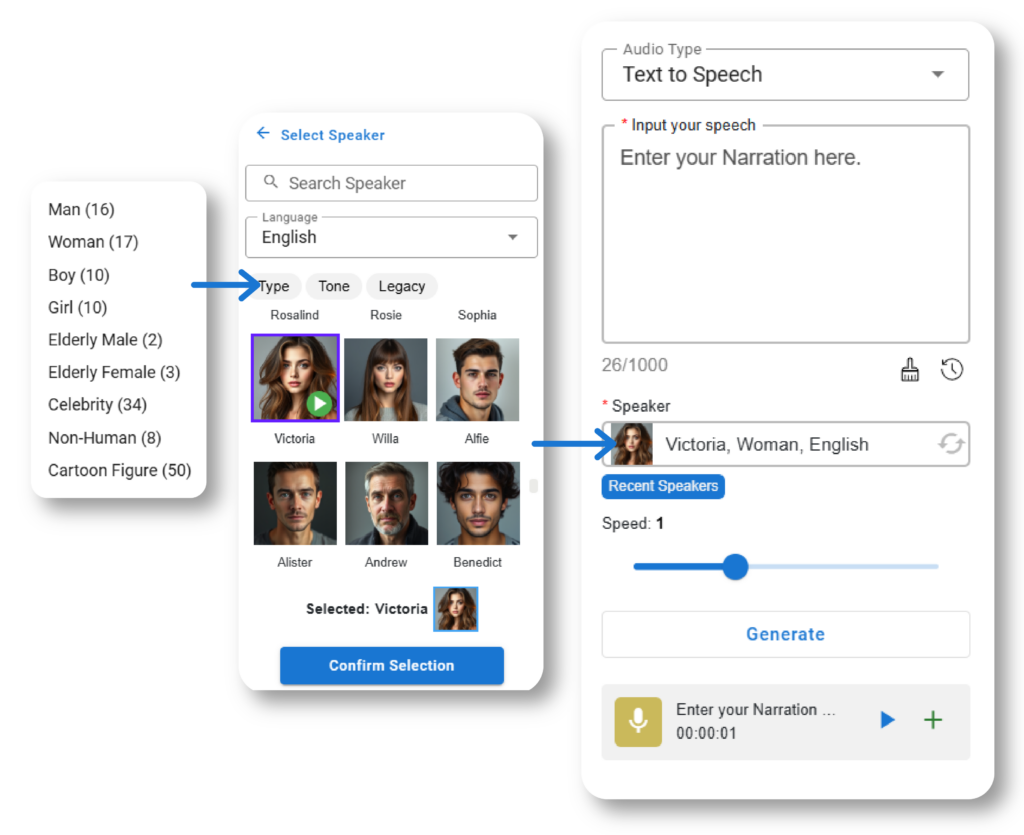
Các bước chi tiết để sử dụng TTS trong VP Animated Explainer
Quy trình thêm phần thuyết minh bằng TTS trongVP Animated Explainercó thể được chia thành các bước rõ ràng, được trích từ bài viết blog “Sử dụngChuyển văn bản thành giọng nói để tạo phần thuyết minh cho video” và được bổ sung thêm các nguyên tắc sản xuất video chung.

| Bước | Hành động | Chi tiết |
|---|---|---|
| 1 | Chọn “Chuyển văn bản thành giọng nói” dưới loại âm thanh | Trong dự án của bạn, hãy điều hướng đến phần âm thanh và chọn “Chuyển văn bản thành giọng nói” để mở giao diện TTS. |
| 2 | Nhập bản thảo của bạn | Nhập văn bản cho phần thuyết minh vào ô văn bản được cung cấp, đảm bảo rõ ràng và dấu câu chính xác để phát âm chính xác. |
| 3 | Chọn người phát âm | Nhấn vào “Chọn người phát âm” để duyệt qua các tùy chọn giọng nói khác nhau, bao gồm nhiều giới tính và ngôn ngữ khác nhau. Dùng nút phát để xem trước và tìm lựa chọn phù hợp nhất. |
| 4 | Xem trước giọng nói | Sử dụng nút phát bên cạnh mỗi người nói để nghe các mẫu, đảm bảo giọng nói phù hợp với phong cách và đối tượng khán giả của video của bạn. |
| 5 | Xác nhận lựa chọn | Sau khi đã quyết định, nhấn vào nút “Xác nhận lựa chọn” để tiếp tục với giọng nói đã chọn. |
| 6 | Tạo phần dẫn dắt | Nhấn nút “Tạo” để tạo tệp âm thanh từ văn bản của bạn, có thể mất vài giây tùy theo độ dài. |
| 7 | Xem trước phần dẫn dắt đã tạo | Sau khi tạo xong, xem trước phần dẫn dắt bằng cách nhấn nút phát để kiểm tra độ chính xác và điều chỉnh nếu cần. |
| 8 | Thêm vào dòng thời gian video | Khi đã hài lòng, nhấn nút thêm để đưa âm thanh dẫn dắt vào dòng thời gian video để đồng bộ hóa. |
| 9 | Điều chỉnh âm thanh (tùy chọn) | Nhấp chuột phải vào track âm thanh trên dòng thời gian để truy cập các tùy chọn điều chỉnh âm lượng, làm mờ hoặc cắt ngắn, giúp tích hợp tốt hơn với hình ảnh. |
Quy trình này tận dụngVP Animated Explainergiao diện thân thiện với người dùng, cho phép người dùng tạo và chỉnh sửa video mọi lúc, mọi nơi, tăng cường tính linh hoạt. Các tùy chọn tùy chỉnh, như được nêu trong bài đăng trên blog, bao gồm điều chỉnh độ cao, tốc độ và ngữ điệu, đảm bảo phần dẫn dắt phù hợp với cảm xúc và nhịp điệu của video.
Các tùy chọn giọng nói và tùy chỉnh
VP Animated Explainercung cấp nhiều tùy chọn giọng nói, như được nhấn mạnh trong bài đăng trên blog, bao gồm các giới tính và ngôn ngữ khác nhau, phù hợp với nhiều dự án đa dạng. Người dùng có thể tùy chỉnh phong cách giọng nói theo nhu cầu đối tượng, với khả năng điều chỉnh độ cao, tốc độ và ngữ điệu để tạo điểm nhấn cá nhân hóa. Một chi tiết bất ngờ là khả năng hỗ trợ đa ngôn ngữ, cho phép người sáng tạo tạo phần dẫn dắt bằng các ngôn ngữ như tiếng Nhật, tiếng Tây Ban Nha hoặc tiếng Pháp, lý tưởng cho đối tượng toàn cầu và các chiến dịch tiếp thị quốc tế.
Lợi ích của việc sử dụng TTS để dẫn dắt video
Bài đăng trên blog liệt kê năm lợi ích chính, đây là những yếu tố then chốt giúp hiểu rõ giá trị của tính năng này:
| Lợi ích | Mô tả |
|---|---|
| Hiệu suất | Tự động hóa quá trình chuyển đổi âm thanh, tiết kiệm thời gian so với việc ghi âm và chỉnh sửa. |
| Tính nhất quán | Duy trì âm sắc đồng nhất xuyên suốt các video, nâng cao nhận diện thương hiệu. |
| Tính khả dụng | Làm cho nội dung trở nên bao hàm nhờ phần thuyết minh âm thanh, có lợi cho đối tượng khán giả khiếm thị. |
| Tùy chỉnh | Cho phép điều chỉnh phong cách giọng nói, bao gồm độ cao, tốc độ và ngữ điệu, phù hợp với nhu cầu khán giả. |
| Khả năng mở rộng | Phù hợp với nhu cầu âm thanh lớn, chẳng hạn như các mô-đun học trực tuyến, sách nói hoặc chuỗi video dài. |
Những lợi ích này phù hợp với các bước hướng dẫn, đảm bảo người dùng có thể tận dụngTTSmột cách hiệu quả cho nhiều loại dự án khác nhau.
Các ví dụ và ứng dụng thực tế
Để minh họa chosự linh hoạt của TTS, hãy xem xét các tình huống sau, được lấy cảm hứng từ bài đăng trên blog và các trường hợp sử dụng phổ biến:
- Video giáo dục: “Vòng tuần hoàn của nước”
Một giáo viên có thể tạo bài giảng có thuyết minh bằng TTS. Nhập văn bản như “Nước bốc hơi từ bề mặt vào khí quyển”, chọn một giọng nói rõ ràng, trung lập, tạo nội dung và thêm vào dòng thời gian tại nơi các hoạt hình minh họa quá trình bốc hơi. Điều này giúp tăng sự tham gia của học sinh, đặc biệt là những người khiếm thị. - Video quảng cáo tiếp thị: “Ra mắt sản phẩm mới”
Một nhà tiếp thị có thể thiết kế video quảng cáo cho một thiết bị mới. Nhập văn bản quảng cáo, chọn giọng nói uy tín với tốc độ nhanh để tạo cảm giác hào hứng, tạo nội dung và đặt vào dòng thời gian trong lúc trình diễn sản phẩm. Điều này tiết kiệm thời gian và đảm bảo tính nhất quán cho nhận diện thương hiệu. - Dự án kể chuyện: “Một ngày trong đời”
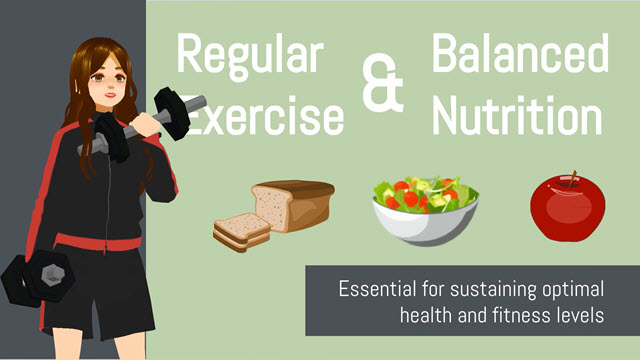
Một người đam mê có thể hoạt hình hóa một câu chuyện, nhập phần thuyết minh như “Con mèo nhảy lên bàn”, chọn một giọng nói thân thiện, và thêm vào dòng thời gian. Phần thuyết minh bổ sung cho hoạt hình, giúp câu chuyện trở nên hấp dẫn khi chia sẻ trực tuyến.
Những ví dụ này làm nổi bật cách TTS có thể đáp ứng nhu cầu sáng tạo đa dạng, với một chi tiết bất ngờ là vai trò của nó trong khả dụng, giúp nội dung trở nên bao hàm cho đối tượng khán giả rộng hơn.
Mẹo và thủ thuật sử dụng hiệu quả
Để tối đa hóa tiềm năng của TTS, hãy cân nhắc các mẹo sau, được suy ra từ bài đăng trên blog và bổ sung bởi các nguyên tắc tốt nhất trong sản xuất video, dựa trên các tìm kiếm trên web như “mẹo sử dụng chuyển văn bản thành giọng nói trong video”:
- Viết kịch bản:
- Sử dụng ngôn ngữ đơn giản, rõ ràng để đảm bảo phát âm chính xác.
- Sử dụng dấu câu để tạo khoảng dừng tự nhiên; dấu phẩy và dấu chấm giúp kiểm soát nhịp điệu.
- Tránh dùng thuật ngữ chuyên môn hoặc từ phức tạp; nếu cần thiết, hãy sử dụng cách viết âm thanh để đảm bảo rõ ràng.
- Điều chỉnh nội dung kịch bản phù hợp với hình ảnh; đừng lặp lại những gì hiện trên màn hình để tránh sự trùng lặp, như được đề xuất trong bài viết “7 Thực hành Tốt nhất: Viết nội dung cho giọng nói từ văn bản” từ Videate.
- Lựa chọn giọng nói:
- Chọn một giọng nói phù hợp với phong cách và đối tượng khán giả của video. Ví dụ, giọng trầm, uy tín cho các video hướng dẫn, giọng vui vẻ cho các nội dung quảng bá, như được nêu trong hướng dẫn của ReadSpeaker.
- Xem xét ngôn ngữ phù hợp với khán giả toàn cầu, tận dụng các tùy chọn đa ngôn ngữ để mở rộng phạm vi tiếp cận.
- Tùy chỉnh:
- Điều chỉnh tốc độ để tạo hiệu ứng: chậm hơn để nhấn mạnh hoặc tăng độ rõ ràng, nhanh hơn cho các cảnh kịch tính, như được đề cập trong các mẹo từ công cụ tạo video giọng nói từ văn bản của Synthesia.
- Thử nghiệm với độ cao và ngữ điệu nếu có thể để tăng cường cảm xúc trong lời thoại, mặc dù cần lưu ý rằng TTS có kiểm soát hạn chế đối với ngữ điệu, theo Videate.
- Đồng bộ hóa:
- Đảm bảo thời gian kể chuyện phù hợp với các đoạn video bằng cách sử dụng thanh thời gian, đồng bộ hóa âm thanh với hình ảnh để tạo sự mạch lạc.
- Xem trước thường xuyên để kiểm tra đồng bộ hóa, đặc biệt với các video dài, nhằm đảm bảo kết quả hoàn chỉnh.
- Tối ưu hóa:
- Thêm nhạc nền hoặc hiệu ứng âm thanh để bổ trợ cho lời kể, nhưng hãy đảm bảo giọng đọc vẫn rõ ràng, như được đề xuất trong hướng dẫn tạo video TTS của Kapwing.
- Xem xét thêm phụ đề hoặc bản ghi chép để tăng tính khả dụng thêm, nâng cao tính bao hàm.
Những mẹo này đảm bảo người dùng có thể tận dụng TTS một cách hiệu quả, phù hợp với trọng tâm của bài viết về hiệu suất và chất lượng chuyên nghiệp.
Hướng dẫn thực hành tốt nhất
Để nâng cao trải nghiệm của bạn thêm nữa, hãy tuân theo các hướng dẫn này, dựa trên bài viết blog và các tài nguyên liên quan:
- Bắt đầu bằng các kịch bản đơn giản để làm quen với giao diện TTS, sau đó dần dần tăng độ phức tạp với các phần kể dài hơn.
- Thử nghiệm các giọng nói và cài đặt khác nhau để tìm ra lựa chọn phù hợp nhất với dự án của bạn, đảm bảo phù hợp với phong cách của video.
- Giữ các video ngắn gọn, nhắm vào khoảng 1-2 phút để duy trì sự chú ý của khán giả, đặc biệt với nội dung giáo dục hoặc quảng cáo.
- Sử dụng các hướng dẫn được cung cấp để học sâu hơn, chẳng hạn như Sử dụng Văn bản thành giọng nói để tạo lời kể cho video để biết các bước chi tiết.
Những hướng dẫn này đảm bảo việc sử dụng hiệu quả, tận dụng tối đa khả năng TTS của VP Animated Explainer.
Kết luận
Sử dụng chuyển văn bản thành giọng nói trongTrình giải thích hoạt hình VPlà cách mạnh mẽ để thêm phần thuyết minh chuyên nghiệp vào video của bạn với ít công sức. Bằng cách tuân theo các bước chi tiết, tận dụng các ví dụ thực tế và áp dụng các mẹo và thủ thuật, bạn có thể tạo ra nội dung hấp dẫn, dễ tiếp cận, thu hút đối tượng người xem. Bắt đầu hành trình thuyết minh video của bạn ngay hôm nay và khám phá những khả năng tạiVisual Paradigm Online.