
Thành thạo việc tạo bài thuyết trình AI với Visual Paradigm: Hướng dẫn về tạo hình ảnh và chia sẻ
Visual Paradigm vừa công bố một bộ cập nhật mạnh mẽ cho công cụ Tạo bài thuyết trình Markdown, củng cố vị thế của nó như một công cụ hàng đầucông cụ thuyết trình AI. Những nâng cấp này tập trung vào tối ưu hóa quy trình làm việc, thúc đẩy sự sáng tạo thông qua tạo hình ảnh bằng AI và hỗ trợ hợp tác liền mạch. Dù bạn là giáo viên, nhà tiếp thị hay chuyên gia kinh doanh, công cụ này giúp bạn dễ dàng biến những ý tưởng đơn giản thành các bài thuyết trình ấn tượng. Bài viết này cung cấp một hướng dẫn chi tiết từng bước về cách sử dụng các tính năng mới này để tạo ra các bài thuyết trình chất lượng chuyên nghiệp.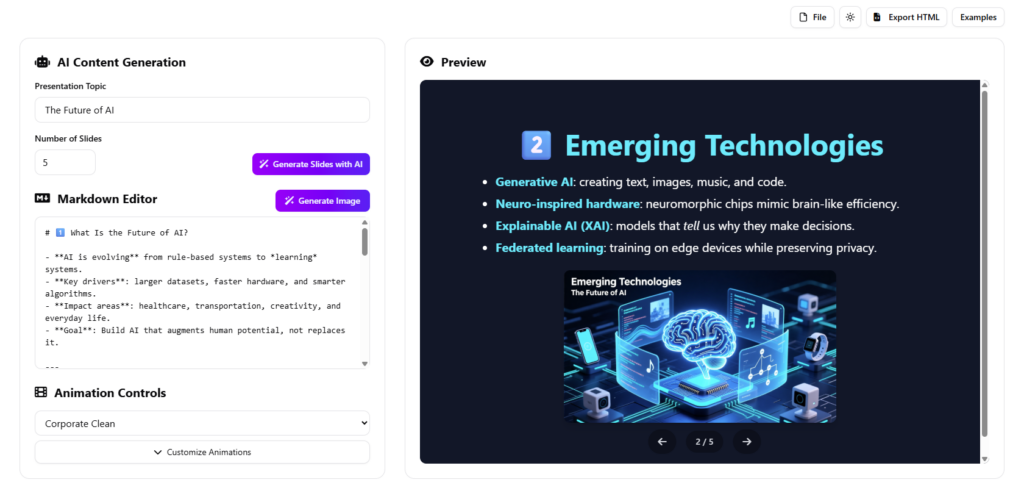
Các khái niệm chính
Trước khi bắt đầu hướng dẫn, điều quan trọng là phải hiểu các thành phần cốt lõi làm nên hiệu quả của công cụ này:
- Công cụ Tạo bài thuyết trình Markdown:Một công cụ chuyển đổinội dung dựa trên Markdownthành các trang thuyết trình được định dạng tự động, giảm thời gian dành cho thiết kế.
- Tạo hình ảnh bằng AI:Một tính năng tích hợp mới sử dụng trí tuệ nhân tạo để tạo hình ảnh tùy chỉnh dựa trên các lời nhắc văn bản ngay trong trình chỉnh sửa bài thuyết trình.
- Tỷ lệ khung hình:Mối quan hệ tỷ lệ giữa chiều rộng và chiều cao của hình ảnh (ví dụ: 16:9, 1:1), rất quan trọng để phù hợp hình ảnh hoàn hảo vào các bố cục slide khác nhau.
- Lưu không gian làm việc:Khả năng lưu dự án vào không gian làm việc dựa trên đám mây cá nhân, đảm bảo dữ liệu được lưu giữ và truy cập dễ dàng trong các phiên khác nhau.
Hướng dẫn: Hướng dẫn từng bước
Thực hiện các bước sau để tận dụng tối đa tiềm năng củacông cụ Tạo bài thuyết trình Markdown đã cập nhật.
Giai đoạn 1: Sử dụng tạo hình ảnh bằng AI
Cập nhật quan trọng nhất là khả năng tạo hình ảnh mà không cần rời khỏi ứng dụng. Điều này loại bỏ nhu cầu sử dụng các trang web hình ảnh lưu trữ bên ngoài.
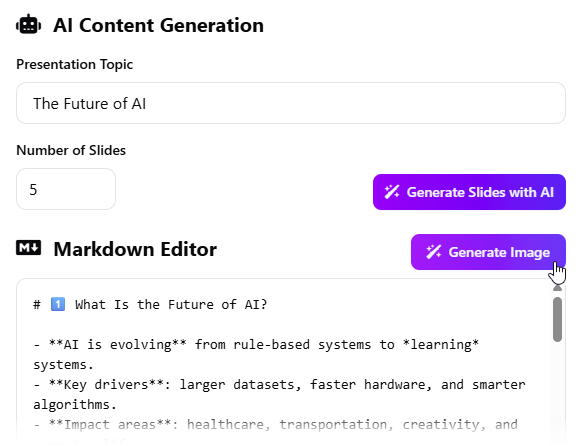
- Truy cập trình tạo:Trong khi đang chỉnh sửa slide của bạn, hãy nhấp vào nút có nhãn“Tạo hình ảnh”. Điều này sẽ mở cửa sổ bật lên của Trình tạo hình ảnh AI.
- Nhập tầm nhìn của bạn:Trong trường lời nhắc, mô tả hình ảnh bạn muốn tạo.
Lưu ý: Nếu bạn không chắc nên viết gì, hãy nhấp vào “Tạo lời nhắc”. Trí tuệ nhân tạo sẽ phân tích ngữ cảnh bài thuyết trình của bạn và đề xuất một mô tả phù hợp cho bạn. - Cấu hình cài đặt:
- Thêm Text thay thế vì mục đích truy cập dễ dàng.
- Chọn Tỷ lệ khung hình. Các tùy chọn bao gồm 1:1, 16:9, 9:16, 4:3, 3:4, 3:2 hoặc 2:3. Chọn tỷ lệ phù hợp nhất với bố cục slide của bạn.
- Tạo hình ảnh: Nhấp vào “Tạo hình ảnh” nút. Trí tuệ nhân tạo sẽ mất một chút thời gian để tạo ra một hình ảnh chất lượng cao.
- Xem lại và hoàn thiện: Nếu kết quả chưa hoàn hảo, hãy nhấp vào “Tạo lại hình ảnh” để thử lại với một lời nhắc được cải thiện.
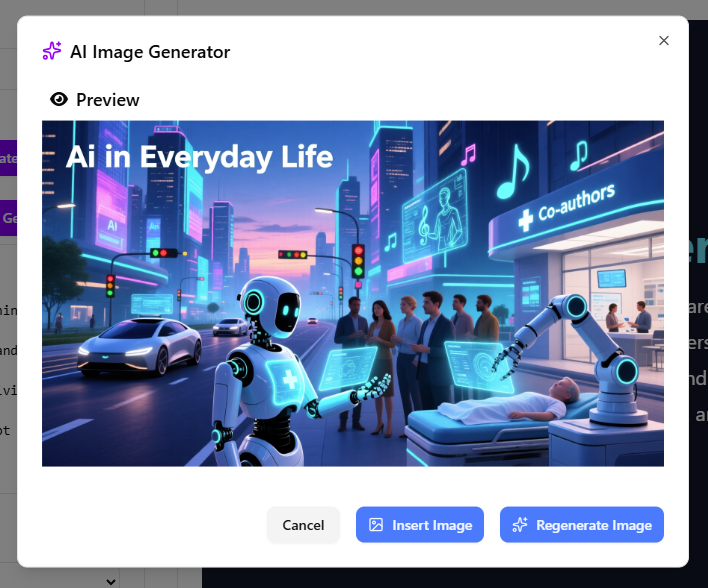
- Chèn: Khi đã hài lòng, hãy nhấp vào “Chèn hình ảnh” để đặt hình ảnh trực tiếp lên slide đang hoạt động trong khung xem trước.
Giai đoạn 2: Lưu tiến độ của bạn
Visual Paradigm đã chính thức hỗ trợ lưu trực tiếp vào không gian làm việc cá nhân của bạn, đảm bảo bạn sẽ không bao giờ mất công việc của mình.
- Đi đến File: Tìm thanh menu ở đầu giao diện.
- Chọn Lưu: Nhấp vào File > Lưu.
- Xác nhận lưu trữ:Dự án của bạn hiện đã được lưu trữ an toàn trong không gian làm việc cá nhân của bạn, cho phép bạn đóng trình duyệt và mở lại dự án sau này để tiếp tục.
Giai đoạn 3: Chia sẻ bài thuyết trình của bạn
Hợp tác nay đã trở nên dễ dàng hơn bao giờ hết nhờ tính năng tạo URL mới.
- Đảm bảo trạng thái đã lưu:Hãy đảm bảo rằng bạn đã lưu tệp theo như mô tả ở Giai đoạn 2.
- Tạo liên kết:Đi đến menu và chọnTệp > Chia sẻ.
- Phân phối:Sao chép URL duy nhất được tạo ra. Gửi liên kết này đến đồng nghiệp, khách hàng hoặc khán giả của bạn. Họ sẽ có quyền truy cập tức thì vào bài thuyết trình của bạn mà không cần tải xuống các tệp lớn.
Mẹo và thủ thuật
Tối ưu hóa quy trình làm việc của bạn với những lời khuyên chuyên gia sau:
- Tận dụng AI ngữ cảnh:Đừng vất vả vì tê liệt sáng tạo khi tạo các lời nhắc hình ảnh. Sử dụng tính năng“Tạo lời nhắc”tính năng. Nó đọc nội dung slide của bạn và gợi ý mô tả hình ảnh phù hợp với phong cách và chủ đề của bài thuyết trình.
- Điều chỉnh tỷ lệ khung hình phù hợp với thiết bị:Nếu bạn đang thuyết trình trên màn hình chuẩn, hãy sử dụng16:9. Nếu bạn đang tạo nội dung để xem trên thiết bị di động (như câu chuyện mạng xã hội), hãy sử dụng9:16.
- Không gian màn hình hiển thị:Cập nhật đã mở rộng chiều rộng màn hình để tận dụng toàn bộ không gian có sẵn. Hãy tận dụng không gian bổ sung này để xem trước slide rõ ràng hơn và chỉnh sửa hiệu quả hơn.
- Chú ý đến các thông báo:Hệ thống hiện đã bao gồm thông báo về nguy cơ ghi đè nội dung khi tạo slide bằng AI. Hãy chú ý đến những cảnh báo này để tránh mất các chỉnh sửa thủ công.
Danh sách kiểm tra
Sử dụng danh sách kiểm tra này để đảm bảo bạn đã tận dụng đầy đủ các tính năng mới củaTrình tạo bài thuyết trình Markdown:
- [ ] Tôi đã tạo một hình ảnh tùy chỉnh bằng nút “Tạo hình ảnh” chưa?
- [ ] Tôi đã sử dụng tính năng “Tạo lời nhắc” để căn chỉnh hình ảnh với nội dung slide của tôi chưa?
- [ ] Tỷ lệ khung hình của hình ảnh có được tối ưu cho bố cục slide của tôi (ví dụ: 16:9) chưa?
- [ ] Tôi đã lưu bài thuyết trình vào không gian làm việc cá nhân của mình qua File > Lưu chưa?
- [ ] Tôi đã tạo một URL chia sẻ qua File > Chia sẻ để hợp tác chưa?
- [ ] Tôi đã kiểm tra đầu ra HTML đã xuất để đảm bảo nó khớp với khung xem trước chưa?