
Trong bối cảnh phát triển không ngừng của việc sáng tạo nội dung số, khả năng tạo ra các bài viết chất lượng cao, thu hút về mặt hình ảnh một cách nhanh chóng là điều vô cùng quan trọng. Visual Paradigm vừa công bố một cải tiến mang tính cách mạng cho công cụ tạo bài viết AI của họ. Cập nhật này mang đến khả năng tạo hình ảnh AI liền mạch ngay trong trình soạn thảo, giúp người sáng tạo nội dung tạo ra những câu chuyện minh họa chuyên nghiệp mà không cần rời khỏi nền tảng.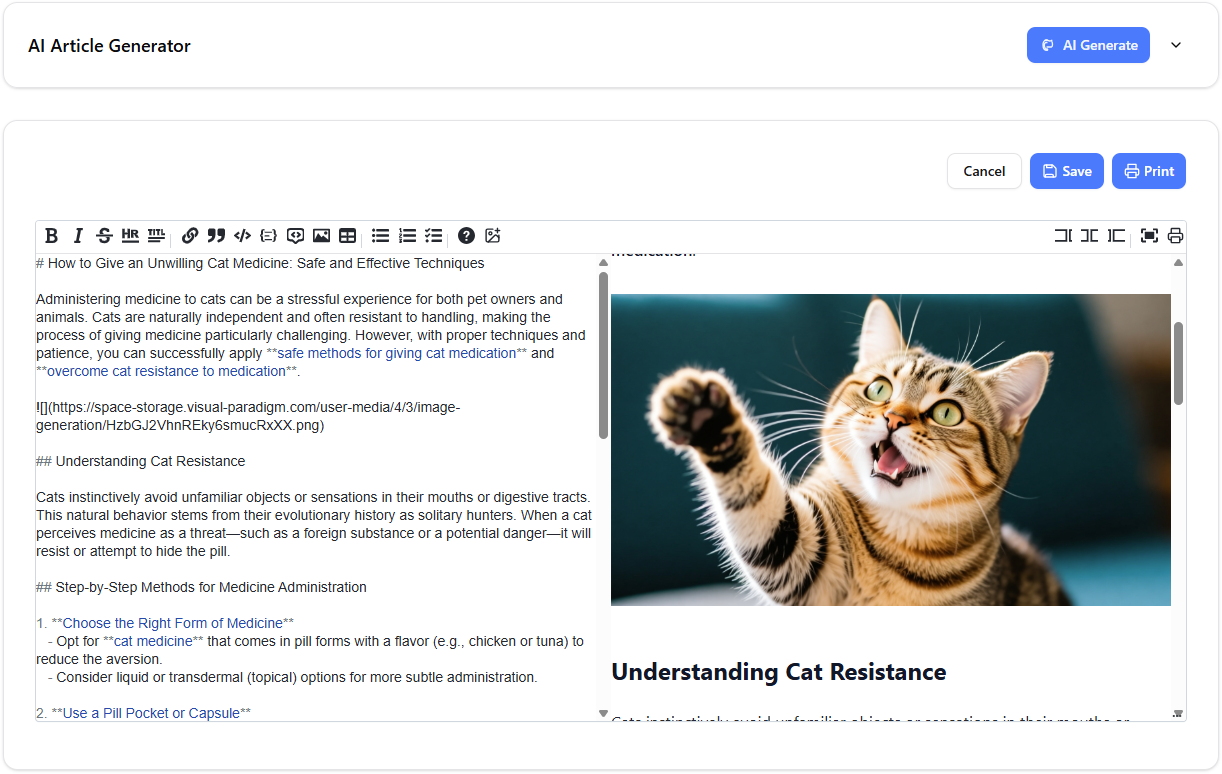
Nếu bạn là một blogger, nhà tiếp thị hoặc nhà viết kỹ thuật đang tìm cách nâng cao chiến lược nội dung của mình, hướng dẫn này sẽ dẫn bạn từng bước để tận dụng tính năng mớitính năng tạo hình ảnh AItrong Trình viết bài AI của Visual Paradigm.
Sự phát triển của Trình viết bài AI
Trước khi bắt đầu khám phá tính năng hình ảnh mới, điều quan trọng là phải hiểu rõ sức mạnh cốt lõi củaTrình viết bài AI. Công cụ này là một trình soạn thảo mạnh mẽ dựa trên markdown, được thiết kế để tối ưu hóa quy trình viết từ ý tưởng đến xuất bản.
Khác với các công cụ tạo văn bản thông thường, công cụ này cung cấp một phương pháp có cấu trúc để sáng tạo. Người dùng nhập các tham số cụ thể để tùy chỉnh đầu ra:
- Chủ đề và từ khóa:Xác định nội dung chính để tối ưu hóa SEO.
- Đối tượng mục tiêu và phong cách:Tùy chỉnh giọng điệu để phù hợp với định danh thương hiệu của bạn.
- Loại nội dung:Chọn định dạng nhưhướng dẫn cách làm, danh sách, hoặctài liệu kỹ thuật.
- Độ dài bài viết:Kiểm soát độ sâu của nội dung.
Sau khi AI tạo bản nháp hoàn chỉnh, trình soạn thảo markdown trực quan cho phép chỉnh sửa ngay lập tức. Với bản cập nhật mới nhất, quy trình này nay bao gồm khả năng tạo hình ảnh tùy chỉnh ngay lập tức, giải quyết điểm đau phổ biến khi tìm kiếm hình ảnh miễn phí bản quyền phù hợp với các câu chuyện cụ thể.
Hướng dẫn từng bước: Tạo và chèn hình ảnh AI
Việc tích hợp tính năng tạo hình ảnh AI vào công cụ soạn thảo bài viết được thiết kế nhằm đơn giản hóa và tăng hiệu quả. Hãy theo hướng dẫn từng bước này để biến văn bản đơn giản thành một câu chuyện phong phú về mặt hình ảnh.
Bước 1: Chuẩn bị nội dung của bạn
Bắt đầu bằng cách tạo bản nháp bài viết sử dụng Trình viết bài AI. Nhập chủ đề và sở thích của bạn, để AI tiên tiến tạo văn bản. Khi văn bản đã sẵn sàng trong trình soạn thảo markdown, xác định các phần mà mộttrợ giúp hình ảnhsẽ giúp người đọc hiểu rõ hơn hoặc tăng sự tương tác.
Bước 2: Đặt con trỏ của bạn
Di chuyển qua bài viết của bạn trong trình soạn thảo. Nhấp để đặt con trỏ tại vị trí chính xác mà bạn muốn hình ảnh xuất hiện. Điều này đảm bảo hình ảnh được chèn một cách hợp lý, phá vỡ các khối văn bản và hỗ trợ các đoạn văn cụ thể.
Bước 3: Khởi động công cụ tạo hình ảnh
Tìm kiếm nút “Thêm hình ảnh AI” trong giao diện trình soạn thảo. Nhấp vào nút này sẽ mở lớp phủ công cụ tạo hình ảnh tích hợp trong AI.
Bước 4: Cấu hình cài đặt hình ảnh
Để đảm bảo kết quả chất lượng cao phù hợp với nội dung của bạn, bạn cần cung cấp các chi tiết cụ thể:
- Nhập một lời nhắc:Nhập mô tả chi tiết về hình ảnh bạn muốn tạo. Càng cụ thể bạn mô tả về phong cách, chủ đề và ánh sáng, kết quả sẽ càng tốt hơn.
- Thêm tiêu đề:Nhập tiêu đề cho hình ảnh. Quan trọng là, tiêu đề này sẽ đóng vai trò là Văn bản thay thế, điều này rất quan trọng cho khả năng truy cập web và tối ưu hóa công cụ tìm kiếm.
- Chọn tỷ lệ khung hình:Chọn định dạng phù hợp nhất với bố cục của bạn. Công cụ hỗ trợ nhiều tỷ lệ khác nhau bao gồm:
- 1:1 (Vuông)
- 16:9 (Cảnh quay ngang màn hình rộng)
- 9:16 (Định dạng câu chuyện dọc)
- 4:3 và 3:4 (Các định dạng ảnh tiêu chuẩn)
- 3:2 và 2:3 (Các tỷ lệ nhiếp ảnh cổ điển)

Bước 5: Tạo và chèn
Sau khi cài đặt của bạn được cấu hình, nhấn vào“Tạo Hình Ảnh” nút. Trí tuệ nhân tạo sẽ tạo ra một hình ảnh tùy chỉnh trong tích tắc.
Xem lại hình ảnh được tạo trong cửa sổ xem trước. Nếu nó đáp ứng nhu cầu của bạn, hãy chọn chèn vào. Nếu bạn muốn một phong cách khác, bạn có thể chọn đểtạo lại hình ảnh để nhận được các biến thể cho đến khi hoàn hảo. Sau khi xác nhận, hình ảnh sẽ được chèn tự động vào bài viết của bạn tại vị trí con trỏ.

Tại sao bản cập nhật này quan trọng đối với người sáng tạo nội dung
Khả năng tạo hình ảnh trong cùng một giao diện được sử dụng để soạn thảo mang lại nhiều lợi thế riêng biệt cho các chuyên gia:
- Quy trình thống nhất:Không cần phải chuyển đổi giữa các trang hình ảnh stock,phần mềm thiết kế đồ họa, và trình soạn thảo văn bản của bạn. Bạn có thể tạo các bài viết liền mạch, phong phú về đa phương tiện tại một nơi.
- Tính phù hợp bối cảnh: Vì bạn tạo hình ảnh dựa trên văn bản cụ thể của mình, hình ảnh sẽ phù hợp hoàn hảo với cốt truyện, điều mà thường khó đạt được với các hình ảnh stock thông thường.
- Tối ưu hóa công cụ tìm kiếm và khả năng tiếp cận: Việc tự động bao gồm tiêu đề hình ảnh như văn bản thay thế đảm bảo rằng bài viết của bạn được tối ưu hóa cho công cụ tìm kiếm và có thể tiếp cận được với mọi độc giả ngay khi được tạo.
Dù bạn đang viết tài liệu kỹ thuật,bản sao tiếp thịhay bài đăng blog, Trình viết bài AI Visual Paradigm hiện nay là giải pháp toàn diện để tạo nội dung hoàn chỉnh, sẵn sàng xuất bản. Bằng cách tận dụng các khả năng hình ảnh mới này, bạn có thể tăng đáng kể mức độ tương tác và độ dễ đọc.
Sẵn sàng tăng cường khả năng viết của bạn? Bắt đầu sáng tạo ngay hôm nay với Trình viết bài AI và trải nghiệm sức mạnh của hình ảnh AI tích hợp.
Tài nguyên
- Sơ đồ / Thiết kế do người dùng Visual Paradigm đóng góp
- Thư viện Thiết kế Đồ họa – Trang 2 của 60 – Blog Visual Paradigm
- Thư viện Thiết kế Đồ họa – Trang 10 của 60 – Blog Visual Paradigm
- Thư viện Thiết kế Đồ họa – Blog Visual Paradigm
- Thư viện Thiết kế Đồ họa – Trang 4 của 60 – Blog Visual Paradigm
- Trình viết bài AI bổ sung tính năng tạo hình ảnh | Visual Paradigm
- Trình tạo sơ đồ thông tin miễn phí – Visual Paradigm
- Công cụ thiết kế trực tuyến miễn phí & Trình tạo sơ đồ – Visual Paradigm
- Thả sức công suất của AI: Tạo sổ flip ấn tượng ngay lập tức!
- Trung tâm Học tập Trực tuyến Visual Paradigm
- 6 cách để làm cho infographic của bạn hấp dẫn hơn – Blog Visual Paradigm
- Đơn giản hóa thiết kế đồ họa và tạo infographic với các mẫu chuyên nghiệp của Visual Paradigm – Blog Visual Paradigm
- Làm việc thông minh với Visual Paradigm Online | Bộ mẫu infographic miễn phí
- Tạo poster infographic trong 5 phút | Bộ mẫu infographic miễn phí
- Mẹo tạo infographic thu hút – Blog Visual Paradigm