
Visual Paradigm 中的結構化分析入門
在軟體工程領域中,系統設計,結構化分析仍然是理解複雜邏輯與資料流動的核心。Visual Paradigm Desktop 最近透過引入對「Yourdon 與 Coad 資料流程圖(DFD)符號」的全面支援,提升了其建模能力。此更新特別針對常見於「遺留系統建模」所產生的摩擦,提供專用環境以分析、設計與文件化系統,兼具速度與精確性。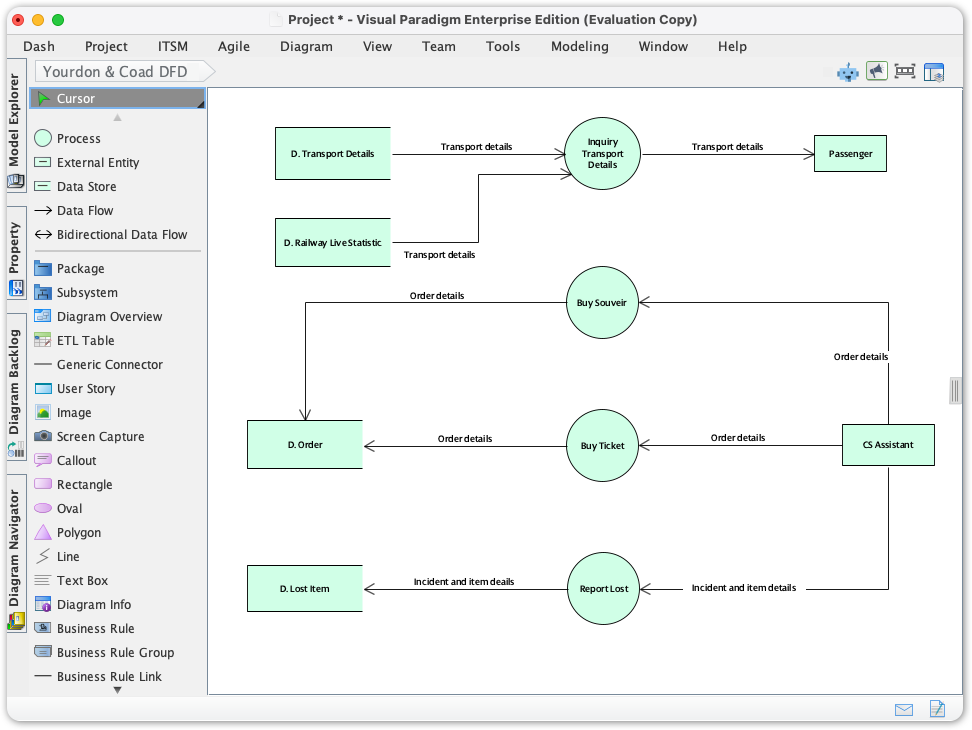
本指南探討此方法論的重要性,定義核心元件,並提供逐步工作流程,以利用這些新工具確保模型完整性與團隊協調。
關鍵概念:理解 Yourdon 與 Coad 符號
在深入使用工具之前,必須理解區分 Yourdon 與 Coad 方法與其他 DFD 符號(如 Gane-Sarson)的特定符號系統。此方法論高度著重於資料在系統中的流動。
- 處理程序(圓形/氣泡):代表將輸入轉換為輸出的功能或轉換。在 Yourdon 與 Coad 中,此符號以圓形獨特呈現。
- 資料流(箭頭):代表資料封包在處理程序、儲存空間與實體之間移動的有向線條。
- 資料儲存(平行線):代表靜止的資料(檔案、資料庫或記憶體)。Yourdon 符號通常使用兩條平行線,兩端開放。
- 外部實體(矩形):代表系統邊界外的資料來源或目的地(例如:使用者、外部 API)。
通用建模的挑戰
在此次更新之前,架構師經常依賴通用形狀來複製這些圖表,導致多項效率問題:
- 模型不一致:團隊難以使用基本繪圖工具維持標準符號。
- 額外負擔增加:手動調整形狀使其看起來像 DFD 符號,浪費了寶貴的分析時間。
- 分析速度較慢:由於對模型缺乏語義理解,導致初步分析階段.
指南:如何建立Yourdon與Coad的DFD
Visual Paradigm已簡化工作流程,以實現標準符號的快速部署。請依照以下步驟存取此新功能:
- 導航至圖示功能表:開啟Visual Paradigm Desktop並找到主要工具列。按一下圖示功能表。
- 啟動新圖示:選擇新以開啟圖示建立介面。
- 選擇符號系統:在搜尋或過濾欄中輸入Yourdon與Coad(或瀏覽類別)。
- 建立畫布:按一下下一步並確認以產生您的工作空間。
- 模型建立:Yourdon與Coad的特定工具列將出現。拖曳如流程與資料儲存直接拖曳至畫布上以開始建立。
模型完整性最佳實務
為最大化結構化分析的效能,請遵循以下DFD相關的產業標準:
- 嚴格遵守符號規範:切勿混合使用符號。若您使用Yourdon與Coad,請確保所有流程皆為圓形,資料儲存為平行線。Visual Paradigm的專用工具列會強制執行此規範,以避免錯誤。
- 階層式分解:從代表整個系統為單一流程的上下文圖(第0層)開始,然後逐步分解為第1層和第2層圖示。
- 標籤規範:使用強調的動詞-名詞流程使用「動詞-名詞」語句(例如「計算稅額」),資料流與資料儲存則使用名詞語句(例如「稅率」)。
- 保持流程平衡:確保低層級的輸入與輸出與高層級父流程的輸入與輸出相符。
提升效率的技巧與提示
善用 Visual Paradigm 的進階功能,以加快您的工作流程:
- 專注於邏輯,而非佈局:使用內建的智慧對齊與佈局工具。這可避免圖示變得雜亂,讓您專注於系統邏輯,而非像素級的精確定位。
- 重用元件:您可以在不同圖示中重用建模元件。若外部實體(例如「客戶」)已在其他模型中存在,請重用它以維持專案內的「唯一真實來源」。
- 快速原型設計:使用資源目錄(通常透過拖曳選定形狀來存取)快速建立相連的圖形,無需返回工具列。
範例:前後對照
為了直觀展示專用工具的影響,請考慮以下情境建模使用者註冊系統.
情境 A:使用通用工具(舊方法)
使用經驗:使用者使用基本繪圖工具畫出一個圓形,並手動在其中輸入「驗證輸入」。他們為資料庫畫出兩條線,但難以使其平行。連接關係並無語意,表示軟體無法辨識箭頭代表資料流。移動圓形會導致線段連接斷開。
情境 B:使用 Yourdon 與 Coad 支援(新方法)
體驗:使用者從 Yourdon-Coad 資料流程圖板中選擇「處理」。一個完美的圓形出現。他們將其命名為「驗證輸入」。他們拖動連接線,工具會自動建議「資料儲存」作為目標。圖表建立了一個語意連結。當佈局重新排列時,資料流程會自動調整,維持邏輯結構。產生的圖表符合標準,可直接用於專業文件編製。