


作為一名產品經理,我多年來一直在複雜的系統架構、利益相關者簡報與動態文件之間疲於奔命,因此對「文件債務」的痛苦深有體會。我們都曾遇到過這種情況:你花數小時在建模工具中精心完善一個UML圖表,卻只會導出為靜態PNG,上傳到wiki,三天後才發現架構已經改變。現在你只能手動替換圖片,追查版本號碼,還希望沒有人正在閱讀過時的手冊。
最近,我有機會深入探討視覺範式管道坦白說,它給人的感覺不像是新功能,而更像是現代技術知識管理中缺失的一環。如果你厭倦了動態視覺模型與靜態文件之間的脫節,這份指南正是為你而寫。以下是我對這個生態系統如何彌合創建與發布之間差距的全面評估與操作指南。
那麼,管道到底是什么?
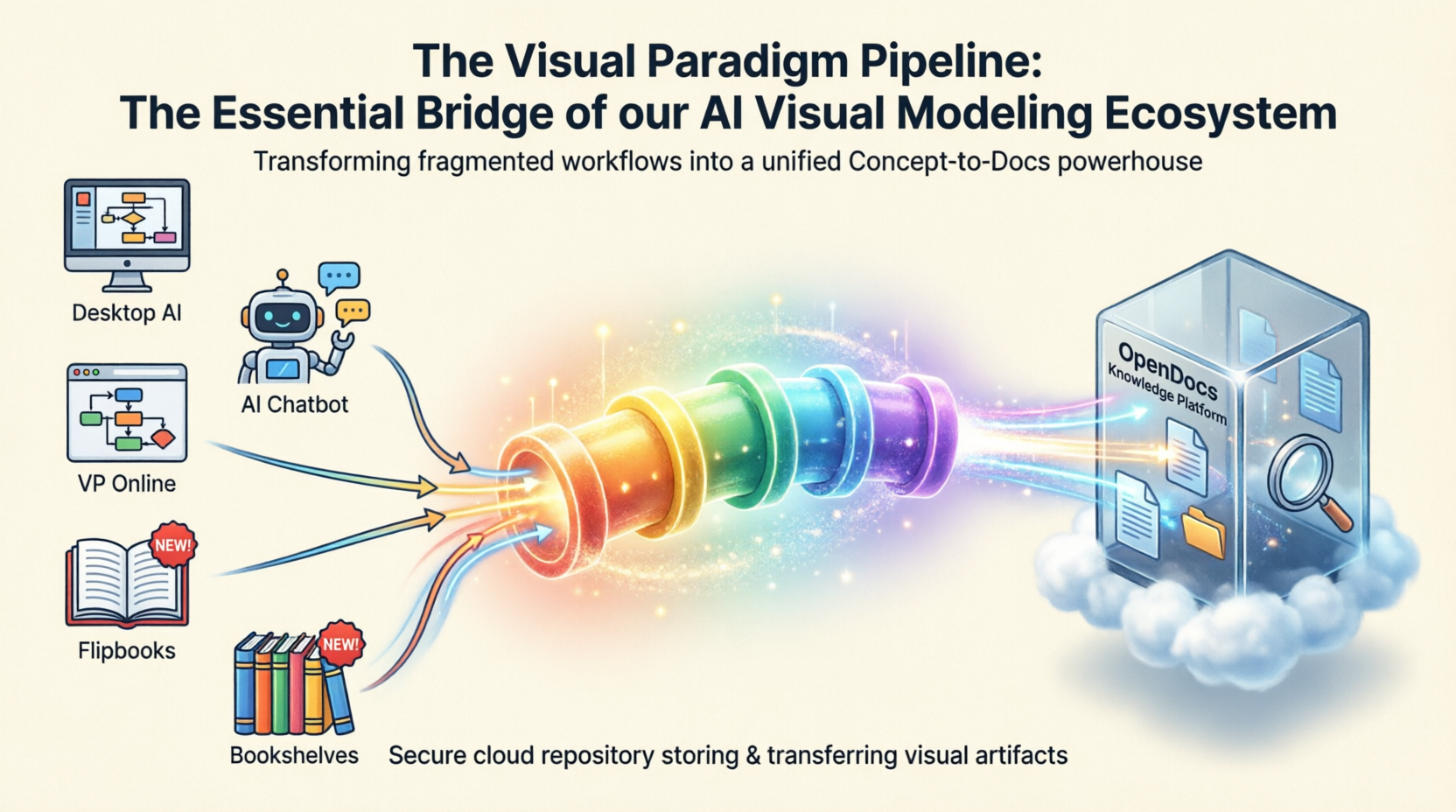
其核心本質上,視覺範式管道是一個安全的雲端資產中轉站。可以將它視為連接視覺範式生態系統中各項工具的「連結組織」。與將圖表視為需要手動移動的孤立檔案不同,管道將其視為活躍的實體。
它透過自動化跨不同應用程式的視覺資產交接,消除了傳統上截圖、下載檔案或手動上傳圖片所帶來的摩擦。它扮演著連接三個不同層級的中樞神經系統角色:
-
生成層:用於建立原始圖表、軟體架構或圖表的層級——無論是手動在視覺範式桌面版/線上版中操作,還是透過VPasCode或AI聊天機器人中的AI提示來生成。
-
管道(中轉層):一個中央且安全的儲存庫,可接收這些實體,記錄使用者評論,並自動化版本歷史記錄。
-
文件層(OpenDocs):一個由AI驅動的工作空間,團隊在這裡建立完整的手冊,並直接從管道嵌入即時的視覺資產。
這為何重要:戰略性優勢
在進入「如何操作」之前,理解這一轉變的重要性至關重要。管道不僅僅是為了方便,更在於準確性與效率。
-
單一真實來源:透過集中管理視覺模型,工程、架構與業務團隊皆能基於相同且準確的資料進行工作。再也不用猜測哪個流程圖版本才是正確的。
-
消除文件債務:靜態且過時的圖片被可即時更新的動態視覺嵌入取代。
-
自動化版本追蹤:當圖表在來源層級被修改並儲存時,管道會自動處理版本控制,並生成新的修訂歷史。你不再需要手動儲存「v2_final_revised.png」這樣的檔名。
-
雙向同步與更新指示:若圖表發生變更,OpenDocs會標示視覺指示。這讓技術撰寫人員能透過一次點擊,將嵌入的圖形更新至最新版本,或回退至特定版本。
-
跨工具互操作性:來自一個環境的輸出(例如VPasCode生成的AI文字腳本,或AI聊天機器人產生的UML圖表)會立即流入管道,成為其他地方可存取的文件輸入。
通往OpenDocs的入口:你的發佈強力引擎
雖然管道是載具,視覺範式OpenDocsOpenDocs才是目的地。OpenDocs被設計為具備『圖表感知』能力。透過使用管道,你可以將任何視覺範式功能的成果,直接移動至專業文件、技術手冊或知識庫中。
此「工作至發佈」工作流程讓您能使用高階桌面工具精確建模,透過人工智慧快速生成,並透過將這些視覺內容無縫嵌入 OpenDocs,以權威方式發佈,從而創建隨著專案發展而持續演進的動態文件。
五大核心連結:實務操作指南
我們持續為應用程式建立更深入的連結。以下是根據我親身實務經驗,目前您可以利用 Pipeline 來優化工作流程的五種關鍵方式。
1. Visual Paradigm 桌面版至 OpenDocs
針對進階使用者。在我們專業的桌面建模軟體中建立複雜的 UML、BPMN 或 SysML 模型,並透過管道匯出至 OpenDocs。這將您的本地建模專業知識轉移至全球可存取的知識庫中。
如何將圖示從 Visual Paradigm 桌面版傳送至 OpenDocs:
-
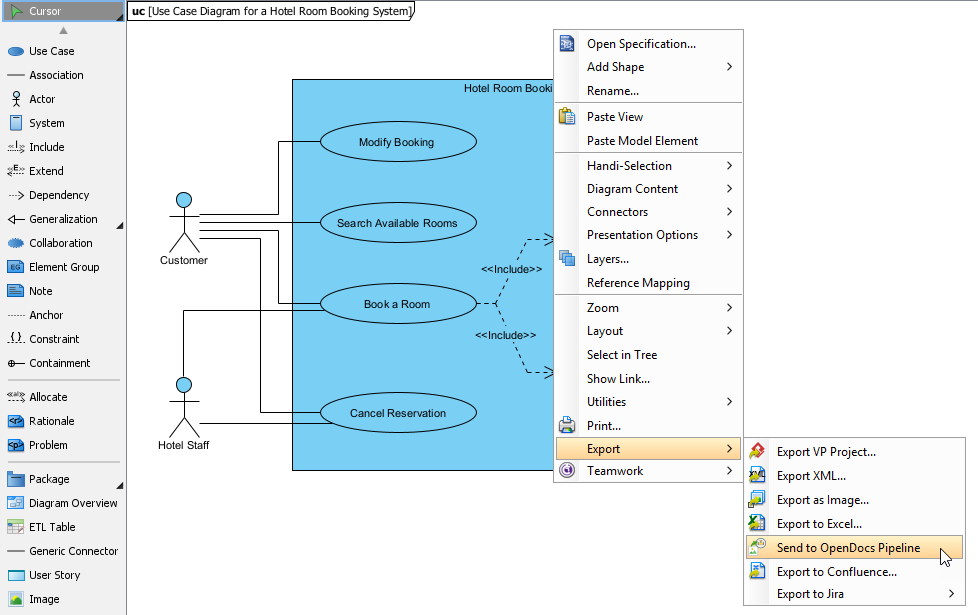
在 Visual Paradigm 桌面版中,開啟您想要傳送的圖示。
-
右鍵點選圖示,並選擇匯出 > 發送到 OpenDocs 管道.
-
當提示時,點擊確定.
-
(可選)輸入註解。此註解將在 OpenDocs 的管道面板中顯示,以協助您辨識資產的版本或用途。
-
確認匯出,將您的圖示輸出至雲端。
-
一旦您的圖示進入管道,您便可在知識庫中的任何位置放置它:開啟 OpenDocs 中的任意文件頁面,並點擊編輯。點選您想要插入圖示的頁面。在工具列上點擊插入。在插入視窗中,選擇管道從左側側邊欄中選擇。您傳送的圖示將在此處出現。
2. Visual Paradigm 在線版至 OpenDocs
100% 雲端工作流程。無論您是在瀏覽器中設計技術流程圖,還是高影響力的行銷圖形,管道都會直接將您的工作傳送到 OpenDocs 的文件中,無需任何本地下載。
如何將圖示從 Visual Paradigm 在線版傳送至 OpenDocs:
-
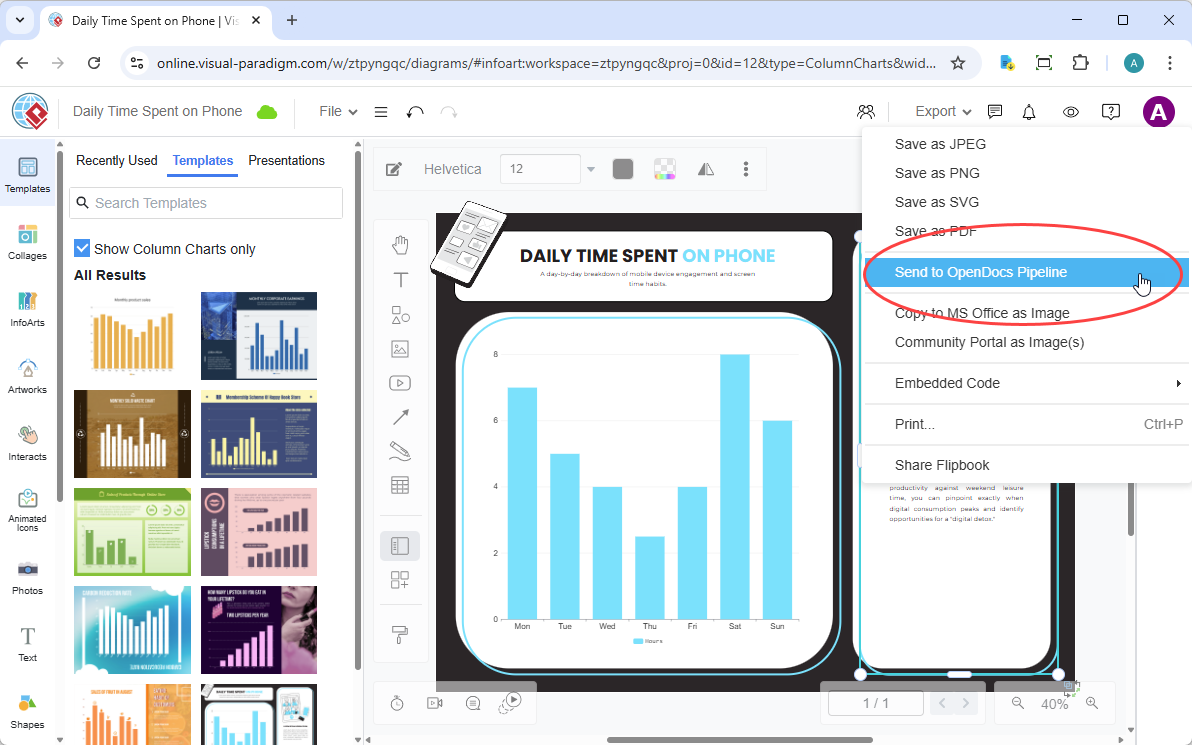
在 Visual Paradigm 在線版中開啟您的圖示或圖形。
-
在頂部功能表中,選擇匯出 > 發送到 OpenDocs 管道.
-
(可選)添加註釋以描述該物件。這將使您在後續的「流程」窗格中更容易找到它。
-
確認匯出。您的視覺化內容現在已安全儲存在流程中。
-
當您的圖表進入流程後,您可以將其放置在知識庫中的任何位置:在 OpenDocs 中開啟任何文件頁面,然後點擊 編輯。點擊您想要插入圖表的頁面。在工具列上點擊 插入。在 插入 視窗中,從左側邊欄選擇 流程。您發送的圖表將在此處顯示。
3. AI 聊天機器人至 OpenDocs
對話式文件。請問我們的 AI 聊天機器人生成系統架構或業務流程圖。只需點擊一次,該 AI 生成的物件即可準備插入您的 OpenDocs 頁面中。
如何將圖表從 Visual Paradigm AI 聊天機器人發送到 OpenDocs:
-
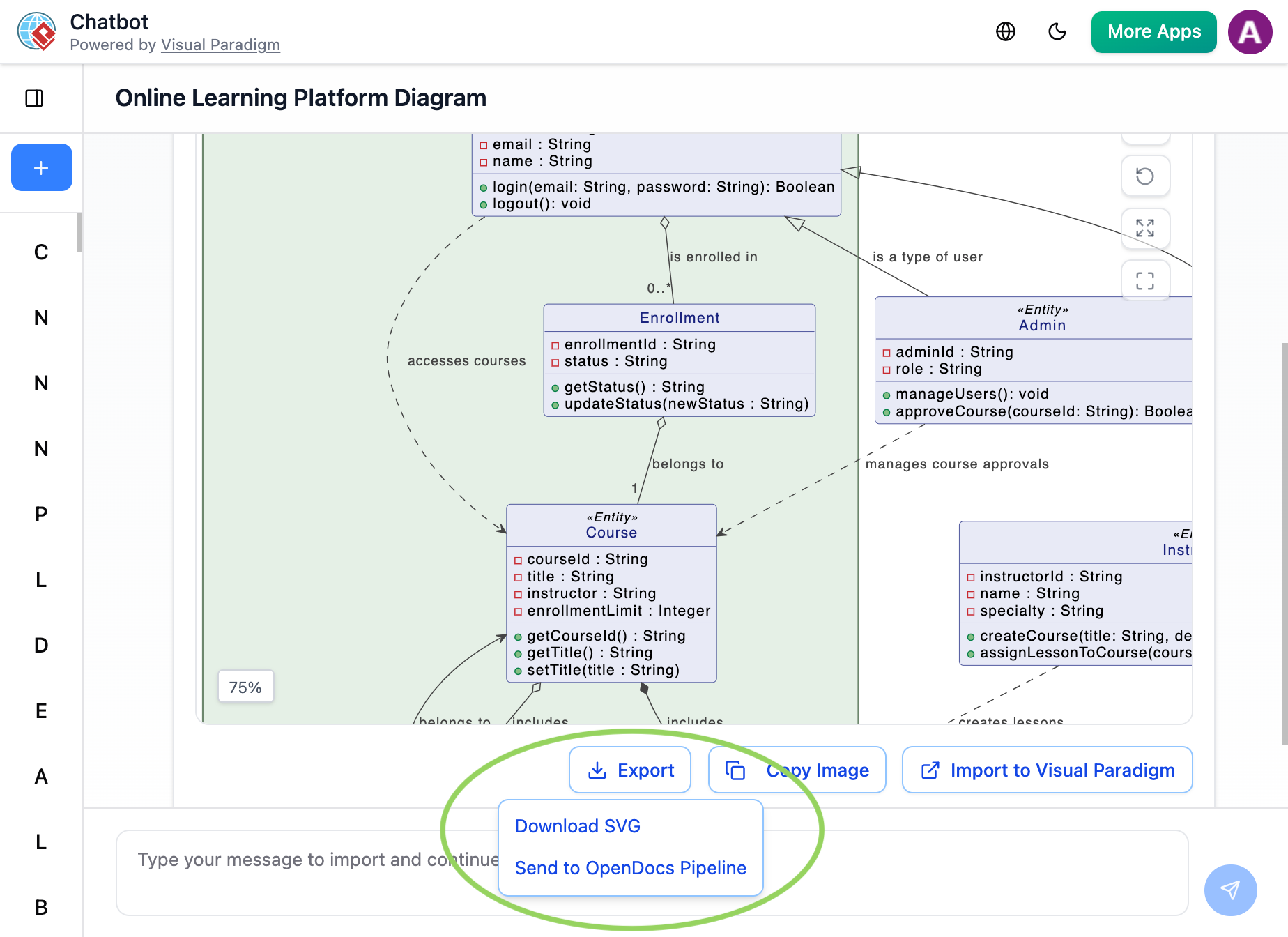
生成您的圖表:在 AI 聊天機器人中創建或優化您的圖表(UML、流程圖、架構、BPMN 等)。
-
當 AI 產生您所需的視覺內容後,點擊 匯出 並選擇 發送到 OpenDocs 流程.
-
前往 OpenDocs 中您想要的文件頁面並進入編輯模式。點擊 插入 工具列並選擇 流程。您 AI 生成的圖表將在資源清單中等待您。
4. 將翻頁書發送到 OpenDocs(全新功能!)
將互動媒體引入您的知識管理。現在您可以透過流程發送您的數位 翻頁書 至流程,讓您能直接在 OpenDocs 頁面中嵌入豐富且可翻頁的目錄或宣傳手冊。這對需要在內部 Wiki 中保持銷售資料最新狀態的產品行銷團隊來說是一大突破。
5. 書架至 OpenDocs(全新!)
大規模地組織與發佈。將整個 書架 傳送至 OpenDocs,於您的文件工作區內建立一個集中的資源資料庫,讓您更輕鬆地管理大量資訊。
傳統流程與管道流程對比:一項比較
為了直觀理解其影響,請考慮日常運作中的差異:
| 傳統工作流程 | 管道工作流程 |
|---|---|
| 手動匯出(PNG/JPG) | 即時「傳送至管道」 |
| 變更後手動重新上傳 | 一點即可「更新至最新版本」 |
| 孤立、靜態的影像 | 深度連結、可編輯的實體 |
| 分散於本地磁碟的檔案 | 集中化的雲端儲存庫 |
結論:未來是連結的
Visual Paradigm 管道不僅僅是檔案傳輸工具;它更是無縫 AI 視覺建模體驗中至關重要的組成部分。透過消除創作與文件編製之間的摩擦,讓團隊能專注於真正重要的事:打造優秀的產品,並維持準確且持續更新的知識庫。
隨著生態系統持續擴展,管道將變得越來越強大,涵蓋更多應用程式,並提供更豐富的方式,彌合創意建模與專業發佈之間的差距。對於任何苦於過時文件與分散資產的人而言,採用此工作流程不僅是升級,更是現代技術溝通的必要之舉。
參考
- 從概念到知識庫:Visual Paradigm 管道如何消除文件債務:概述管道如何作為安全的雲端資產中轉站,彌合動態視覺建模與活文件之間的差距。
- 新功能提醒:直接從 Visual Paradigm AI 聊天機器人傳送圖示至 OpenDocs!:詳細說明如何將聊天機器人生成的 AI 圖示直接整合至 OpenDocs 知識管理平台。
- 連結設計與文件:Visual Paradigm 管道如何轉化技術知識管理:分析三層生態系統,以及管道如何作為視覺資產的中樞神經系統。
- 無縫連結繪圖與文件:VPasCode 與 OpenDocs 整合:關於跨工具互操作性的資訊,以及 AI 生成的程式碼如何流入管道。
- 掌握 Visual Paradigm OpenDocs 中的管道:簡化知識管理的完整指南:全面指南,說明如何使用管道來管理實體並自動化版本歷史。
- 掌握 Visual Paradigm OpenDocs 中的流程:簡化知識管理的完整指南: 深入探討如何管理大量資訊並在文件工作區內組織資源。
- 連結設計與文件:Visual Paradigm 流程如何轉變技術知識管理: 關於消除文件摩擦並維持單一真實來源的額外觀點。
- 從模型到手冊:軟體工程師同步 Visual Paradigm 桌面圖形與 OpenDocs 的指南: 工程師將複雜模型從桌面導出至 OpenDocs 的實用指南。
- 運用 Visual Paradigm OpenDocs 流程簡化知識管理的案例研究: 團隊如何以動態視覺嵌入取代靜態圖像的實際範例。
- 同步 AI 圖形至 OpenDocs 流程指南: 一段影片教學,示範 OpenDocs 界面內的雙向同步與更新指示。