


適合策略師、教育工作者、行銷人員和設計師希望快速生成精緻且專業的圖表——然後順暢地演進它們隨著想法不斷發展。
🔍 為何本指南獨特
雖然許多工具宣稱提供「AI驅動設計」,Visual Paradigm 的 AI 圖表生成器不僅以速度著稱,更在於其現實世界的適應性在設計演進階段。
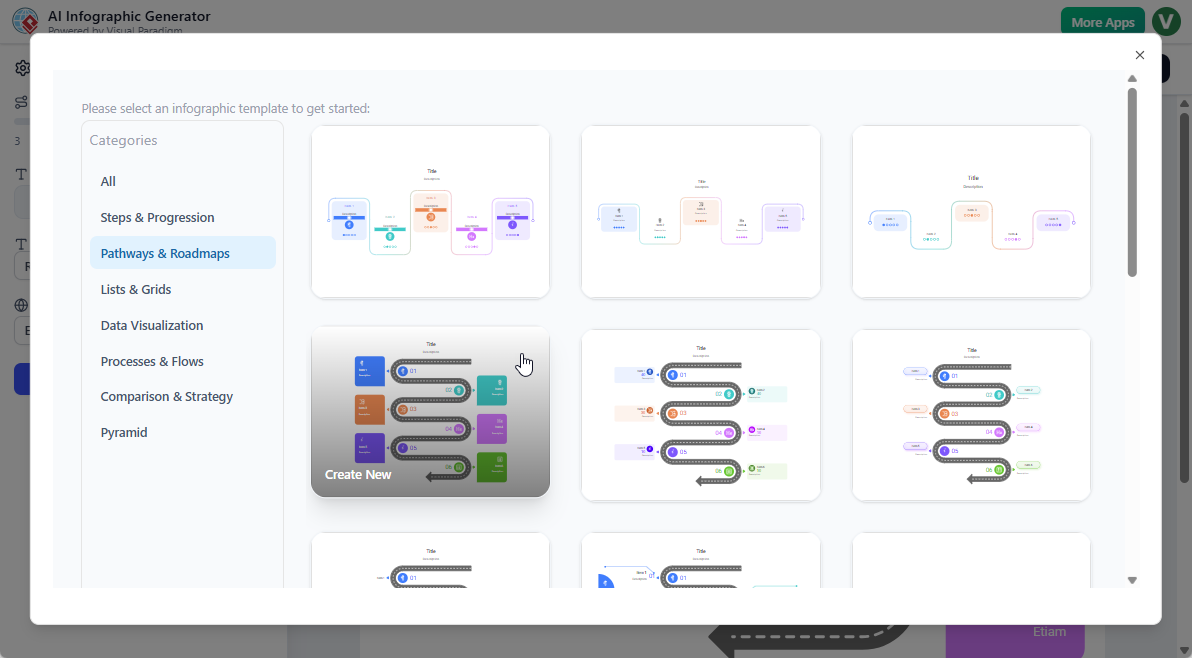
本指南深入探討該工具如何處理內容擴展(例如從 4 個項目擴展至 6 個以上),解決常見痛點如版面崩潰與手動重做,並提供一種混合工作流程結合 AI 的速度與人工控制——非常適合迭代設計。
✅ 核心優勢:速度、結構與智慧版面
Visual Paradigm 的 AI 圖表生成器擅長快速構思與初步內容結構化。當您輸入提示時,例如:
「製作一個關於專案管理階段的四步驟圖表」
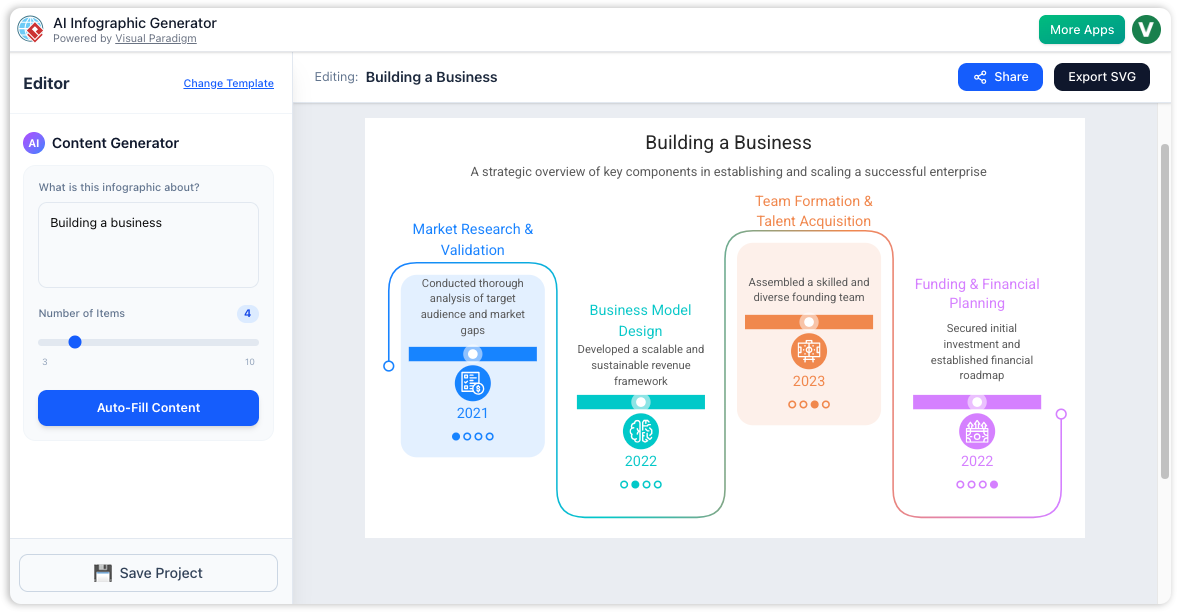
AI 會自動:
-
研究並整理相關資料、統計數據與洞察。
-
將內容結構化為邏輯區塊:標題、描述、圖示與視覺隱喻。
-
在數秒內應用均衡且視覺統一的版面,包含色彩搭配、字型與圖示。
💡 結果:一分鐘內完成完整且可展示的圖表——非常適合腦力激盪或快速客戶預覽。
⚠️ 現實檢視:AI 並非完美——但這沒關係
AI 生成的輸出結果是不是最終產品。它是一個智慧的起點通常需要進一步優化。常見問題包括:
-
不相關或重複的內容。
-
遺漏關鍵面向(例如,在專案生命週期中遺漏「風險評估」)。
-
過度強調細節。
-
擴展時會感覺擁擠或不平衡的版面。
🔁 關鍵洞察:你不會一次就完全正確。但使用 Visual Paradigm,你不需要從頭開始——你可以逐步演進設計,且幾乎無摩擦。
🔄 改變遊戲規則:無需手動重做的擴展處理
傳統設計中最大的挑戰之一是在四項模板中加入更多項目到一個四項模板中。在 PowerPoint 或 Figma 等工具中,這表示:
-
手動調整框格大小。
-
重新對齊元素。
-
調整間距與邊距。
-
修正視覺層次。
在Visual Paradigm中,這個問題是透過動態、自動調整的設計架構——此功能由其統一的使用者介面與智慧版面配置引擎.
✅ 工作原理:自動適應成長
| 功能 | 優勢 |
|---|---|
| 靈活的項目數量選擇 | 選擇 4、5、6,甚至 8 個項目生成前透過側邊欄。 |
| 即時預覽 | 查看當您增加項目數量時,版面如何立即調整。 |
| 自動調整大小與重新定位 | 元素會動態調整——無需手動拖曳。 |
| 保持視覺平衡 | 均勻分布、一致的間距與對齊保持不變。 |
🧩 範例:從四步流程開始 → 後來發現你需要六步。只需更改項目數量 → 版面自動調整,同時保留風格與流程。
這將轉化擴展從繁瑣任務變為一次點擊——使其成為研究、利益相關者反饋或策略優化過程中發展想法的理想選擇。
🛠️ 使用方法:逐步工作流程(強調迭代)
遵循此優化流程以快速生成,自由迭代,並自信完成.
🟦 步驟 1:存取工具
-
前往:ai.visual-paradigm.com/tool/ai-powered-infographic-generator
-
使用您的Visual Paradigm 帳戶(建議使用 Combo 許可以完整使用 AI 功能)。
💡 專家提示:使用桌面應用程式以獲得更豐富的功能與離線存取。
🟨 步驟 2:選擇您的範本
從精心挑選的 AI 就緒範本圖庫中進行選擇:
-
流程圖示 (4 步驟、5 階段、7 階段)
-
對比圖表
-
時間軸視覺圖
-
SWOT、PESTLE、五個為什麼、四 C 等
-
自訂/空白畫布 以獲得完全控制
✅ 許多範本皆為 針對可變項目數量設計因此當您擴展時,能自然適應。
🟩 步驟 3:輸入提示並設定參數
在提示欄位中,請盡量具體:
「列出遠程工作的五個主要優勢,包括生產力、成本節省、人才獲取、工作與生活平衡,以及環境影響。」
在 側邊欄中設定:
-
項目數量 (例如:4 → 6 → 8)
-
字型樣式與大小
-
語言 (支援多語言內容)
-
風格:可選擇:
-
專業風格
-
手繪風格(適合創意或輕鬆語氣)
-
極簡風格
-
醒目且現代風格
-
🔁 使用即時預覽來測試項目數量變動時版面的變化——及早發現潛在問題。
🟪 步驟 4:生成前預覽與調整
點擊「生成」前,請使用:
-
「即時預覽」可讓您在調整項目數量時即時查看版面變更。
-
「內容大綱」可讓您確認 AI 是否已捕捉所有預期的面向。
✅ 最佳實務:從略低的項目數量開始(例如 4 個)以加快構思。稍後再擴展。(例如 4 個)以加快構思。稍後再擴展。
🟪 步驟 5:生成
點擊「生成」→ AI 將產生:
-
結構化內容(標題、項目符號、資料)
-
視覺元素(圖示、圖表、插圖)
-
完整設計且平衡的版面
⏱️ 時間:大多數範本不到 60 秒。
🟠 步驟 6:檢視與迭代(工作流程的核心)
這正是您掌握主控權的時候。AI 為您奠定堅實基礎——但由您來精修。AI 為您奠定堅實基礎——但由您來精修。
✅ 您可輕鬆執行以下操作:
| 操作 | 運作方式 |
|---|---|
| 新增/移除項目 | 點擊編輯器中的「+」或「–」。版面將自動調整。 |
| 編輯文字/內容 | 雙擊任何文字方塊 → 即時編輯。 |
| 更換圖示 | 點擊圖示 → 從圖示庫中選擇。 |
| 變更顏色 | 使用色盤選擇器或預設主題。 |
| 重新生成特定部分 | 精煉提示(例如:「增加關於員工留存的第六個優勢」)→ 僅重新生成該部分。 |
🎯 專業提示:使用 重新生成 用於結構性重構,但 手動編輯 用於精確調整。
🔁 擴展範例工作流程:
-
從 4 個優勢開始 → AI 生成。
-
意識到你需要 6—再增加兩個項目。
-
版面自動調整大小並重新定位所有元素。
-
手動精修新增的重點以確保準確性。
-
可選:重新提示 AI,為新部分生成更新內容。
🏁 結果:一個精緻且統一的資訊圖表——無需數小時的手動版面設計。
🟦 步驟 7:定稿與匯出
確認滿意後:
-
套用 手繪風格 以增添人為質感(非常適合簡報)。
-
選擇 專業風格 用於報告或客戶交付物。
-
匯出為:
-
SVG (可縮放,適合網路/列印)
-
PNG (高解析度,適合分享)
-
PDF (適合列印或存檔)
-
-
分享一個 公開連結 用於回饋。
📌 額外功能:儲存您的範本以重複使用——非常適合定期報告或訓練教材。
📊 快速比較:傳統方式 vs. Visual Paradigm AI 工作流程
| 任務 | 傳統工具(Figma、PowerPoint) | Visual Paradigm AI |
|---|---|---|
| 產生四項資訊圖表 | ✅ 快速 | ✅ 非常快速 |
| 新增兩個項目 | ❌ 手動調整大小、重新對齊、間距修正(15–30 分鐘) | ✅ 一秒內自動調整版面 |
| 變更單一區塊的內容 | ✅ 可行,但若不謹慎會破壞對齊 | ✅ 可重新產生或直接編輯——版面保持完整 |
| 重複使用範本 | ❌ 需要重新建構 | ✅ 儲存並以新資料重複使用 |
| 迭代速度 | 慢 | 極快 |
✅ 結論:Visual Paradigm 可減少設計迭代時間高達 80%在動態專案中。
📌 流暢且可擴展設計的最佳實務
-
從小開始,智慧擴展
從較少的項目開始(例如 4 個)以快速構思。僅在需要時才增加更多。 -
將 AI 視為副駕駛,而非先知
接受其結構,但始終驗證事實、邏輯與語氣. -
使用即時預覽
在生成前,先以 4 個、6 個與 8 個項目測試版面行為。 -
結合 AI 與手動編輯
利用 AI 進行內容生成與版面邏輯設計,手動編輯則用於敘事、細節與品牌一致性。 -
善用專業模板
使用專為 5、6 或 8 個面向設計的模板(例如「五力分析」、「八步創新流程」),以實現自然彈性的設計。 -
保存迭代版本
將版本標示清楚(例如「V1 – 4 個優勢」、「V2 – 6 個優勢」),以追蹤演進過程。
🎯 誰應該使用此工具?
-
產品經理 – 可視化產品路徑階段或功能優勢。
-
教育工作者與培訓師 – 創建學習指南、流程圖或對照表。
-
行銷人員 – 將複雜資料轉化為可分享、適合社群傳播的圖表。
-
顧問與策略師 – 輕鬆建立 SWOT、PESTLE 或四象限模型。
-
簡報者 – 為簡報、報告或提案簡報生成精緻的視覺內容。
📣 最後想法:與您共同進化的設計
Visual Paradigm 的 AI 圖表生成器不僅僅是關於速度——而是關於智慧的適應能力.
它解決了現實世界的挑戰內容不斷演變的問題:
您從 4 個項目開始 → 發現需要 6 個 → 在不破壞版面的情況下擴展 → 毫無疑慮地進行優化。
這種混合方法——由 AI 負責構思與結構設計, 由您掌控與敘事——使其成為現代迭代設計的理想工具。
🔗 立即開始
👉 立即試用: ai.visual-paradigm.com/tool/ai-powered-infographic-generator
📘 探索範本:瀏覽適合 AI 的圖庫
📣 查看發行說明:即時掌握新功能,例如手繪風格、多面向範本以及增強的自動排版。
🎁 專業提示:將此工具與……搭配使用Visual Paradigm 的 AI 演示生成器用於完整的 AI 驅動內容流程——從構思到資訊圖表再到簡報。
✅ 摘要:為何 Visual Paradigm 在設計演進中勝出
-
✅ 根據動態項目數量自動調整版面
-
✅ 即時預覽,實現智慧迭代
-
✅ 無縫擴展,從 4 個項目擴展至 8 個以上
-
✅ 混合工作流程:AI 速度 + 手動控制
-
✅ 可伸縮格式匯出(SVG、PDF、PNG)
🚀 停止從零開始設計。從 AI 開始演進。
使用Visual Paradigm,你的資訊圖表不僅外觀出色,更會隨著你的構思變得更聰明。