在數位時代,視覺敘事已成為傳達理念的強大媒介,而 VP 動畫說明工具,這是一款來自 Visual Paradigm Online 的功能豐富的影片製作工具,提供直覺化的平台,讓您透過專業旁白提升專案品質。其最突出的功能之一是文字轉語音(TTS)功能,讓使用者能直接從腳本生成自然語氣的旁白,節省時間與資源。本篇完整指南結合多個線上資源,詳細介紹如何使用此功能,包含範例、技巧、小撇步與使用指引,確保各級使用者都能輕鬆製作引人入勝的旁白影片。
介紹與背景
研究顯示,AniFuzion 的 文字轉語音功能,很可能適用於VP 動畫說明工具由於兩者共用同一平台,該功能由先進的人工智慧驅動,能將書面文字轉換為流暢自然的語音。此技術無需專業錄音設備或配音人才,並提供彈性的編輯與調整空間。證據顯示其操作直覺,支援角色對白與時間軸旁白兩種模式,適用於教育影片、行銷宣傳片及個人專案。使用者很可能可選擇多種語音,調整語調與語速,並順暢整合旁白,透過視覺吸引力提升觀看體驗。
在 VP 動畫說明工具中使用 TTS 的詳細步驟
在VP 動畫說明工具中加入 TTS 旁白的流程可分解為明確步驟,源自部落格文章「使用文字轉語音生成影片旁白」,並結合一般影片製作原則加以補充。

| 步驟 | 操作 | 細節 |
|---|---|---|
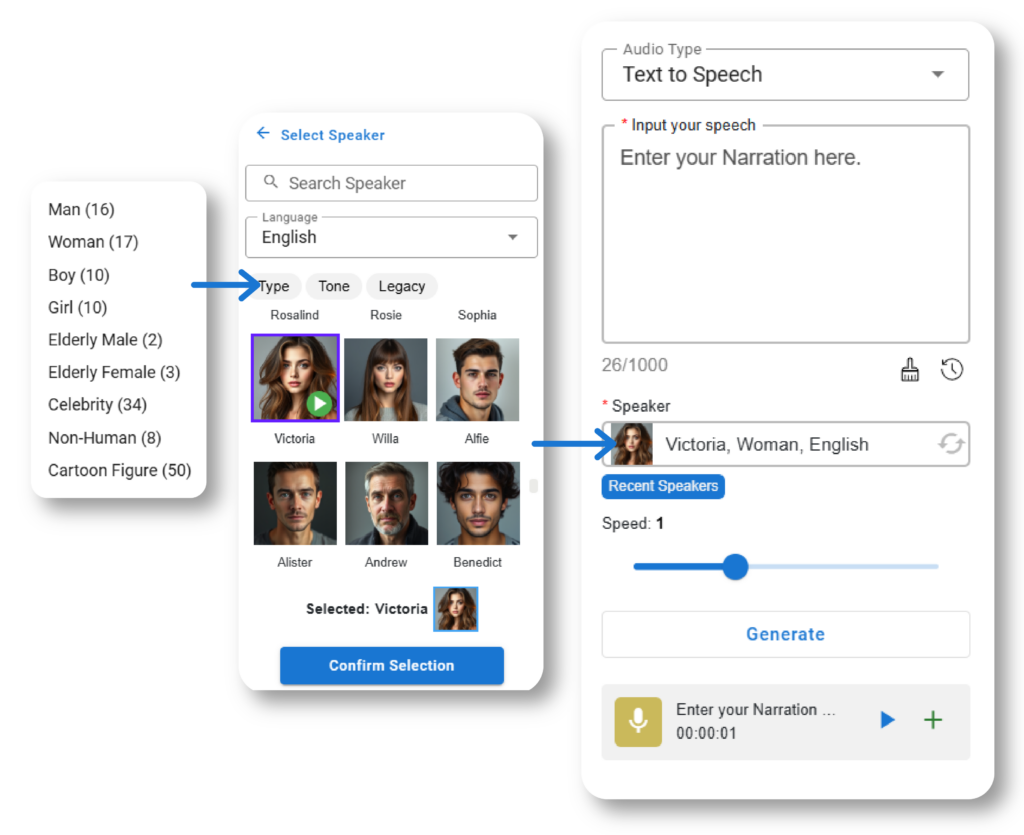
| 1 | 在音效類型中選擇「文字轉語音」 | 在您的專案中,前往音效區塊,選擇「文字轉語音」以開啟 TTS 界面。 |
| 2 | 輸入您的腳本 | 在提供的文字方塊中輸入旁白內容,確保語句清晰且標點正確,以確保正確發音。 |
| 3 | 選擇語音演員 | 點選「選擇語音演員」以瀏覽不同語音選項,包含各種性別與語言。點擊播放按鈕預覽,以找到最適合的選擇。 |
| 4 | 預覽語音 | 使用每位講者旁邊的播放按鈕來聆聽範例,確保語音與您的影片風格和目標觀眾相符。 |
| 5 | 確認選擇 | 決定後,點擊「確認選擇」以繼續使用所選語音。 |
| 6 | 生成旁白 | 按一下「生成」按鈕,從您的文字創建音訊檔案,時間長短取決於文字長度,可能需要幾秒鐘。 |
| 7 | 預覽生成的旁白 | 生成後,點擊播放按鈕預覽旁白,確認準確性,必要時進行調整。 |
| 8 | 新增至影片時間軸 | 確認滿意後,按一下新增按鈕,將旁白音訊放置到影片時間軸上以進行同步。 |
| 9 | 調整音訊(可選) | 在時間軸上右鍵點擊音訊軌道,可存取調整音量、淡入淡出或剪裁的選項,以增強與影像的整合。 |
此流程利用VP 動畫說明影片其直覺式介面,讓使用者隨時隨地都能創建與編輯影片,提升彈性。如部落格文章所述,自訂選項包括調整音高、語速與語調,確保旁白與影片的氛圍與節奏相符。
語音選項與自訂功能
VP 動畫說明影片提供多樣語音選項,如部落格文章所強調,包含不同性別與語言,適用於各種專案。使用者可依目標受眾需求調整語音風格,並可調整音高、語速與語調,增添個人化特色。一個意想不到的特色是多語言支援,讓創作者能生成日語、西班牙語或法語等語音,非常適合全球觀眾與國際行銷活動。
使用語音合成技術進行影片旁白的優勢
部落格文章列出了五項關鍵優勢,這些是理解此功能價值的關鍵。
| 優勢 | 描述 |
|---|---|
| 效率 | 自動化音訊轉換,相比錄音與編輯節省時間。 |
| 一致性 | 在整個影片中保持一致的語音音調,增強品牌識別度。 |
| 可及性 | 透過語音旁述使內容更具包容性,對視障觀眾尤為有益。 |
| 客製化 | 允許調整語音風格,包括音高、語速和語調,以符合目標觀眾的需求。 |
| 可擴展性 | 適用於大量音訊需求,例如電子學習模組、有聲書或長篇影視系列。 |
這些優勢與教學步驟相符,確保使用者能夠有效運用語音合成於各種專案類型中。
實用範例與應用
為說明語音合成的多元應用性,請參考以下情境,靈感來自部落格文章與一般使用案例:
- 教育影片:「水循環」
教師可使用語音合成製作旁述課程。輸入如「水從表面蒸發至大氣中」之文字,選擇清晰且中性的語音,生成後加入時間軸,並搭配展示蒸發過程的動畫。這能提升學生的參與度,特別是視障學生。 - 行銷宣傳:「新產品上市」
行銷人員可為新科技產品設計宣傳影片。輸入宣傳文字,選擇具有權威感且語速較快的語音以營造緊張感,生成後於產品展示時段加入時間軸。這能節省時間,並確保品牌形象的一致性。 - 敘事專案:「一天的生活」
業餘創作者可製作故事動畫,輸入如「貓跳上桌子」的旁白,選擇友善語音,並加入時間軸。旁白與動畫相輔相成,使故事更具吸引力,適合線上分享。
這些範例突顯語音合成如何滿足多樣化的創意需求,一個出人意料的重點是其在可及性上的角色,使內容更具包容性,惠及更廣泛的觀眾。
有效使用的技巧與提示
為充分發揮 語音合成,請參考以下建議,這些建議源自部落格文章,並結合一般影片製作的最佳實務,來自如「影片中使用語音合成的技巧」等網路搜尋結果:
- 劇本撰寫:
- 使用簡單明確的語言,以確保發音正確。
- 加入標點符號以產生自然停頓;逗號與句號有助於掌控節奏。
- 避免使用行話或複雜的詞語;如有必要,使用音標拼寫以確保清晰。
- 將腳本與畫面對齊;不要重複螢幕上已顯示的內容,以避免重複,如 Videate 所建議的「7 個最佳實踐:撰寫語音合成語音」所述。
- 語音選擇:
- 選擇與影片風格和目標觀眾相符的語音。例如,教學影片可使用低沉且有權威感的語音,促銷內容則適合輕快愉悅的語調,如 ReadSpeaker 的指南所述。
- 考慮全球觀眾的語言需求,利用多語言選項以擴大覆蓋範圍。
- 自訂:
- 調整語速以產生效果:較慢的語速可用於強調或提升清晰度,較快的語速則適合動態場景,如 Synthesia 的語音合成影片製作提示所述。
- 若可選,可嘗試調整音高與語調以增強情感表達,但需注意語音合成技術對語調的控制有限,如 Videate 所指出。
- 同步:
- 確保旁白時間與影片片段相符,利用時間軸將音訊與畫面同步,以確保整體連貫性。
- 經常預覽以檢查同步效果,特別是長影片,確保最終成果精緻完善。
- 增強功能:
- 加入背景音樂或音效以襯托旁白,但需確保旁白清晰可辨,如 Kapwing 的語音合成影片製作指南所建議。
- 考慮加入字幕或文字稿以提升可及性,增強包容性。
這些技巧確保使用者能有效運用語音合成技術,契合部落格文章對效率與專業品質的強調。
最佳實踐指南
為進一步提升您的使用體驗,請遵循以下基於部落格文章與相關資源的指南:
- 從簡單的腳本開始,以熟悉 語音合成介面,然後逐步增加複雜度,使用更長的旁白。
- 測試不同的語音與設定,找出最適合您專案的選擇,確保與影片風格一致。
- 保持影片簡潔,目標時長為 1 至 2 分鐘,以維持觀眾的關注度,特別是教育或行銷內容。
- 使用提供的教學影片進行深入學習,例如 使用文字轉語音生成影片旁白以獲得詳細步驟。
這些指南確保有效運用,充分發揮 VP 動畫說明影片語音合成功能的潛力。
結論
在使用語音合成視覺範式動畫說明 是一種強大的方式,可以輕鬆為您的影片添加專業旁白。透過遵循詳細步驟、利用實用範例並應用技巧與訣竅,您可以創造出吸引人且易於接觸的內容,與您的觀眾產生共鳴。立即開始您的影片旁白之旅,並探索在「視覺範式線上.