
掌握軟體架構:如何使用 Visual Paradigm 新的 C4 模型支援
Visual Paradigm 宣布了針對軟體架構師和開發人員的革命性更新:全面且專用的六種 C4 模型圖支援於 Visual Paradigm 桌面版中。此更新解決了常見的挑戰,即建立一致且清晰的軟體架構文件,透過擺脫通用繪圖工具,轉向結構化且原生的環境。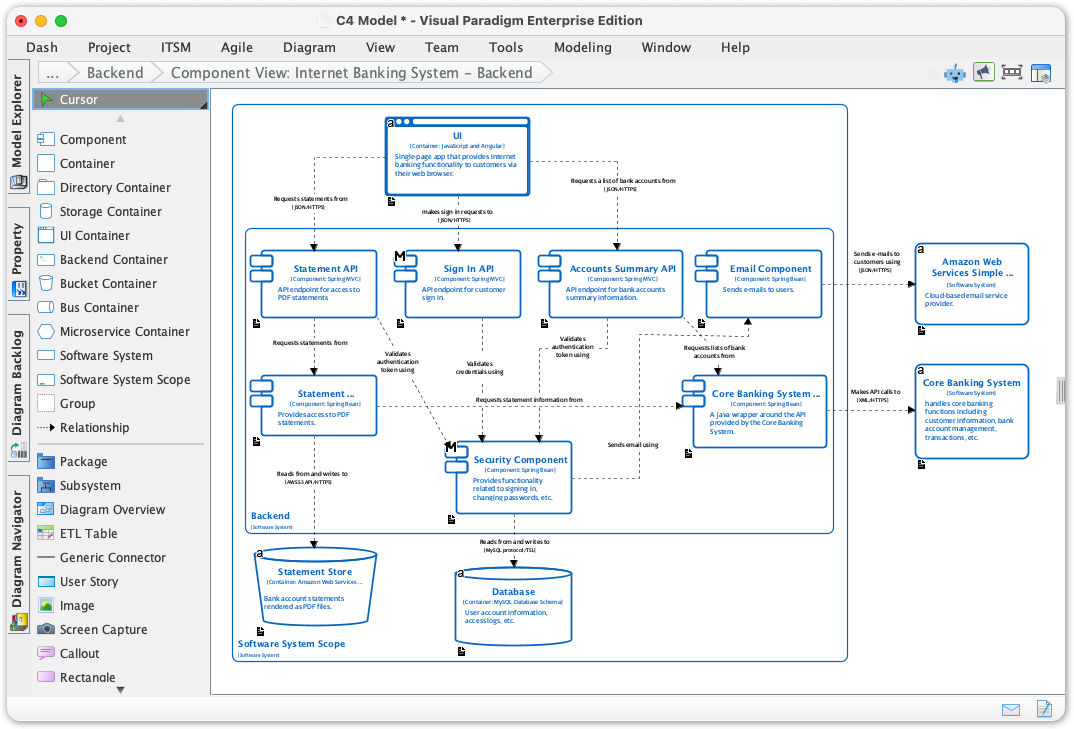
在本教程中,我們將探討如何運用這些新功能,以確保您的軟體設計清晰明確,確保所有層級的利益相關者都能輕鬆理解您的文件。
關鍵概念:理解 C4 模型
在深入使用工具之前,了解您將使用的框架至關重要。C4 模型被廣泛認為是可視化軟體架構的黃金標準。它使用層級化方法來描述軟體系統,類似於地圖使用不同縮放比例的方式。
- 情境: 最高層級,展示軟體系統如何融入周圍環境。
- 容器: 放大顯示高階技術構建模塊(應用程式、資料庫)。
- 組件: 容器內部的詳細視圖。
- 程式碼: 最細緻的層級細節(類別與介面)。
Visual Paradigm 的新更新直接整合此層級結構,讓您無需手動調整通用形狀即可強制使用標準符號。
指南:逐步實施
存取新的 C4 模型工具設計為與您的標準工作流程無縫整合。請依照以下步驟立即開始繪製圖表。
步驟 1:存取圖表工具列
啟動您的 Visual Paradigm 桌面應用程式。導航至頂端工具列並點擊圖表.
步驟 2:啟動新專案
從提供的下拉選單或側邊欄選項中,選擇新建以開啟圖表建立介面。
步驟 3:搜尋 C4 工具
在新圖表視窗的搜尋欄中輸入「C4」。此過濾器將顯示所有新支援的C4 圖表.
步驟 4:選擇您的圖表類型
根據您目前的受眾或設計階段,選擇所需的特定視圖。現在您可以選擇:
- C4 系統概覽圖
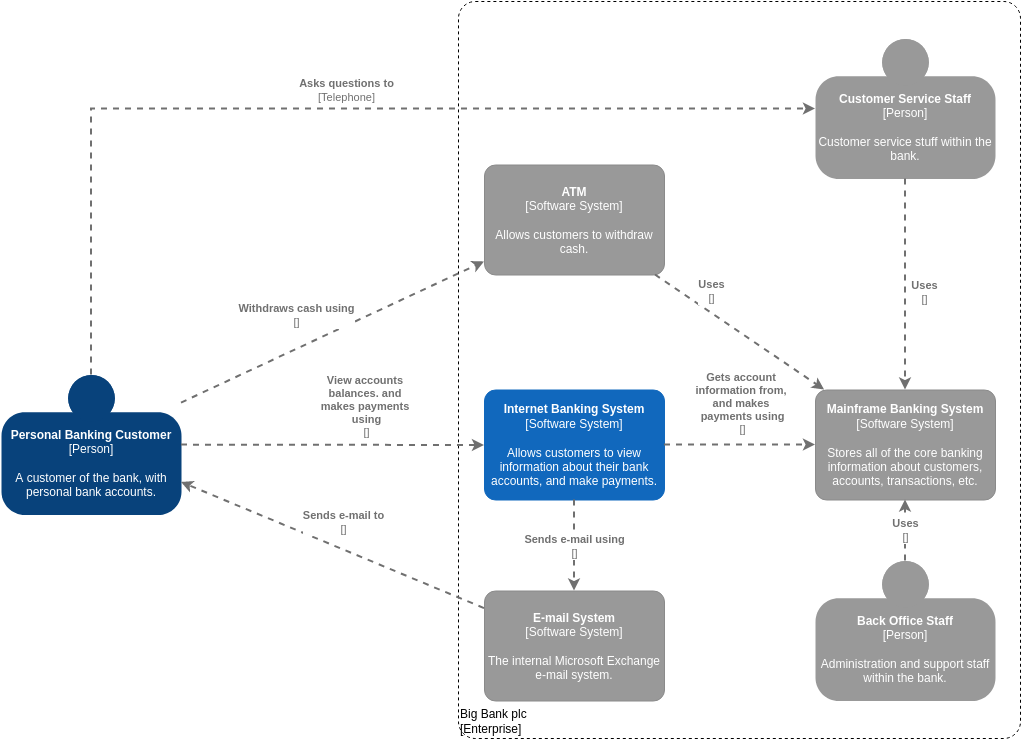
- C4 系統上下文圖
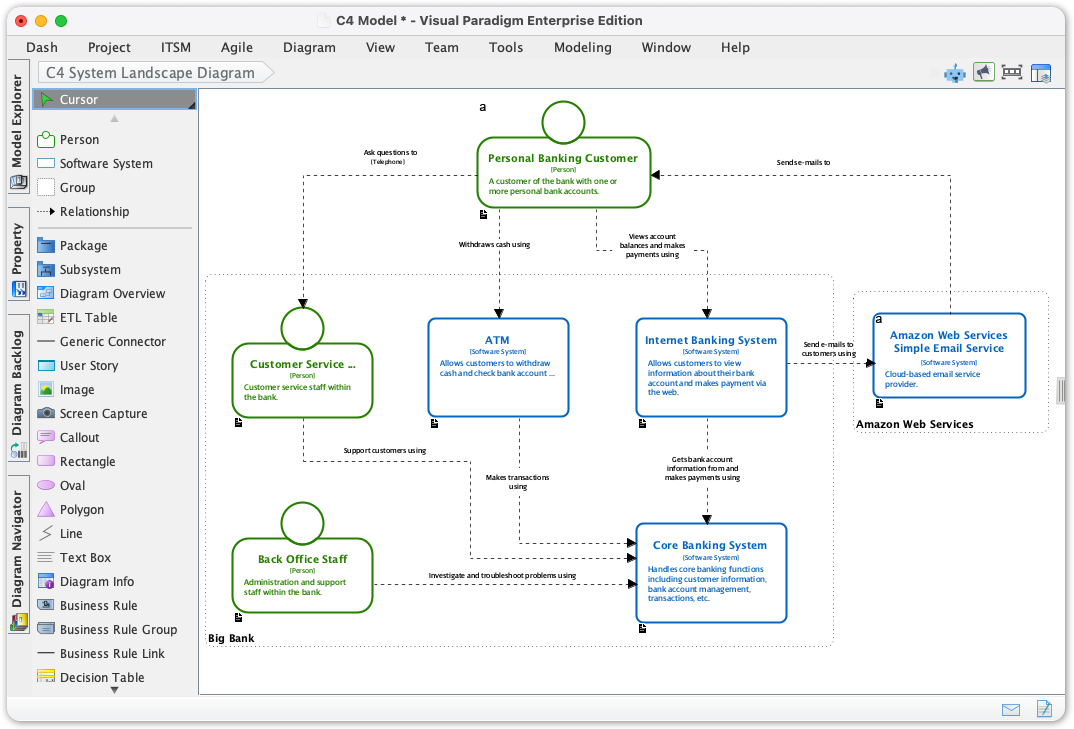
- C4 容器圖
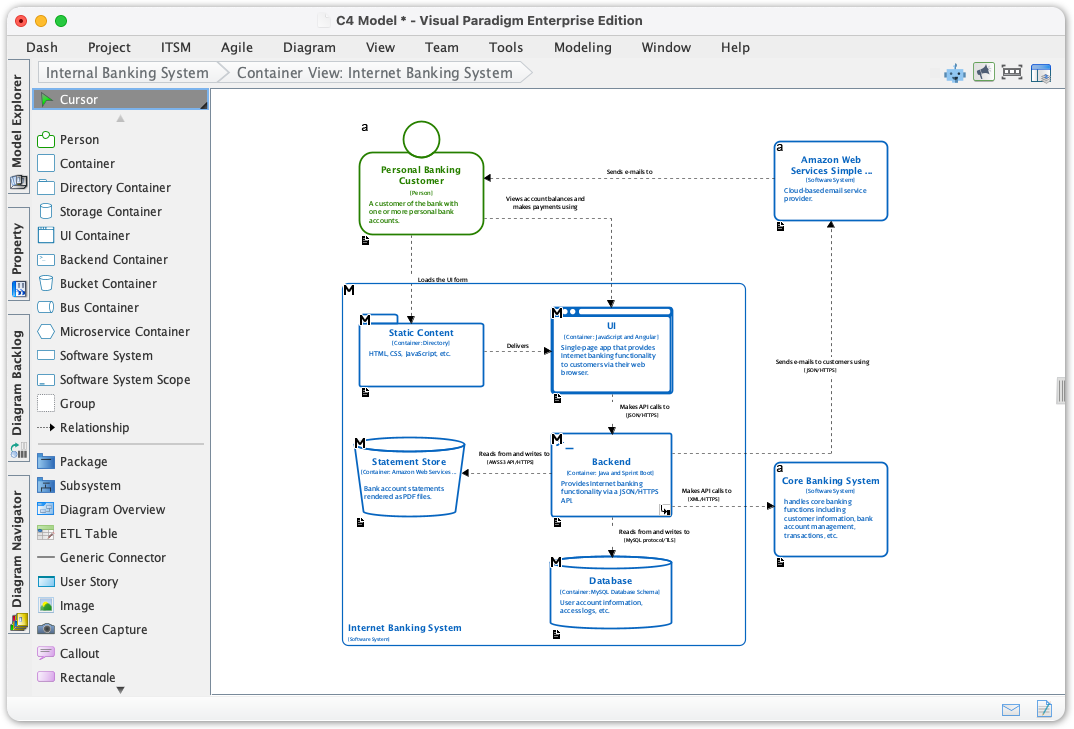
- C4 元件圖
- C4 動態圖
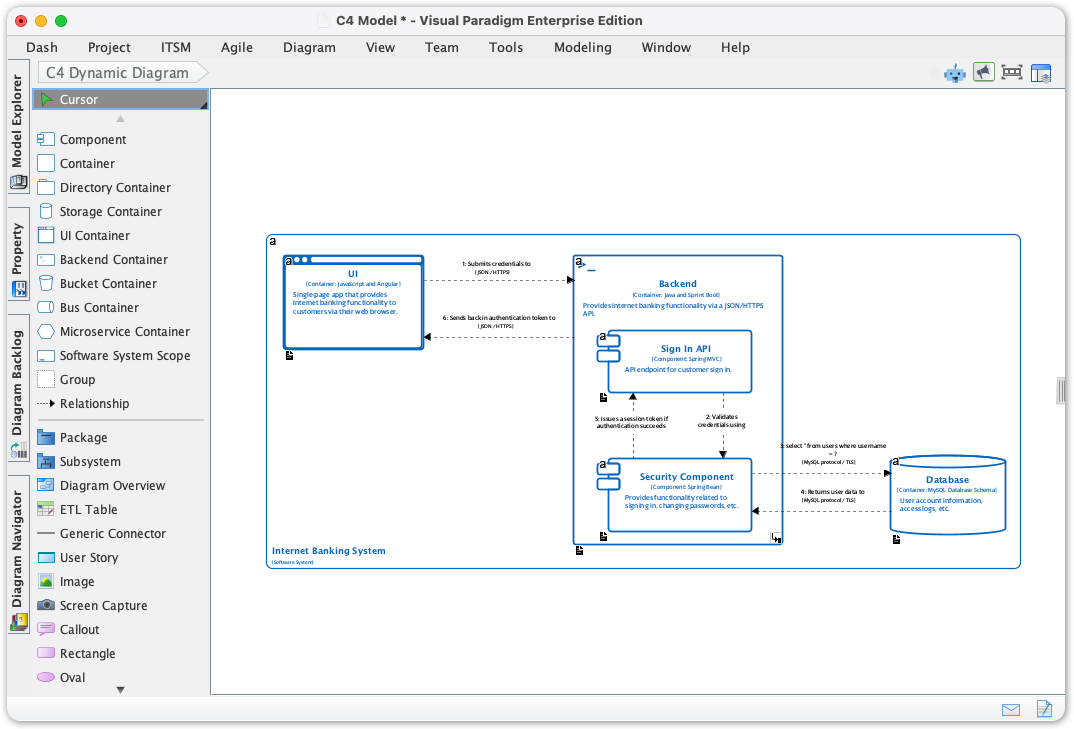
- C4 部署圖
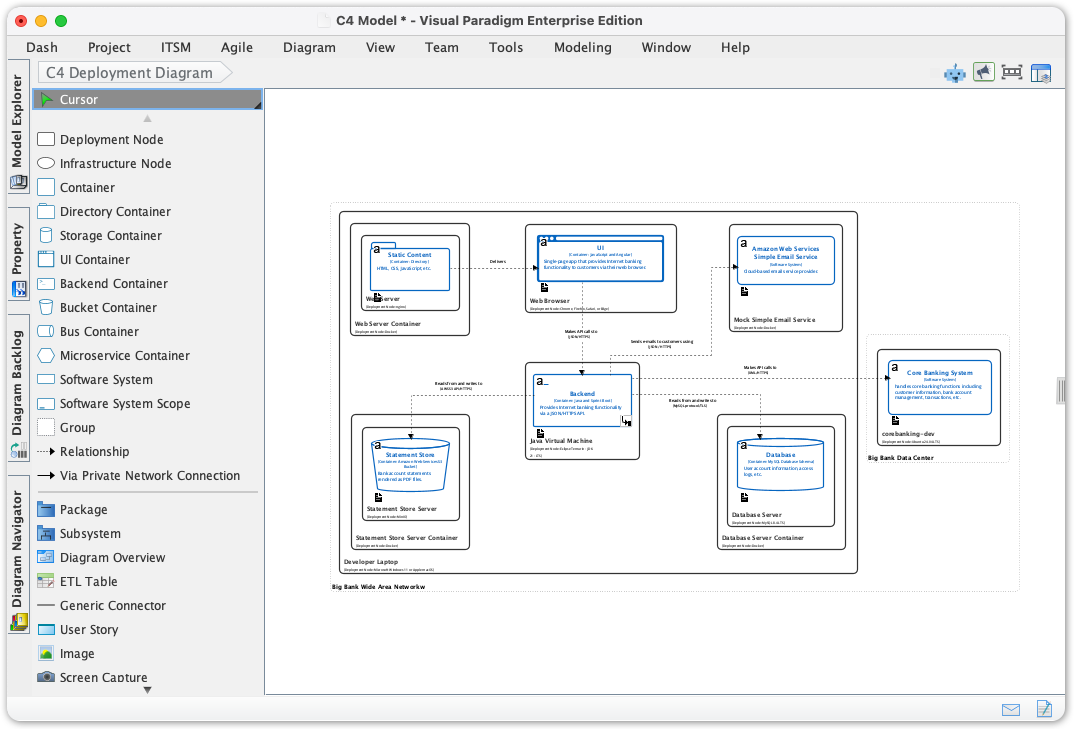
步驟 5:開始建立
選擇後,畫布將開啟並顯示專用的圖示面板,內含官方 C4 形狀與範本。現在您可以拖曳並放置元素來建模您的系統,確保自動符合 C4 標準。
有效文件編撰的技巧與提示
為了充分發揮 Visual Paradigm 原生 C4 支援的功能,請考慮以下專家建議:
- 根據受眾選擇合適的圖表: 使用系統概覽 與系統上下文 圖表與高階業務主管溝通時使用。保留元件 圖表給技術實務人員與開發人員使用。
- 呈現互動關係: 不要僅依賴靜態結構。使用 C4 動態圖 用來定義組件在執行時如何互動,以模擬行為。
- 映射至基礎設施: 使用 C4 部署圖 用來將您的軟體容器映射至底層硬體或雲端基礎設施,彌合開發與運營之間的差距。
- 利用範本: 使用內建的 範本 以確保一致性。這可作為唯一真實來源,防止文件過時或視覺上不一致。
注意: 此次更新的目標是去除不必要的複雜性。透過使用原生工具,您可以專注於高價值的設計決策,而非浪費時間修正視覺語法。
準備好簡化您的架構文件了嗎?立即更新您的 Visual Paradigm 桌面應用程式,體驗原生 C4 支援無與倫比的便捷。
資源
- C4 模型圖表入門指南 – Visual Paradigm 博客
- C4 圖表工具與建模軟體 | Visual Paradigm
- 線上 C4 模型軟體 – Visual Paradigm
- C4 模型範本
- C4 模型圖表工具:組件、容器、上下文、部署等 | Visual Paradigm
- C4 模型 | C4 模型範本
- 揭開 C4 模型的威力:簡化軟體架構圖 – Visual Paradigm 博客
- AI 驅動的 C4 圖表生成器 | 從文字創建架構圖
- 網際網路銀行系統的 C4 模型部署圖 | C4 模型範本
- 網際網路銀行系統的 C4 模型系統上下文圖 | C4 模型範本
- API 應用程式的 C4 模型動態圖 | C4 模型範本
- 立即使用 Visual Paradigm 的 AI 生成完整的 C4 模型……
- C4-PlantUML Studio 最終指南:革新……
- C4-PlantUML Studio | AI 驅動的 C4 圖表生成器
- C 4 模型範本