
掌握使用 Visual Paradigm 創建 AI 演示文稿:圖像生成與分享指南
Visual Paradigm 最近推出了 Markdown 演示文稿製作工具的一系列強大更新,進一步確立了其作為頂級AI 演示文稿工具。這些增強功能著重於簡化工作流程、透過 AI 圖像生成提升創造力,並促進無縫協作。無論您是教育工作者、行銷人員還是企業專業人士,此工具都能讓您輕鬆將簡單的構想轉化為令人印象深刻的簡報。本文提供一份全面且逐步的教程,教您如何操作這些新功能,創建專業級的簡報。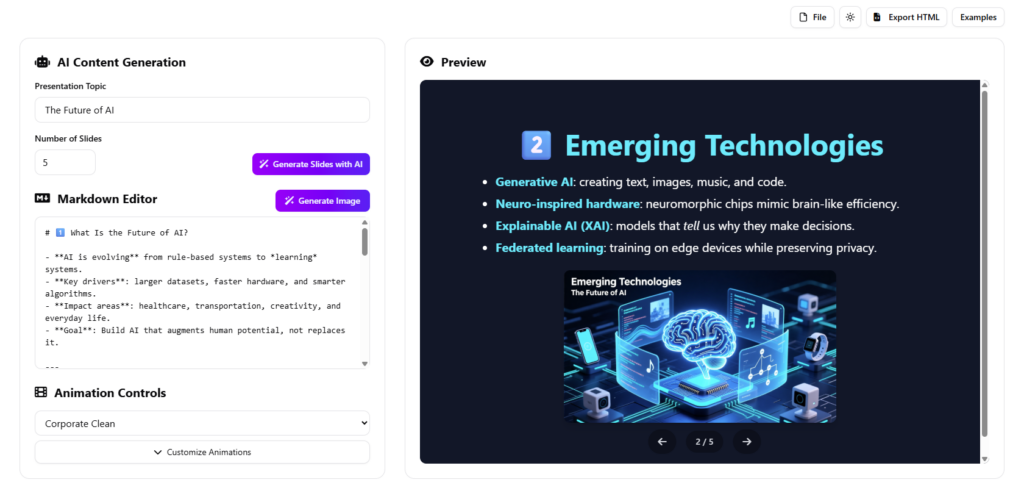
關鍵概念
在開始教程之前,了解使此工具有效的核心組件至關重要:
- Markdown 演示文稿製作工具: 一種可將以 Markdown 為基礎的文字內容 自動轉換為格式化的簡報投影片,大幅減少設計所需時間。
- AI 圖像生成: 一項新整合的功能,利用人工智慧根據文字提示直接在簡報編輯器內生成客製化視覺內容。
- 長寬比: 圖像寬度與高度之間的比率(例如 16:9、1:1),對於將圖片完美適配不同簡報版面至關重要。
- 工作區儲存: 可將專案儲存至個人雲端工作區,確保資料的持續性與跨不同會話的可存取性。
指南:逐步教程
依照以下步驟,充分發揮更新版的 Markdown 演示文稿製作工具.
第一階段:運用 AI 圖像生成
最重要的更新是可以在不離開應用程式的情況下生成圖像,無需再依賴外部圖庫網站。
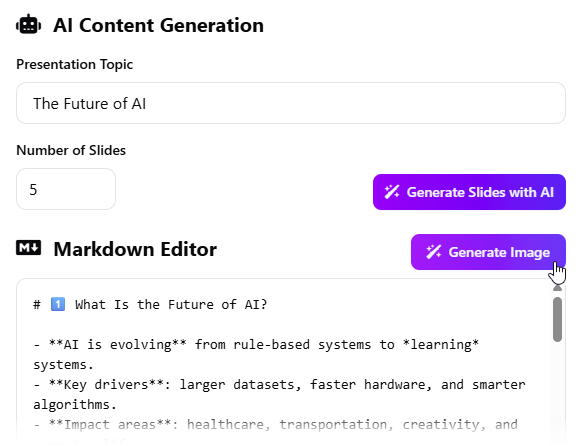
- 存取生成器: 在編輯簡報時,點擊標示為「生成圖像」的按鈕。這將開啟 AI 圖像生成器的浮出視窗。
- 輸入您的構想: 在提示欄中,描述您想要創建的圖像。
注意: 如果您不确定要寫什麼,請點擊「產生提示」。AI將分析您的簡報內容,並為您提供相關的描述建議。 - 設定設定:
- 新增替代文字以利於無障礙使用。
- 選擇您偏好的畫面比例。選項包括 1:1、16:9、9:16、4:3、3:4、3:2 或 2:3。請選擇最適合您投影片版面的選項。
- 產生視覺內容: 點擊「產生影像」按鈕。AI將花一點時間製作高品質的視覺內容。
- 檢視與修正: 如果結果不完美,請點擊「重新產生影像」以更精確的提示重新嘗試。
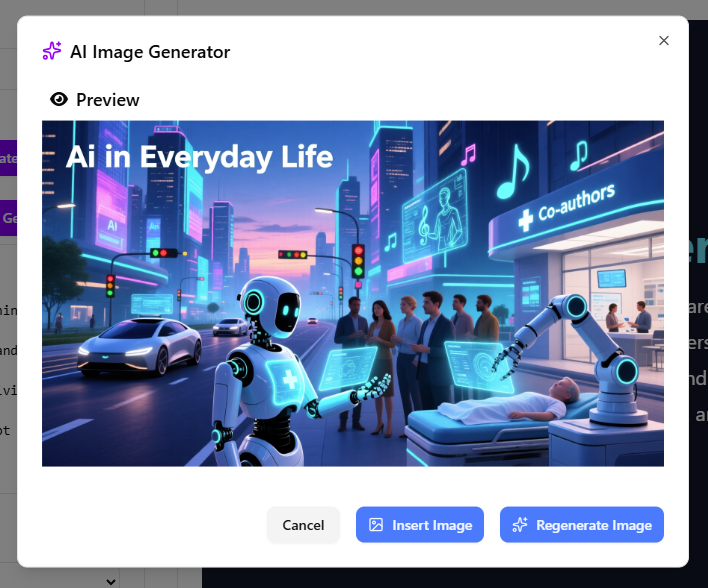
- 插入: 確定滿意後,點擊「插入影像」以將視覺內容直接插入預覽窗格中的當前投影片。
第二階段:儲存您的進度
Visual Paradigm 已正式支援直接儲存至您的個人工作區,確保您永遠不會遺失您的工作。
- 導覽至「檔案」:在介面頂端找到功能表列。
- 選擇儲存: 點擊檔案 > 儲存.
- 確認儲存:您的專案現在已安全儲存在個人工作區中,您可以關閉瀏覽器,稍後再重新開啟專案以繼續進行。
第三階段:分享您的簡報
透過新的網址產生功能,合作變得輕而易舉。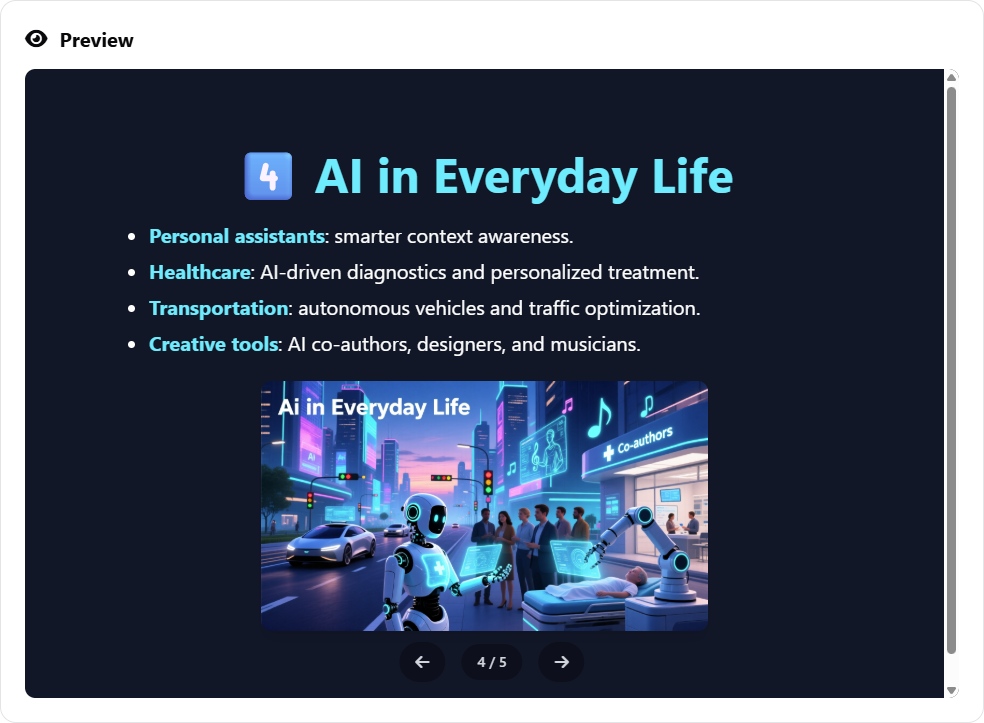
- 確認已儲存狀態:請確認您已依照第二階段的說明儲存檔案。
- 產生連結:前往功能表並選擇檔案 > 分享.
- 分發:複製產生的唯一網址,將此連結傳送給同事、客戶或您的觀眾。他們將能立即存取您的簡報,無需下載大型檔案。
小技巧與提示
透過這些專家建議優化您的工作流程:
- 善用情境式人工智慧:在撰寫圖像提示時,不必苦於創作瓶頸。使用「產生提示」功能。它會讀取您的投影片內容,並建議符合簡報語氣與主題的圖像描述。
- 依裝置匹配比例:如果您在標準螢幕上進行簡報,建議使用16:9。如果您正在製作供行動裝置觀看的內容(例如社群媒體故事),請使用9:16.
- 監視器螢幕空間利用:更新已擴展螢幕寬度,以充分利用所有可用空間。善用這額外空間,可更清楚預覽投影片並更高效地編輯。
- 留意警示訊息:系統現在在使用人工智慧產生投影片時會提示可能覆蓋內容的警告。請留意這些警告,以免遺失手動編輯內容。
檢查清單
使用此檢查清單以確保您已充分使用新功能Markdown簡報製作工具:
- [ ] 我是否已使用「產生影像」按鈕建立自訂視覺內容?
- [ ] 我是否使用「產生提示」功能來使影像與我的投影片內容一致?
- [ ] 影像的長寬比是否已針對我的投影片版面進行最佳化(例如 16:9)?
- [ ] 我是否已透過「檔案 > 儲存」將簡報儲存至我的個人工作區?
- [ ] 我是否已透過「檔案 > 分享」產生可分享的網址以供協作?
- [ ] 我是否檢查了匯出的 HTML 輸出內容,以確保其與預覽窗格相符?