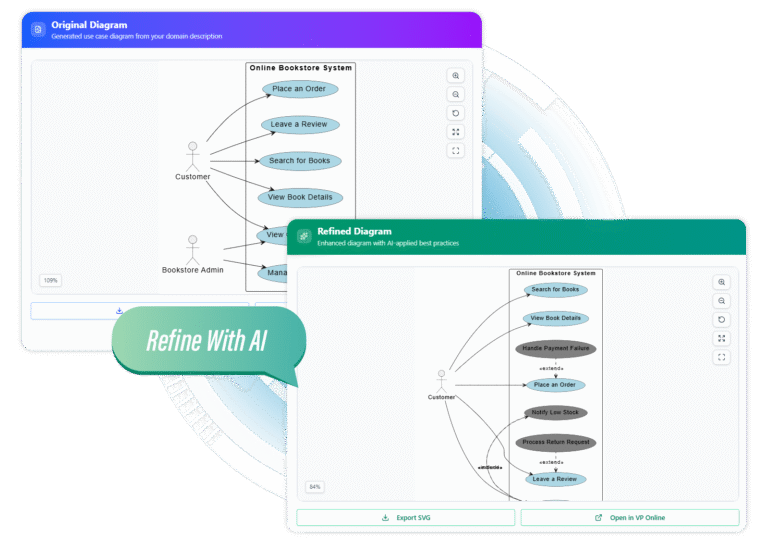
使用案例圖的介紹
使用案例圖是統一模型語言(UML)中最易於理解且至關重要的組成部分之一。與其他詳細描述技術實現或邏輯流程的圖表不同,使用案例圖僅專注於系統從使用者的角度所執行的功能。它勾勒出功能需求,並以視覺化方式呈現系統與外部實體之間的互動。
本指南涵蓋關鍵概念、標準符號、關係,並提供實際操作步驟,使用Visual Paradigm來建立這些圖表,同時強調傳統的手動方法與現代的 AI 驅動工具。
什麼是使用案例圖?
使用案例圖提供了系統範圍與邊界的高階視圖。它視覺化三個不同的元素:
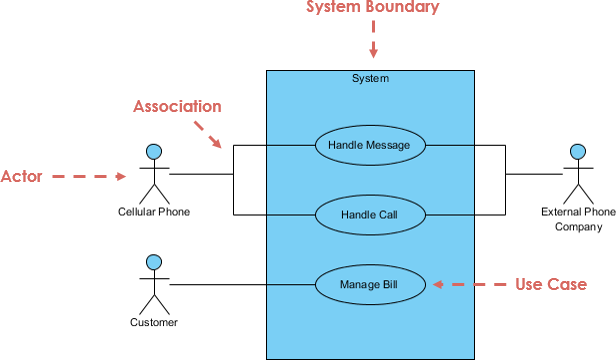
- 參與者:使用系統的使用者、角色或外部系統。
- 使用案例:系統提供給參與者的特定目標或功能。
- 關係:連接參與者與使用案例,或使用案例之間的線條。
主要目的
這些圖表在軟體開發生命週期(SDLC)中扮演著多個關鍵角色:
- 範圍定義:它們明確界定系統邊界內與外部的內容。
- 需求捕捉:它們傳達功能需求在專案初期。
- 利害關係人溝通:由於符號簡單,非技術性利害關係人(例如業務經理)可以輕易理解並驗證需求。
- 測試基礎:它們作為建立使用者故事與詳細測試案例,並確保可追溯性。
關鍵概念與UML符號
要創建符合標準的圖表,必須了解UML中使用的特定符號。
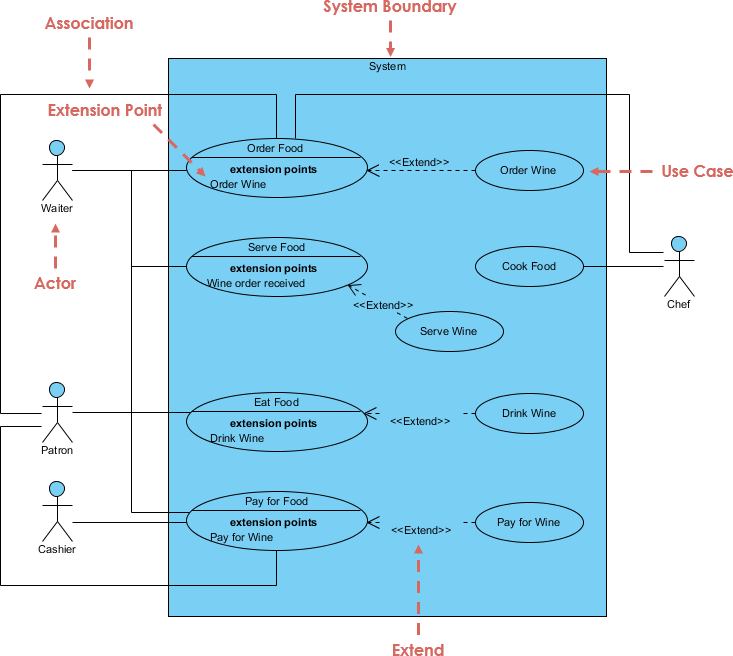
| 元素 | 符號/描述 | 命名規則 |
|---|---|---|
| 參與者 | 以人形圖示或帶有「參與者」樣式標記的矩形表示。代表與系統互動的外部實體(人、設備或系統)。 | 名詞(例如,客戶、管理員、付款網關) |
| 使用案例 | 包含功能名稱的橢圓形。代表單一且完整的目標。 | 動詞+名詞(例如,下訂單、登入) |
| 關聯 | 連接參與者與使用案例的實線。表示參與或啟動。 | — |
| 系統邊界 | 包圍使用案例的矩形。參與者位於此邊界之外。 | 系統名稱(例如,銀行系統) |
| <<包含>> | 從基本使用案例指向包含使用案例的虛線箭頭。表示強制性重用(基本案例總是會執行包含的步驟)。 | 用於提取共用行為。 |
| <<延伸>> | 一條虛線箭頭從擴展的用例指向基本用例。這表示可選或條件性行為。 | 用於錯誤處理或可選功能。 |
關係的技巧
- 使用<<包含>>當某個步驟在多個用例中都需要時(例如,“驗證使用者”在“提款”和“轉帳”中均需使用)。
- 使用<<擴展>>用於僅在特定條件下才會發生的變體(例如,“套用折扣”僅在結帳期間使用者擁有優惠碼時才會發生)。
如何在 Visual Paradigm 中建立用例圖
Visual Paradigm 提供從精確的桌面控制到快速 AI 生成的專業建模功能。
選項 1:手動建立(桌面版或線上版)
若需完全掌控佈局與細節,請依下列步驟操作:
- 初始化專案: 打開 Visual Paradigm 並導航至 檔案 > 新增專案.
- 建立圖表: 前往 圖表 > 新增,選擇 用例圖,並命名(例如:“電子商務用例圖”)。
- 定義邊界: 從工具列中選擇 系統 工具,在畫布上繪製一個矩形。命名為(例如:“QuickCart 電子商務”)。
- 新增參與者與用例:
- 按一下 參與者 並放置於邊界之外,命名為(例如:「客戶」)。
- 按一下使用案例 並放置於邊界內,命名為(例如:「瀏覽產品」)。
- 繪製關係: 使用關聯 工具(實線)將參與者與使用案例連接。若需進階邏輯,可使用資源目錄拖曳<<包含>> 或 <<延伸>> 使用案例之間的關係。
- 文件: 右鍵按一下任何使用案例,並選擇開啟規格 以新增詳細描述 或事件流程。
選項 2:AI 驅動的產生(使用案例模型工作室)
用於快速原型設計,Visual Paradigm 的 AI 工具 可從簡單的文字提示產生完整的圖表。
- 導航至Visual Paradigm AI 驅動的使用案例模型工作室.
- 輸入您的系統描述。
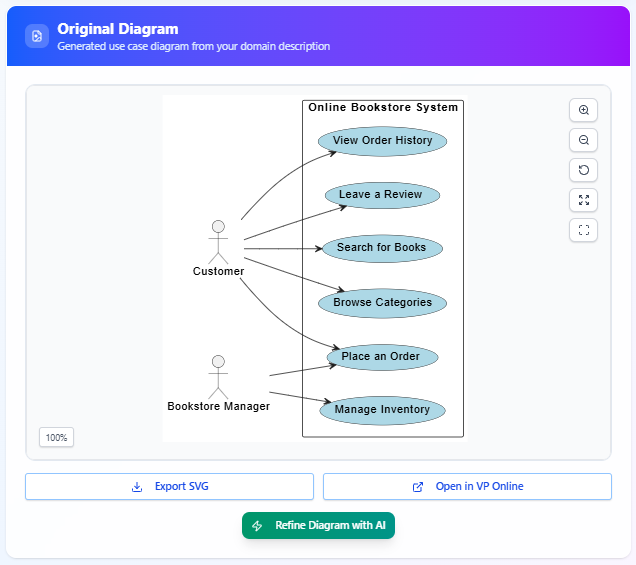
範例提示:「一個線上書店,顧客可瀏覽/搜尋書籍、加入購物車並結帳。管理員負責管理庫存。」 - AI 將自動產生:
- 已識別參與者與使用案例的清單。
- 包含先決條件與基本流程的詳細文字描述。
- 一個完整的用例圖並具備智能的關聯、包含與擴展關係配置。
- 檢視預覽,必要時調整提示若有必要,可將圖表匯出為 SVG 格式,或在編輯器中打開以進一步調整。
現實世界範例
為了更清楚地理解如何構建這些圖表,請考慮以下產業標準情境。
1. 自動櫃員機銀行系統
這是一個經典範例,常被用來展示包含與擴展關係。
- 參與者:客戶、銀行系統。
- 用例: 提領現金、查詢餘額、變更 PIN、轉帳。
- 關鍵關係:
- 提領現金 <<包含>> 驗證使用者(必要的安全步驟)。
- 轉帳 <<擴展>> 查詢餘額(若資金不足時可選的檢查)。
2. 線上購物(電子商務)
一個涉及多種使用者角色的較複雜系統。
- 參與者:訪客客戶、註冊客戶、管理員、支付網關。
- 用例: 搜尋商品、加入購物車、下訂單、管理商品目錄(管理員)。
- 關鍵關係:
- 結帳 <<包含>> 處理付款.
- 套用優惠券 <<延伸>> 結帳(僅在使用者擁有優惠碼時發生)。
3. 圖書館管理系統
- 參與者: 會員、圖書館員。
- 使用案例: 借書、還書、預約書籍、搜尋目錄。
- 關鍵關係:
- 借書 <<包含>> 搜尋目錄(使用者必須先找到書籍)。
- 續借 <<延伸>> 借書.
最佳實務與常見陷阱
建立有效的UML圖表需要在細節與清晰度之間取得平衡。
最佳實務
- 保持簡單: 理想的圖表應包含5至15個使用案例。若系統較複雜,應將其拆分為多個圖表或使用套件。
- 以使用者為導向的命名: 始終將使用案例命名為 動詞+名詞 反映使用者目標的語句(例如「產生報表」),而非系統流程。
- 始終使用邊界: 使用系統邊界矩形明確定義系統內部與外部的區別。
- 添加規格: 圖表僅是地圖。請使用 Visual Paradigm 的事件流程編輯器來撰寫底層邏輯、前置條件與後置條件。
應避免的常見錯誤
- 遺漏系統邊界: 未在用例周圍繪製框線,會導致範圍不清晰。
- 圖示流程: 不要在用例圖中嘗試顯示步驟的順序(例如步驟 1、步驟 2)。應使用 活動圖 或 序列圖 來達成此目的。
- 混淆 Include 與 Extend: 請記住:Include 是必要條件;Extend 是可選條件。
- 僅以名詞命名: 避免將用例命名為「Order」或「Login Page」。應使用「Place Order」或「Login to System」。
為什麼選擇 Visual Paradigm?
Visual Paradigm 因其傳統功能與現代創新無縫結合,成為 UML 建模的首選工具。它提供直覺的拖放介面與智慧連接線,可自動排程以確保整潔的版面配置。其 AI 加速 功能讓團隊能在數秒內從初步構想轉化為完整文件化的圖表。
此外,它透過雲端共用、版本控制,以及將用例連結至其他專案資產(如 可追蹤性矩陣 和使用者故事)來支援強大的協作。無論您使用免費的線上版本或功能完整的桌面套件,Visual Paradigm 都能確保您的用例圖不僅是繪圖,更是開發的實用藍圖。