
Овладение созданием презентаций с помощью искусственного интеллекта с помощью Visual Paradigm: Руководство по генерации изображений и их обмену
Visual Paradigm недавно представил набор мощных обновлений для своего инструмента создания презентаций на основе Markdown, укрепив свое положение в качестве ведущегоинструмента для презентаций с использованием искусственного интеллекта. Эти улучшения направлены на оптимизацию рабочего процесса, повышение креативности за счет генерации изображений с использованием искусственного интеллекта и обеспечение бесшовного сотрудничества. Независимо от того, являетесь ли вы преподавателем, маркетологом или бизнес-профессионалом, этот инструмент позволяет легко превращать простые идеи в впечатляющие презентации. В этой статье представлен всесторонний пошаговый гид по использованию этих новых функций для создания презентаций высокого качества.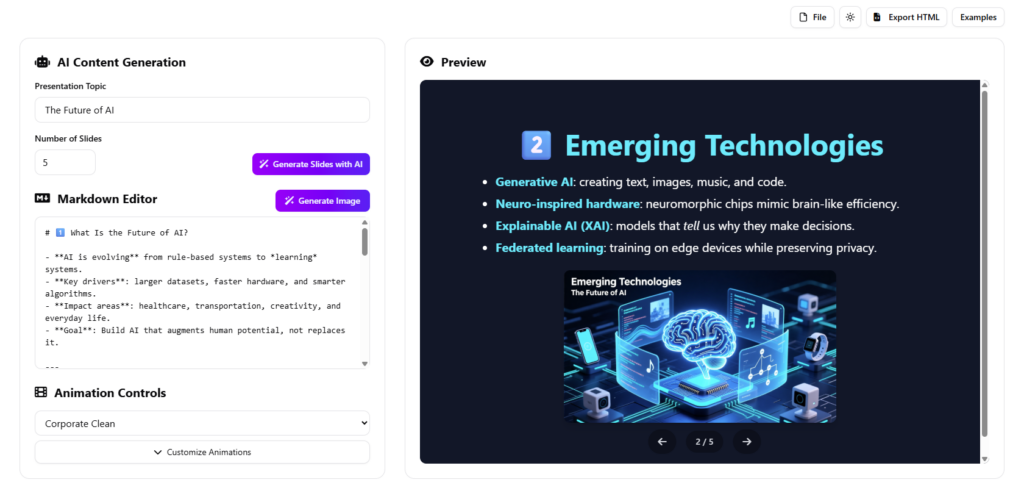
Ключевые понятия
Прежде чем приступать к руководству, необходимо понять основные компоненты, которые делают этот инструмент эффективным:
- Инструмент создания презентаций на основе Markdown: Инструмент, который преобразует текстовый контент на основе Markdown в отформатированные слайды презентации автоматически, сокращая время, затрачиваемое на разработку макетов.
- Генерация изображений с использованием искусственного интеллекта: Недавно интегрированная функция, которая использует искусственный интеллект для создания персонализированных визуальных элементов на основе текстовых запросов непосредственно в редакторе презентаций.
- Соотношение сторон: Пропорциональное соотношение между шириной и высотой изображения (например, 16:9, 1:1), что критически важно для идеальной подгонки изображений под различные макеты слайдов.
- Сохранение рабочей среды: Возможность сохранять проекты в личной облачной рабочей среде, обеспечивая сохранность данных и доступность на разных сессиях.
Руководство: Пошаговое руководство
Последуйте этим шагам, чтобы максимально использовать потенциал обновленного инструмента создания презентаций на основе Markdown.
Этап 1: Использование генерации изображений с использованием искусственного интеллекта
Наиболее значительное обновление — возможность генерировать изображения без выхода из приложения. Это устраняет необходимость в использовании внешних сайтов с фотохостингом.
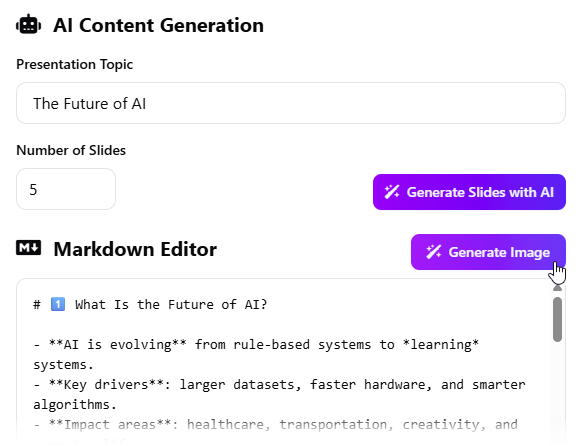
- Доступ к генератору: Во время редактирования слайда нажмите на кнопку, обозначенную «Создать изображение». Это откроет всплывающее окно генератора изображений с использованием искусственного интеллекта.
- Введите свою идею: В поле запроса опишите изображение, которое вы хотите создать.
Примечание: Если вы не уверены, что нужно написать, нажмите «Сгенерировать запрос». Искусственный интеллект проанализирует контекст вашего представления и предложит вам соответствующее описание. - Настройка параметров:
- Добавить Текст альтернативного описания для целей доступности.
- Выберите предпочитаемый Соотношение сторон. Доступны варианты 1:1, 16:9, 9:16, 4:3, 3:4, 3:2 или 2:3. Выберите тот, который лучше всего соответствует макету вашей слайд-презентации.
- Создание визуального образа: Нажмите «Сгенерировать изображение» кнопку. Искусственный интеллект немного подождет, чтобы создать изображение высокого качества.
- Проверка и уточнение: Если результат не идеален, нажмите «Сгенерировать изображение заново» чтобы попробовать снова с уточнённым запросом.
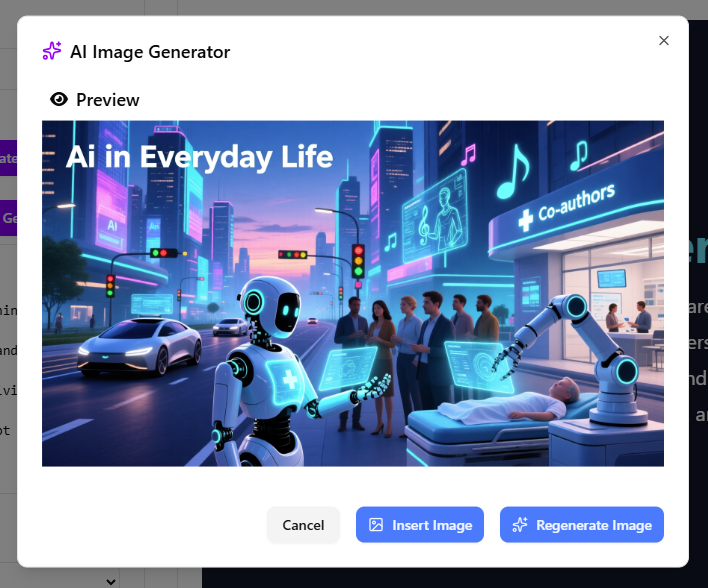
- Вставка: Как только будете удовлетворены, нажмите «Вставить изображение» чтобы разместить визуальный образ непосредственно на активном слайде в окне предварительного просмотра.
Этап 2: Сохранение вашего прогресса
Visual Paradigm обеспечивает формальную поддержку сохранения непосредственно в ваше личное рабочее пространство, гарантируя, что вы никогда не потеряете свою работу.
- Перейдите к файлу: Найдите панель меню в верхней части интерфейса.
- Выберите сохранение: Нажмите Файл > Сохранить.
- Подтвердите хранение:Ваш проект теперь безопасно хранится в вашем личном рабочем пространстве, что позволяет вам закрыть браузер и позже открыть проект для продолжения работы.
Этап 3: Совместное использование вашей презентации
Совместная работа теперь стала простой благодаря новой функции генерации URL.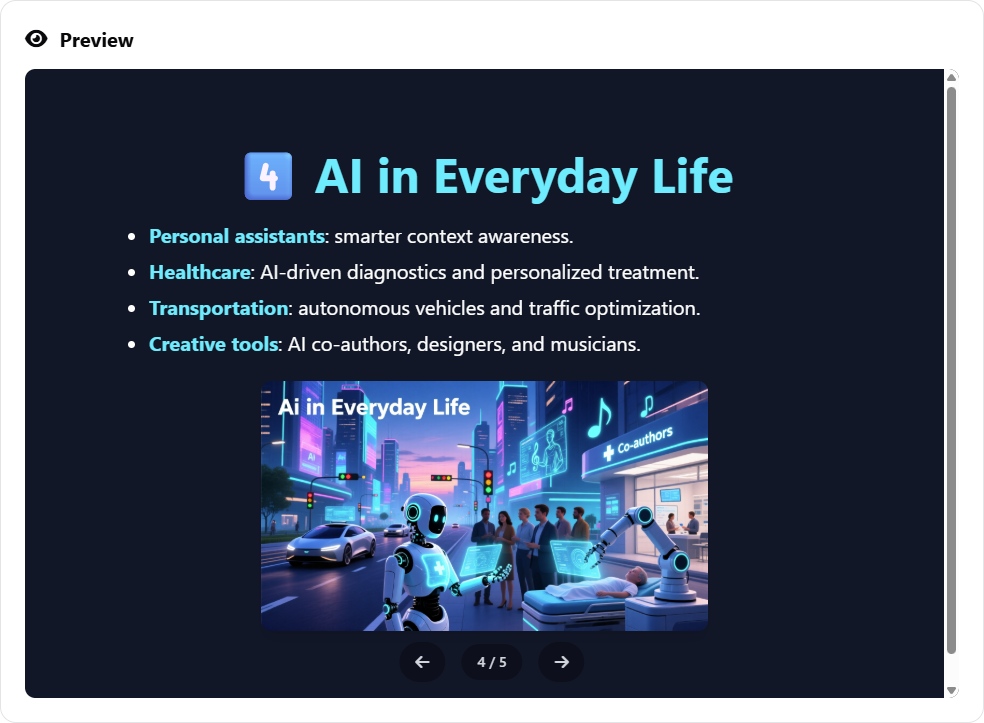
- Убедитесь, что файл сохранен:Убедитесь, что вы сохранили свой файл, как описано на Этапе 2.
- Создать ссылку:Перейдите в меню и выберитеФайл > Поделиться.
- Распространение:Скопируйте уникальную URL-ссылку, которая была создана. Отправьте эту ссылку коллегам, клиентам или аудитории. Они получат мгновенный доступ к вашей презентации, не скачивая большие файлы.
Советы и хитрости
Оптимизируйте свою рабочую нагрузку с помощью рекомендаций экспертов:
- Используйте контекстную ИИ-технологию:Не мучайтесь с творческим блоком при создании описаний изображений. Используйте функцию«Создать подсказку»Эта функция анализирует содержание ваших слайдов и предлагает описание изображения, соответствующее настроению и тематике вашей презентации.
- Соответствие соотношения сторон устройствам:Если вы представляете презентацию на стандартном мониторе, используйте16:9. Если вы создаете контент для просмотра на мобильных устройствах (например, истории в социальных сетях), используйте9:16.
- Ресурсы экрана монитора:Обновление расширило ширину экрана, чтобы использовать всю доступную площадь. Используйте это дополнительное пространство для лучшего визуального представления предварительных просмотров слайдов и более эффективного редактирования.
- Обратите внимание на оповещения:Система теперь включает оповещения о возможной перезаписи содержимого при генерации слайдов с помощью ИИ. Обратите внимание на эти предупреждения, чтобы избежать потери ручных правок.
Чек-лист
Используйте этот чек-лист, чтобы убедиться, что вы полностью использовали новые возможностиMarkdown Presentation Maker:
- [ ] Я создал пользовательский визуал с помощью кнопки «Создать изображение»?
- [ ] Я использовал функцию «Создать подсказку», чтобы согласовать изображение с содержанием моего слайда?
- [ ] Соотношение сторон изображения оптимизировано для моей макета слайда (например, 16:9)?
- [ ] Я сохранил презентацию в своём личном рабочем пространстве через Файл > Сохранить?
- [ ] Я создал общедоступный URL через Файл > Поделиться для совместной работы?
- [ ] Я проверил экспортированный HTML-вывод, чтобы убедиться, что он соответствует окну предварительного просмотра?