Now Reading: Создание захватывающего анимированного видео с помощью Motion Mixer
-
01
Создание захватывающего анимированного видео с помощью Motion Mixer



Создание захватывающего анимированного видео с помощью Motion Mixer
Введение в AniFuzion
Добро пожаловать в AniFuzion — ваше идеальное место для создания захватывающих анимированных видео с легкостью и креативностью. AniFuzion — это мощная онлайн-платформа, разработанная для оживления ваших идей с помощью динамичной анимации. Независимо от того, являетесь ли вы новичком, исследующим мир анимации, или опытным профессионалом, стремящимся оптимизировать свой рабочий процесс, AniFuzion предлагает всесторонний набор инструментов, чтобы реализовать ваше видение.
Раскройте свою креативность
В AniFuzion мы верим, что у каждого есть история, которую нужно рассказать. Наша платформа дает вам возможность превратить ваши творческие идеи в потрясающие анимированные видео. Благодаря интуитивно понятному интерфейсу и широкому набору функций вы можете легко создавать увлекательный контент, который захватывает внимание аудитории. От ярких персонажей до погружающих фонов AniFuzion предоставляет все необходимые инструменты, чтобы оживить ваши истории.
Ключевые функции
Motion Mixer
Одной из выдающихся особенностей AniFuzion является Motion Mixer. Этот инновационный инструмент позволяет смешивать и настраивать действия, создавая динамичную и плавную анимацию. С помощью Motion Mixer вы можете бесшовно комбинировать различные движения, делая ваших персонажей более выразительными и реалистичными.
Обширная библиотека персонажей и предметов
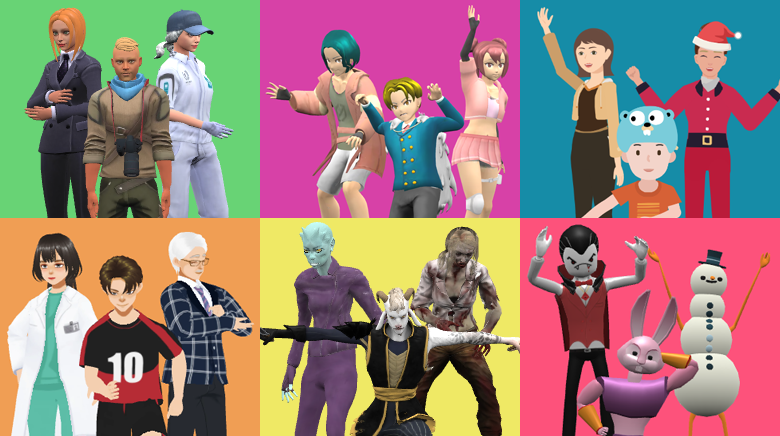
AniFuzion предлагает обширную библиотеку персонажей и предметов для любого сюжета. Независимо от того, создаете ли вы яркое соревнование по танцам, драматический сюжет или забавное приключение, вы найдете идеальные элементы, чтобы усилить свою историю. Разнообразные семьи персонажей и детализированные предметы гарантируют, что ваши анимации будут уникальными и захватывающими.
Настройка фона и музыки
Задайте идеальное настроение для ваших анимаций с помощью наших опций настройки фона и музыки. Выберите из множества фонов, чтобы создать идеальную атмосферу для сцены. Кроме того, выберите фоновую музыку из различных жанров, чтобы дополнить анимацию и улучшить впечатление от просмотра.
Точность с траекториями движения
Для точного движения персонажей AniFuzion предоставляет траектории движения. Эта функция позволяет контролировать точную траекторию ваших персонажей, обеспечивая идеальное исполнение каждого действия. Будь то прыжок танцора или шаг персонажа, траектории движения помогают добиться безупречной анимации.
Начало работы
Готовы погрузиться в мир анимации? AniFuzion делает начало простым. Наш удобный интерфейс и подробные обучающие материалы проведут вас через процесс создания первого анимированного видео. Изучите наши ресурсы и дайте волю своей креативности, оживляя свои истории.
Создание анимированного видео может быть захватывающим и творческим занятием, особенно когда у вас есть мощные инструменты, такие как Motion Mixer. Motion Mixer позволяет смешивать и настраивать действия, оживляя ваших персонажей динамичным и увлекательным способом. Независимо от того, создаете ли вы сцену танцевального соревнования, драматический сюжет или веселое приключение, Motion Mixer поможет вам добиться потрясающих результатов.
Пошаговое руководство
Шаг 1: Настройка сцены
Выберите фон
- Откройте меню фона: Начните с открытия меню фона слева на экране.
- Найдите подходящий фон: Используйте строку поиска, чтобы найти фон, подходящий для вашей сцены. Для соревнования по танцам ищите «Сцена» и выберите подходящий вариант.
- Примените фон: Нажмите на выбранный фон, чтобы применить его к редактору.
Добавьте предметы
- Перейдите в меню предметов: Перейдите в меню предметов, чтобы найти такие элементы, как стулья, столы или другие декоративные предметы.
- Ищите и перетаскивайте предметы: Используйте строку поиска, чтобы найти нужные предметы (например, «Стул»), и перетащите их в редактор.
- Настройка ориентации: Используйте кнопку поворота, чтобы настроить ориентацию предметов по мере необходимости.
Шаг 2: Добавление персонажей и действий
Выбор персонажей
- Откройте меню персонажей: Перейдите в меню персонажей, чтобы выбрать своих персонажей.
- Выберите семью персонажей: Выберите семью персонажей, подходящую вашей сцене, например, «Уличные люди».
- Перетащите персонажей в редактор: Перетащите выбранных персонажей в редактор и расположите их по мере необходимости.
Применение действий
- Выберите панель действий: Найдите панель действий на временной шкале.
- Переместите указатель воспроизведения: Переместите указатель воспроизведения в точку, где вы хотите применить действие.
- Нажмите «Изменить действие»: Откройте панель действий, чтобы выбрать действия для ваших персонажей. Например:
- Танцор: Представление – Заморозка + Указание вперёд (весело) + Стойка
- Зритель 1: Сидеть + Сидеть – Хлопать [Повторить]
- Зритель 2: Сидеть [Повторить]
Настройка ориентации персонажа
- Используйте кнопку поворота: Настройте ориентацию каждого персонажа с помощью кнопки поворота над ним.
Шаг 3: Настройка с помощью Motion Mixer
Откройте Motion Mixer
- Нажмите кнопку «Показать Motion Mixer»: Найдите и нажмите кнопку Показать микшер движений на панели действий.
Выберите поддействия
- Выберите поддействия: Выберите поддействия из панели действий, которые вы хотите смешать с существующими действиями. Например, смешайте действия сидения с реакциями.
Настройте части смешивания
- Обрежьте диапазон действия: Обрежьте диапазон действия, чтобы указать часть действия, которую вы хотите смешать.
- Предварительный просмотр смешанного действия: Предварительно просмотрите смешанное действие, чтобы убедиться, что оно выглядит естественно и динамично.
- Примените смешанное действие: Нажмите кнопку Установить на временную шкалу, чтобы применить смешанное действие к вашей временной шкале.
Шаг 4: Добавьте завершающие штрихи
Установите фоновую музыку
- Нажмите на Установить фоновую музыку: Найдите и нажмите кнопку Установить фоновую музыку.
- Фильтр по жанру: Фильтруйте варианты музыки по жанру, чтобы найти подходящую фоновую музыку.
- Настройте параметры громкости: Настройте параметры громкости, включая эффекты затухания и нарастания, чтобы улучшить сцену.
Уточните движения с помощью траекторий движения
- Используйте траектории движения: Используйте траектории движения для точных движений персонажа. Например, переместите прыжок танцора.
- Добавьте траекторию: Нажмите на полосу позиции временной шкалы и перетащите точки, чтобы создать желаемую траекторию движения.
Присоединяйтесь к сообществу AniFuzion
Будьте частью процветающего сообщества аниматоров и рассказчиков. Делитесь своими творениями, вдохновляйтесь другими и сотрудничайте над увлекательными проектами. AniFuzion — это больше, чем просто платформа; это сообщество, где процветает творчество и инновации.
Заключение
С помощью микшера движений и других функций в Visual Paradigm Online вы можете создать потрясающее анимированное видео, которое захватит внимание вашей аудитории. Экспериментируйте с комбинированием различных действий, добавлением музыки и уточнением движений для получения готового и качественного результата. Для более подробного руководства ознакомьтесь с видеоуроками или изучите дополнительные ресурсы, доступные в интернете. Удачного анимирования!
Комментарии:
- Это руководство предоставляет всесторонний обзор создания анимированного видео с помощью Motion Mixer.
- Пошаговые инструкции делают процесс понятным для начинающих.
- Включение конкретных примеров (например, сцена танцевального соревнования) помогает проиллюстрировать процесс.
- Рекомендуются дополнительные ресурсы и обучающие материалы для дальнейшего изучения.
Ссылки:
- Archimetric. Почему AniFuzion — лучший выбор для ваших потребностей в анимированных видео.Archimetric.
- Visual Paradigm – Онлайн анимированный видеообъяснитель
- Создатель видеообъяснений | Visual Paradigm Online
- Упрощение сложных идей с помощью анимированного видеообъяснителя Visual Paradigm – Блог Visual Paradigm
- Лучшие шаблоны анимированных видео
- Создатель вертикальных видео | Visual Paradigm Online
- Создатель 3D видео | Visual Paradigm Online
- Создатель мультфильмов | Visual Paradigm Online
- Создатель 2D анимации | Анимированный видеообъяснитель Visual Paradigm
- Шаблон видео-рассказа: анимированное видео поздравления с Новым годом
- Шаблоны видеообъяснений для бизнеса