В эпоху цифровых технологий визуальное повествование стало мощным средством передачи идей, и VP Animated Explainer, многофункциональный инструмент для создания видео от Visual Paradigm Online, предлагает интуитивно понятную платформу для улучшения ваших проектов с профессиональным озвучиванием. Одной из его выдающихся особенностей являетсяпреобразование текста в речь (TTS)функциональность, которая позволяет пользователям создавать естественно звучащие голосовые дорожки непосредственно из своих сценариев, экономя время и ресурсы. Это подробное руководство, основанное на различных онлайн-ресурсах, предлагает детальное изучение того, как использовать эту функцию, включая примеры, советы, хитрости и руководства, обеспечивая, что пользователи любого уровня могут легко создавать увлекательные озвученные видео.
Введение и обзор
Исследования показывают, что функция TTS AniFuzionфункция TTS, вероятно, применима кVP Animated Explainerучитывая их общую платформу, работает на основе передовых технологий ИИ, преобразуя написанный текст в разговорную речь с плавным и естественным звучанием. Эта технология устраняет необходимость в профессиональном звукозаписывающем оборудовании или актерах, обеспечивая гибкость при редактировании и настройке. Доказательства указывают на то, что она проста в использовании, с возможностью выбора как диалогов персонажей, так и озвучивания по хронологии, что делает ее подходящей для образовательных видео, рекламных роликов и личных проектов. Вероятно, пользователи могут выбирать из различных голосов, настраивать тембр и скорость, а также бесшовно интегрировать голосовые дорожки, повышая вовлеченность за счет визуально привлекательного контента.
Подробные шаги по использованию TTS в VP Animated Explainer
Процесс добавления озвучивания с помощью TTS вVP Animated Explainerможет быть разбит на четкие шаги, извлеченные из блог-поста «Использованиепреобразование текста в речьдля создания озвучивания видео» и дополненные общими принципами видеопроизводства.

| Шаг | Действие | Подробности |
|---|---|---|
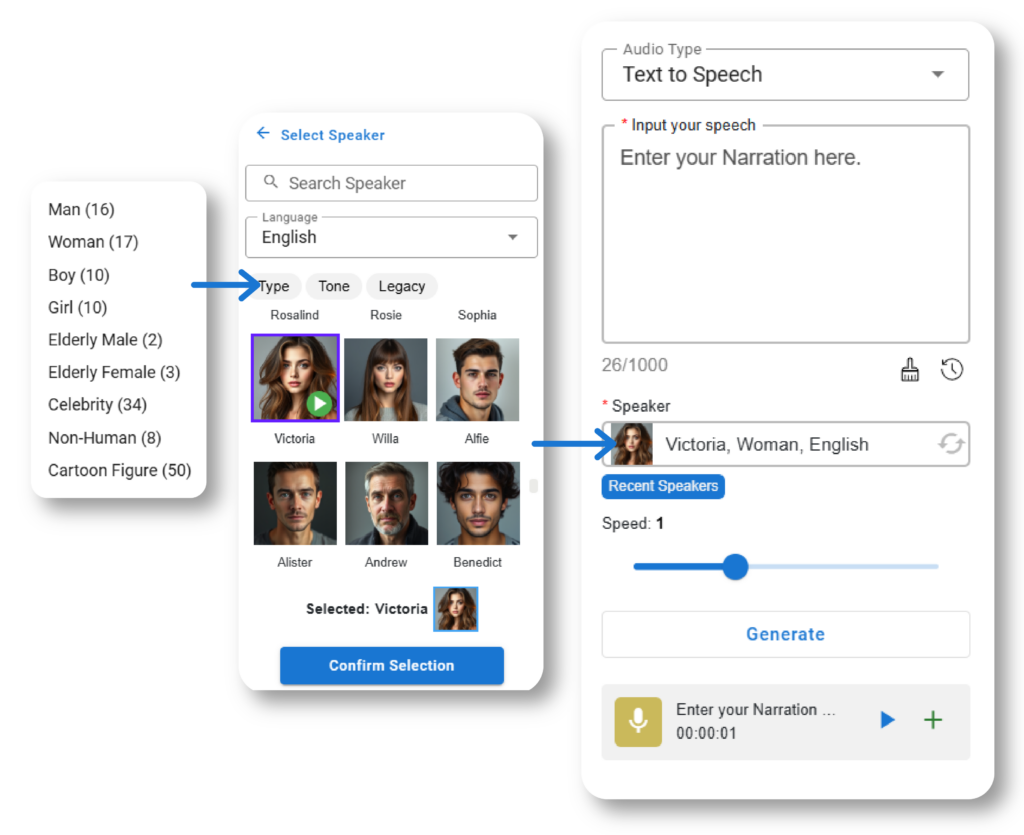
| 1 | Выберите «Преобразование текста в речь» в разделе тип аудио | В своем проекте перейдите в раздел аудио и выберите «Преобразование текста в речь», чтобы открыть интерфейс TTS. |
| 2 | Введите свой сценарий | Введите текст для озвучивания в предоставленное текстовое поле, обеспечивая четкость и правильное оформление пунктуации для точного произношения. |
| 3 | Выберите диктора | Нажмите «Выбрать диктора», чтобы просмотреть различные варианты голосов, включая разные полы и языки. Предварительный просмотр можно выполнить, нажав кнопку воспроизведения, чтобы найти наиболее подходящий вариант. |
| 4 | Предварительный просмотр голоса | Используйте кнопку воспроизведения рядом с каждым диктором, чтобы прослушать образцы, убедившись, что голос соответствует тону и аудитории вашего видео. |
| 5 | Подтвердить выбор | После принятия решения нажмите «Подтвердить выбор», чтобы продолжить с выбранным голосом. |
| 6 | Сгенерировать повествование | Нажмите кнопку «Сгенерировать», чтобы создать аудиофайл из вашего текста, что может занять несколько моментов в зависимости от длины. |
| 7 | Предварительный просмотр сгенерированного повествования | После генерации предварительно прослушайте повествование, нажав кнопку воспроизведения, чтобы проверить точность и внести корректировки при необходимости. |
| 8 | Добавить на временной шкале видео | После удовлетворения нажмите кнопку добавления, чтобы разместить аудио повествования на временной шкале видео для синхронизации. |
| 9 | Настроить аудио (по желанию) | Щелкните правой кнопкой мыши по аудиодорожке на временной шкале, чтобы получить доступ к параметрам настройки громкости, затухания или обрезки, улучшая интеграцию с визуальными элементами. |
Этот процесс используетVP Animated Explainerинтерфейс, удобный для пользователей, позволяющий создавать и редактировать видео в любое время и в любом месте, повышая гибкость. Как указано в блоге, параметры настройки включают регулировку тона, скорости и интонации, обеспечивая соответствие повествования настроению и темпу видео.
Варианты голоса и настройка
VP Animated Explainerпредлагает широкий выбор голосов, как указано в блоге, включая различные полы и языки, что делает его подходящим для разнообразных проектов. Пользователи могут настроить вокальный стиль под потребности своей аудитории, имея возможность регулировать высоту тона, скорость и интонацию для индивидуального подхода. Неожиданным преимуществом является поддержка нескольких языков, позволяющая создателям генерировать повествования на языках, таких как японский, испанский или французский, идеально подходящие для глобальной аудитории и международных маркетинговых кампаний.
Преимущества использования TTS для видеоповествования
В блоге перечислены пять ключевых преимуществ, которые имеют важное значение для понимания ценности этой функции:
| Преимущество | Описание |
|---|---|
| Эффективность | Автоматизирует преобразование аудио, экономя время по сравнению с записью и редактированием. |
| Согласованность | Поддерживает единый голосовой тон на протяжении всех видео, укрепляя брендовую идентичность. |
| Доступность | Делает контент доступным с помощью аудио-презентации, что полезно для людей с нарушением зрения. |
| Настройка | Позволяет настраивать голосовой стиль, включая высоту тона, скорость и интонацию, чтобы соответствовать потребностям аудитории. |
| Масштабируемость | Подходит для больших объёмов аудио, таких как модули электронного обучения, аудиокниги или обширные видео-серии. |
Эти преимущества соответствуют шагам руководства, обеспечивая, что пользователи могут использоватьTTSэффективно для различных типов проектов.
Практические примеры и применения
Чтобы проиллюстрироватьмногогранность TTS, рассмотрим следующие сценарии, вдохновлённые постом в блоге и общими случаями использования:
- Образовательное видео: «Круговорот воды»
Учитель может создать narrated-урок с использованием TTS. Введите текст, например: «Вода испаряется с поверхности в атмосферу», выберите чёткий, нейтральный голос, сгенерируйте и добавьте на таймлайн, где анимации демонстрируют испарение. Это повышает вовлечённость учащихся, особенно тех, у кого нарушение зрения. - Маркетинговый ролик: «Запуск нового продукта»
Маркетолог может создать рекламный ролик для нового гаджета. Введите рекламный текст, выберите авторитетный голос с более высокой скоростью для возбуждения, сгенерируйте и поместите на таймлайн во время демонстрации продукта. Это экономит время и обеспечивает единообразие для брендинга. - Проект повествования: «День из жизни»
Хобби-художник может анимировать историю, вводя повествование, например: «Кот прыгнул на стол», выберите дружелюбный голос и добавьте на таймлайн. Повествование дополняет анимацию, делая историю интересной для публикации в интернете.
Эти примеры показывают, как TTS может удовлетворять разнообразные творческие потребности, причём неожиданным аспектом является его роль в доступности, делая контент доступным для более широкой аудитории.
Советы и хитрости для эффективного использования
Чтобы максимально использовать потенциал TTS, рассмотрите следующие советы, выведенные из поста в блоге и дополненные общими практиками видеопроизводства, основанными на поисковых запросах в интернете, таких как «советы по использованию текст-в-речь в видео»:
- Написание сценария:
- Используйте простой, чёткий язык, чтобы обеспечить правильное произношение.
- Используйте знаки препинания для естественных пауз; запятые и точки помогают контролировать ритм.
- Избегайте жаргона или сложных слов; при необходимости используйте фонетическое написание для ясности.
- Согласуйте текст с визуальными элементами; не повторяйте то, что показано на экране, чтобы избежать избыточности, как указано в «7 лучших практик: написание текста для голосовых синтезаторов» от Videate.
- Выбор голоса:
- Выберите голос, соответствующий тону видео и аудитории. Например, более глубокий и авторитетный голос для обучающих видео, жизнерадостный тон для рекламных роликов, как указано в руководстве ReadSpeaker.
- Учитывайте язык для международной аудитории, используя многоязыковые опции для расширения охвата.
- Настройка:
- Настройте скорость для эффекта: медленнее для акцента или ясности, быстрее для динамичных сцен, как указано в советах по созданию видео с синтезом речи от Synthesia.
- Попробуйте настроить высоту тона и интонацию, если это возможно, чтобы усилить эмоциональное воздействие, хотя следует учитывать, что TTS имеет ограниченный контроль над интонацией, как указано в Videate.
- Синхронизация:
- Убедитесь, что время озвучки соответствует сегментам видео с помощью временной шкалы, синхронизируя аудио с визуальными элементами для согласованности.
- Часто просматривайте, чтобы проверить синхронизацию, особенно для длинных видео, обеспечивая качественный результат.
- Улучшения:
- Добавьте фоновую музыку или звуковые эффекты для дополнения озвучки, но сохраняйте ясность голоса, как рекомендовано в руководстве Kapwing по созданию видео с синтезом речи.
- Рассмотрите возможность добавления субтитров или текстовых версий для дополнительной доступности, повышая инклюзивность.
Эти советы обеспечивают эффективное использование TTS, соответствующее акценту блог-поста на эффективности и профессиональном качестве.
Руководство по лучшим практикам
Чтобы дополнительно улучшить ваш опыт, следуйте этим рекомендациям, основанным на блог-посте и связанных ресурсах:
- Начните с простых сценариев, чтобы познакомиться с интерфейсом TTS, а затем постепенно увеличивайте сложность с более длинными озвучками.
- Попробуйте разные голоса и настройки, чтобы найти наилучшее соответствие вашему проекту, обеспечивая соответствие тону видео.
- Держите видео краткими, стремясь к продолжительности 1–2 минуты, чтобы поддерживать вовлеченность аудитории, особенно для образовательного или маркетингового контента.
- Используйте предоставленные обучающие материалы для более глубокого изучения, например Использование текста для речи для создания озвучки к видео для подробных шагов.
Эти руководства обеспечивают эффективное использование, позволяя максимально использовать возможности TTS в VP Animated Explainer.
Заключение
Использование текста для речи в VP Анимированный объяснитель — это мощный способ добавить профессиональное озвучивание к вашим видео с минимальными усилиями. Следуя подробным шагам, используя практические примеры и применяя советы и хитрости, вы можете создать увлекательный, доступный контент, который будет резонировать с вашей аудиторией. Начните свой путь озвучивания видео уже сегодня и исследуйте возможности наVisual Paradigm Online.