
AI-переводчик изображений Visual Paradigm выходит за рамки простого перевода, предлагая набор мощных инструментов редактирования, которые позволяют пользователям настраивать и улучшать переведенный текст в соответствии с их конкретными потребностями. В этом руководстве объясняется, как использовать эти функции для создания точных и визуально привлекательных переводов.
Введение
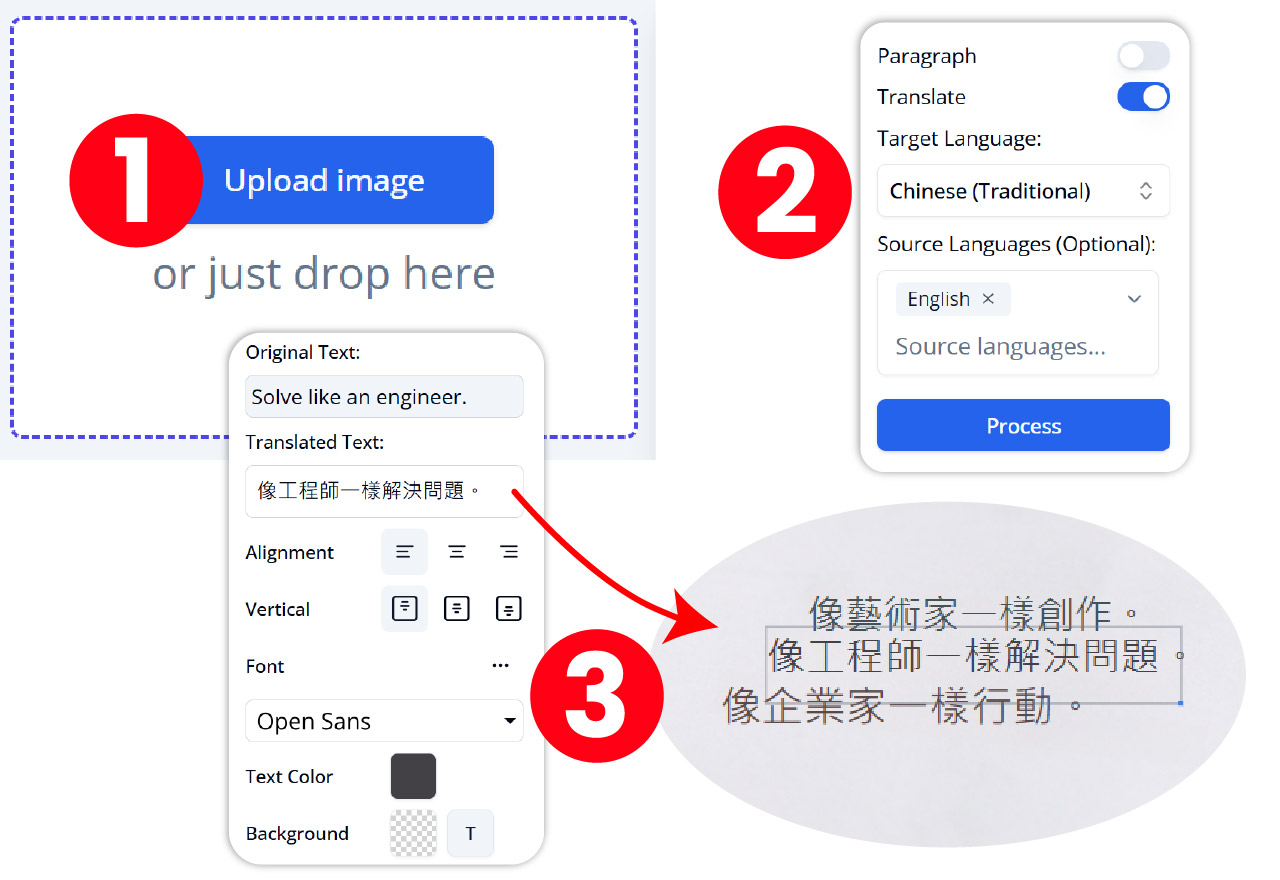
В то время как многие AI-переводчики изображений сосредоточены исключительно на аспекте перевода, AI-переводчик изображений Visual Paradigm позволяет пользователям тонко настраивать переведенный текст. Это гарантирует, что конечный результат не только точен, но и визуально привлекателен и соответствует требованиям пользователя.
Общее редактирование
Ручное редактирование
Функция: Пользователи могут вручную редактировать переводы для повышения точности или изменения формулировки.
Значение:
- Точность: Позволяет пользователям исправлять любые неточности в автоматическом переводе.
- Персонализация: Позволяет пользователям адаптировать формулировку для лучшего соответствия контексту или личным предпочтениям.
Как использовать:
- Выберите блок текста: Нажмите на блок текста, который хотите отредактировать.
- Редактировать текст: Внесите необходимые изменения непосредственно в текстовом поле.
- Сохранить изменения: Убедитесь, что ваши изменения сохранены, нажав кнопку «Сохранить» или «Применить».
Пример использования:
- Сценарий: Автоматический перевод пункта меню немного неточен.
- Решение: Вручную отредактируйте перевод, чтобы точно отразить блюдо.
Добавление текста
Функция: Пользователи могут вставить дополнительный текст при необходимости.
Важность:
- Гибкость: Позволяет пользователям добавить недостающую информацию или контекст, который не был включен в исходный перевод.
- Настройка: Позволяет пользователям персонализировать переведенный контент дополнительными заметками или аннотациями.
Как использовать:
- Вставить блок текста: Нажмите кнопку «Добавить блок текста».
- Разместите блок текста: Перетащите новый блок текста в нужное место.
- Введите текст: Введите дополнительный текст в новый блок текста.
Пример использования:
- Сценарий: Вам нужно добавить免责声明 или дополнительную информацию в переведенный документ.
- Решение: Вставьте новый блок текста и введите необходимую информацию.
Манипуляция с блоком текста
Показать/скрыть границы блока текста
Функция: Границы блоков текста можно просмотреть для точной настройки.
Важность:
- Точность: Позволяет пользователям вносить точные настройки положения и размера блоков текста.
- Видимость: Помогает пользователям убедиться, что блоки текста выровнены и правильно распределены.
Как использовать:
- Показать границы: Нажмите кнопку «Показать границы блоков текста».
- Настроить блоки текста: Внесите точные настройки положения и размера блоков текста.
- Скрыть границы: Нажмите кнопку «Скрыть границы блоков текста» после завершения настроек.
Пример использования:
- Сценарий: Вам нужно убедиться, что блоки текста идеально выровнены на переведённом плакате.
- Решение: Покажите границы блоков текста, чтобы точно настроить макет.
Выделить все/Снять выделение со всех блоков текста
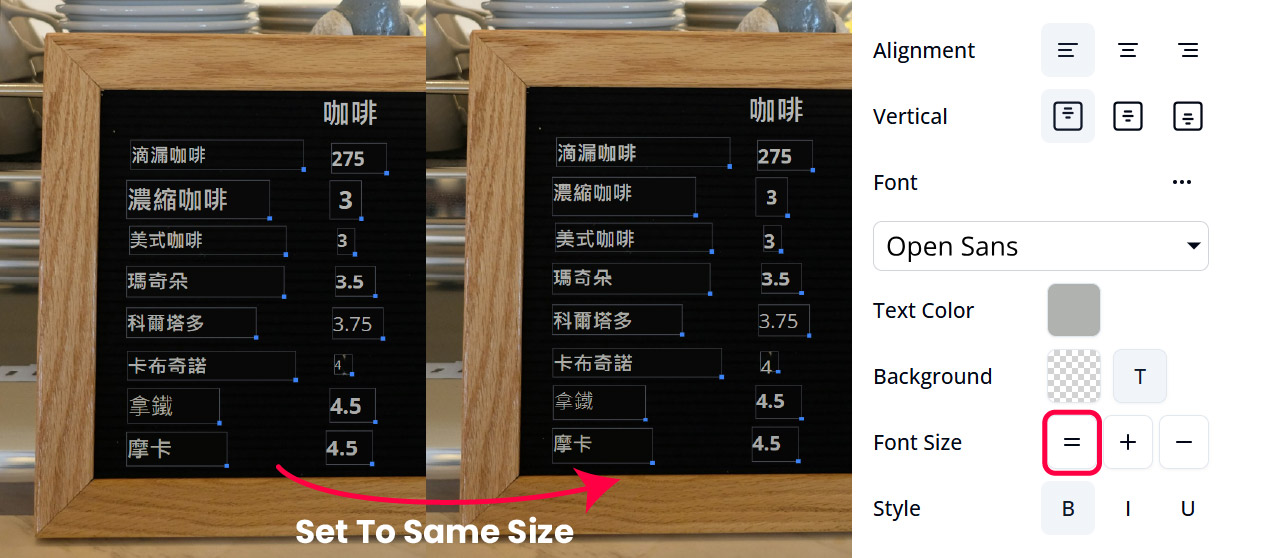
Функция: Можно выделить весь текст, чтобы выполнить групповые правки.
Важность:
- Эффективность: Позволяет пользователям одновременно вносить массовые изменения в несколько блоков текста.
- Согласованность: Обеспечивает единообразный внешний вид и форматирование всех выбранных блоков текста.
Как использовать:
- Выбрать все: Нажмите кнопку «Выбрать все блоки текста».
- Применить изменения: Внесите необходимые изменения в выбранные блоки текста.
- Снять выделение: Нажмите кнопку «Снять выделение всех блоков текста» после завершения редактирования.
Пример использования:
- Сценарий: Вам нужно изменить размер шрифта всех блоков текста в переведенном документе.
- Решение: Выберите все блоки текста и примените изменение размера шрифта за один раз.
Повернуть блоки текста
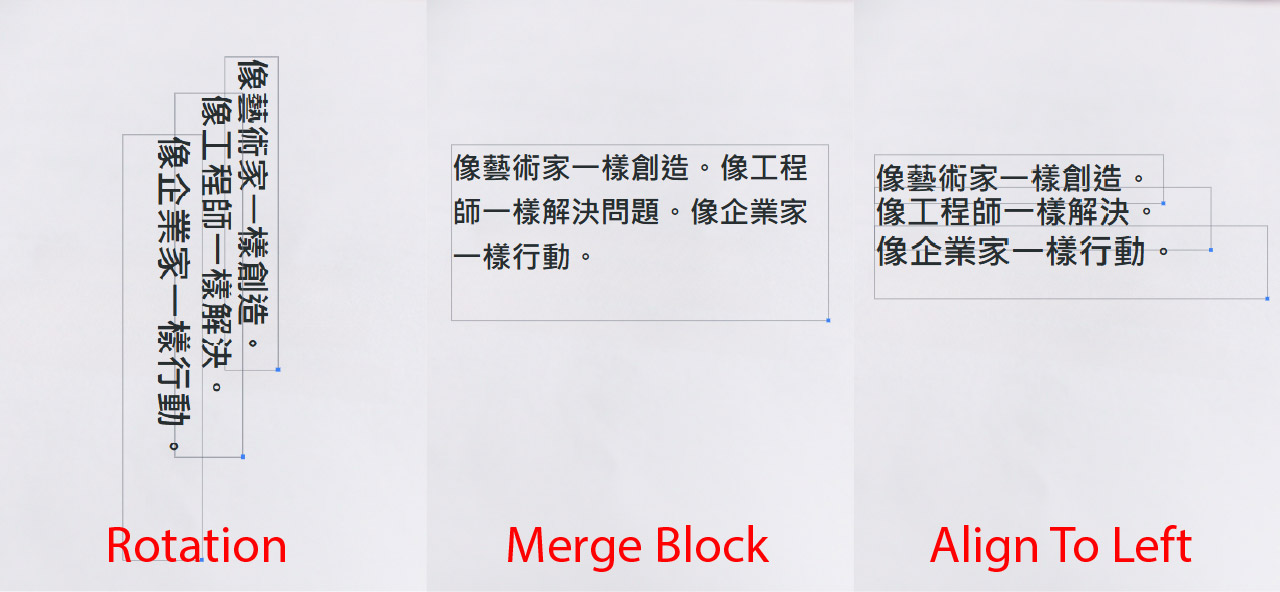
Функция: Текст можно повернуть на 90° по часовой стрелке или против часовой стрелки.
Важность:
- Гибкость: Позволяет пользователям ориентировать блоки текста, чтобы они соответствовали компоновке изображения.
- Креативность: Позволяет пользователям создавать уникальные и визуально привлекательные дизайны.
Как использовать:
- Выберите блок текста: Нажмите на блок текста, который вы хотите повернуть.
- Повернуть текст: Нажмите кнопку «Повернуть блок текста» и выберите нужное направление поворота.
Пример использования:
- Сценарий: Вам нужно повернуть блок текста, чтобы он соответствовал ориентации вертикального баннера.
- Решение: Выберите блок текста и поверните его на 90°, чтобы соответствовать ориентации баннера.
Объединить/разделить блоки текста
Функция: Множественные текстовые блоки можно объединить для лучшей связности, или блок можно разделить при необходимости.
Важность:
- Связность: Позволяет пользователям объединять связанные текстовые блоки для лучшей читаемости.
- Гибкость: Позволяет пользователям разделять текстовые блоки для улучшения макета и интервалов.
Как использовать:
- Объединить текстовые блоки: Выберите текстовые блоки, которые вы хотите объединить, и нажмите кнопку «Объединить текстовые блоки».
- Разделить текстовый блок: Выберите текстовый блок, который вы хотите разделить, и нажмите кнопку «Разделить текстовый блок».
Пример использования:
- Сценарий: Вам нужно объединить два связанных текстовых блока для улучшения читаемости.
- Решение: Выберите текстовые блоки и объедините их в один связный блок.
Выравнивание блоков текста
Функция: Текст можно расположить горизонтально или вертикально для структурированного макета.
Важность:
- Организация: Позволяет пользователям создавать чистый и структурированный макет.
- Профессионализм: Улучшает общий вид переведённого изображения.
Как использовать:
- Выберите блоки текста: Нажмите на блоки текста, которые вы хотите выровнять.
- Выровнять текст: Нажмите кнопку «Выровнять блоки текста» и выберите нужный вариант выравнивания.
Пример использования:
- Сценарий: Вам нужно выровнять блоки текста по горизонтали в переведённом брошюре.
- Решение: Выберите блоки текста и выровняйте их по горизонтали для структурированного макета.
Перемещение блоков текста
Функция: Позиционирование текста можно настроить для соответствия макету изображения.
Важность:
- Гибкость: Позволяет пользователям перемещать блоки текста для соответствия дизайну и макету изображения.
- Точность: Позволяет пользователям вносить тонкие корректировки в позиционирование блоков текста.
Как использовать:
- Выберите блок текста: Нажмите на блок текста, который хотите переместить.
- Перетащите блок текста: Перетащите блок текста в нужное место.
Пример использования:
- Сценарий: Вам нужно переместить блок текста, чтобы избежать наложения с другими элементами изображения.
- Решение: Выберите блок текста и перетащите его в новое место, которое соответствует макету.
Настройка шрифта и стиля
Настройка шрифта
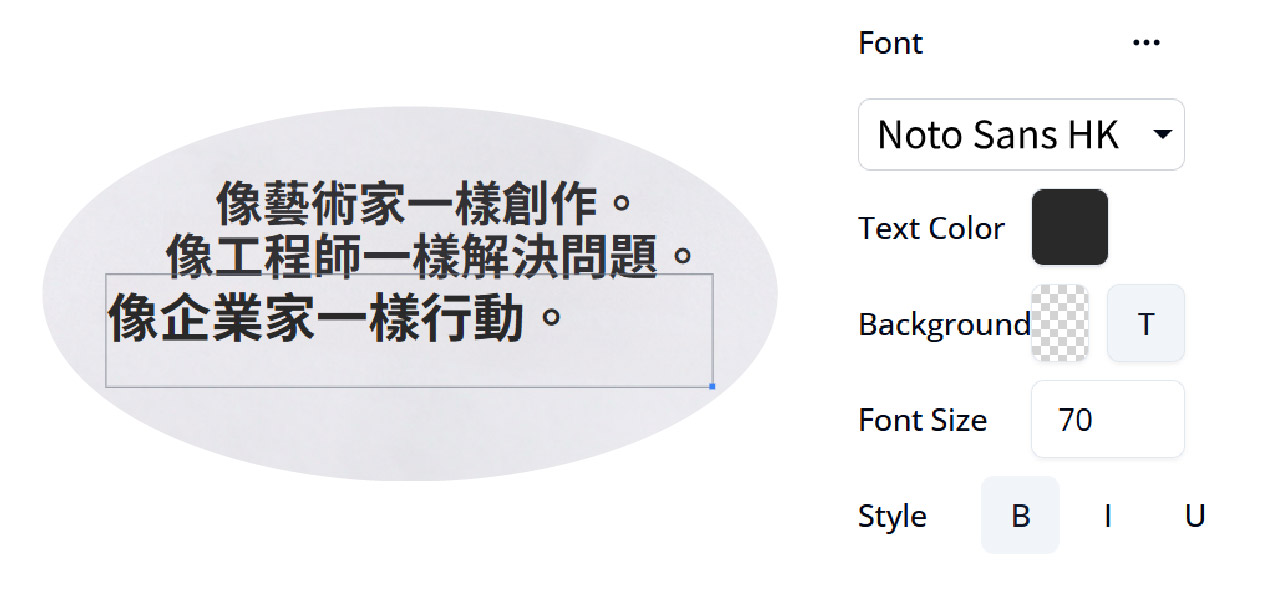
Функция: Настройте семейство шрифтов, размер, стиль и цвет для безупречного вида.
Важность:
- Эстетика: Позволяет пользователям настраивать внешний вид текста, чтобы он соответствовал дизайну и брендингу изображения.
- Читаемость: Обеспечивает легкость чтения текста и его визуальную привлекательность.
Как использовать:
- Выберите блок текста: Нажмите на блок текста, который вы хотите настроить.
- Настройка параметров шрифта: Используйте инструменты настройки шрифта для изменения семейства шрифтов, размера, стиля и цвета.
Пример использования:
- Сценарий: Вам нужно подобрать стиль шрифта переведенного текста, чтобы он соответствовал исходному дизайну.
- Решение: Выберите блок текста и настройте параметры шрифта, чтобы они соответствовали исходному дизайну.
Заключение
AI-переводчик изображений Visual Paradigm позволяет пользователям выйти за рамки простого перевода, предлагая комплексный набор инструментов редактирования для тонкой настройки и персонализации переведенного текста. Используя эти функции, пользователи могут создавать точные, визуально привлекательные и адаптированные переводы, отвечающие их конкретным потребностям. Независимо от того, являетесь ли вы путешественником, дизайнером, преподавателем, бизнес-профессионалом, создателем контента, студентом или владельцем малого бизнеса, эти инструменты обеспечивают гибкость и контроль, необходимые для создания качественных переводов.
Ссылка
-
Повысьте свою продуктивность с помощью AI-переводчика изображений: мгновенно переводите текст на изображениях
- Описание: В этой статье рассматриваются функции и преимущества AI-переводчика изображений Visual Paradigm Online, подчеркивая его способность мгновенно и точно переводить текст на изображениях. Описываются ключевые функции, такие как загрузка и перевод изображений, настройка и редактирование переведенного текста, продвинутые инструменты работы с текстом и экспорт в различных форматах.
- URL: Блог Visual Paradigm
-
AI-переводчик изображений | Извлечение, перевод и редактирование текста
- Описание: На этой странице представлен AI-переводчик изображений Visual Paradigm Online, который позволяет пользователям без проблем извлекать, переводить и заменять текст на изображениях с использованием передовых технологий OCR и восстановления фона.
- URL: AI-переводчик изображений Visual Paradigm
-
Представьте, что вы можете мгновенно понимать любой язык с помощью AI-перевода изображений
- Описание: В этой статье рассматриваются возможности онлайн-переводчика изображений Visual Paradigm, акцентируя внимание на его способности распознавать, интерпретировать и преобразовывать текст на изображениях на другой язык с поразительной точностью. Также обсуждаются различные функции, такие как поворот блоков текста, перемещение блоков текста и перевод по строке или абзацу.
- URL: Блог Visual Paradigm
-
Перемещение блоков текста: идеальные макеты каждый раз с помощью онлайн-переводчика изображений Visual Paradigm
- Описание: В этой статье рассматривается функция перемещения блоков текста онлайн-переводчика изображений Visual Paradigm, которая позволяет пользователям легко переставлять переведенный текст, чтобы сохранять идеальные макеты. Обсуждаются трудности, связанные с изменением длины текста при многоязычном переводе изображений, и то, как эта функция решает эти проблемы.
- URL: Блог Visual Paradigm
-
Объединить или разделить? Работа с многострочным текстом как профессионал с помощью онлайн-переводчика изображений Visual Paradigm
- Описание: В этой статье рассматриваются трудности, связанные с обработкой многострочного текста при переводе изображений, и то, как онлайн-переводчик изображений Visual Paradigm решает эти проблемы с помощью функций объединения и разделения. Обсуждается способность инструмента предоставить пользователям полный контроль над потребностями в многоязычном переводе изображений.
- URL: Блог Visual Paradigm
-
Прощайтесь с языковыми барьерами с помощью магии перевода изображений с помощью ИИ
- Описание: В этой статье подчеркивается магия онлайн-переводчика изображений Visual Paradigm, который выступает в роли персонального многоязычного помощника, работающего на основе искусственного интеллекта. Обсуждается способность инструмента обнаруживать и переводить текст на изображениях на более чем 40 языков, а также возможность пользователя настраивать и улучшать результаты.
- URL: Блог Visual Paradigm
Эти ссылки предоставляют всесторонний обзор функций и возможностей AI-переводчика изображений Visual Paradigm Online, что делает его ценным ресурсом для всех, кто интересуется переводом изображений на несколько языков.