Введение в диаграммы вариантов использования
Диаграммы вариантов использования являются одними из наиболее доступных и важных компонентов языка унифицированного моделирования (UML). В отличие от других диаграмм, которые описывают техническую реализацию или поток логики, диаграмма вариантов использования строго фокусируется начто делает система с точки зрения пользователя. Она отображает функциональные требования, визуализируя взаимодействия между системой и внешними сущностями.
Это руководство охватывает ключевые концепции, стандартные обозначения, отношения и предлагает практические шаги по созданию этих диаграмм с помощьюVisual Paradigm, подчеркивая как традиционные ручные методы, так и современные инструменты, основанные на искусственном интеллекте.
Что такое диаграмма вариантов использования?
Диаграмма вариантов использования предоставляет обзор масштаба и границ системы на высоком уровне. Она визуализирует три различных элемента:
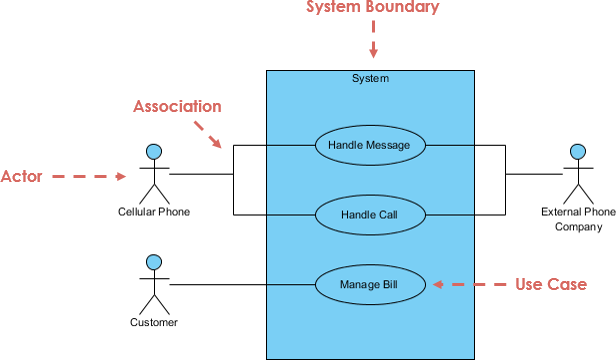
- Актеры: Пользователи, роли или внешние системы, которые взаимодействуют с приложением.
- Варианты использования: Конкретные цели или функциональные возможности, которые система предоставляет актерам.
- Связи: Линии, соединяющие актеров с вариантами использования, или варианты использования между собой.
Основная цель
Эти диаграммы выполняют несколько критически важных ролей в жизненном цикле разработки программного обеспечения (ЖЦРПО):
- Определение границ: Они четко определяют, что находится внутри границ системы, а что — снаружи.
- Фиксация требований: Они передаютфункциональные требования на ранних этапах проекта.
- Коммуникация с заинтересованными сторонами: Поскольку нотация проста, не технические заинтересованные стороны (например, менеджеры бизнеса) могут легко понять и проверить требования.
- Основа для тестирования: Они служат чертежом для создания пользовательских историй, подробныхтестовых случаев, а также обеспечение отслеживаемости.
Ключевые понятия и нотация UML
Для создания диаграммы, соответствующей стандарту, необходимо понимать конкретные символы, используемые в UML.
| Элемент | Символ / Описание | Правила именования |
|---|---|---|
| Актер | Представлен в виде фигурки человека или прямоугольника с приставкой «актер». Обозначает внешнюю сущность (человек, устройство или система), взаимодействующую с системой. | Существительное (например, Клиент, администратор, платежный шлюз) |
| Сценарий использования | Овал (эллипс), содержащий название функциональности. Обозначает единую, целостную цель. | Глагол + существительное (например, Сделать заказ, Войти) |
| Ассоциация | Сплошная линия, соединяющая актера с сценарием использования. Обозначает участие или инициацию. | — |
| Граница системы | Прямоугольник, охватывающий сценарии использования. Актеры располагаются за пределами этой границы. | Название системы (например, Банковская система) |
| <<включить>> | Пунктирная стрелка, направленная от базового сценария использования к включаемому сценарию использования. Это означает обязательное повторное использование (базовый сценарий всегдавыполняет включённые шаги). | Используется для выделения общего поведения. |
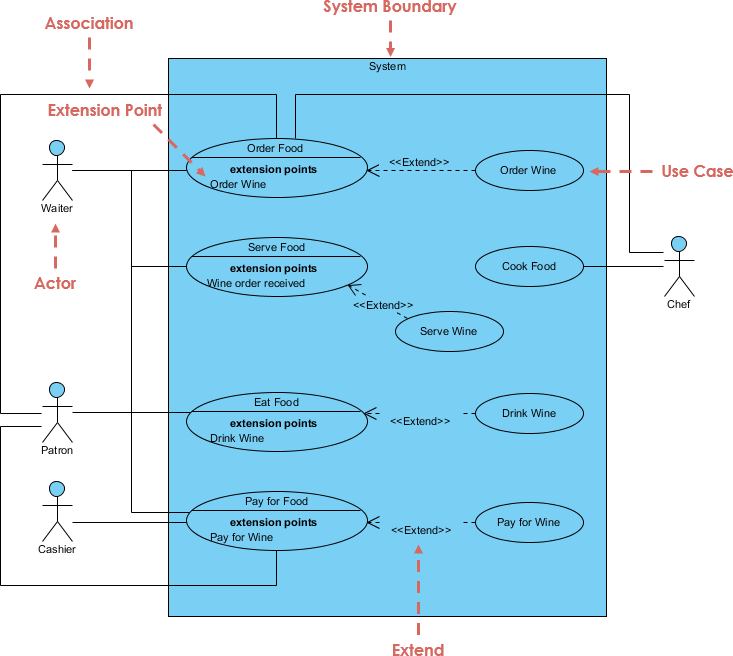
| <<расширить>> | Пунктирная стрелка, указывающая от расширенного варианта использования на базовый вариант использования. Это означает необязательное или условное поведение. | Используется для обработки ошибок или дополнительных функций. |
Советы по отношениям
- Используйте <<включить>> когда шаг требуется в нескольких вариантах использования (например, «Аутентификация пользователя» необходима как для «Снятие наличных», так и для «Перевод средств»).
- Используйте <<расширить>> для вариаций, которые происходят только при определённых условиях (например, «Применить скидку» происходит только если пользователь имеет промокод во время «Оформления заказа»).
Как создать диаграмму вариантов использования в Visual Paradigm
Visual Paradigm предлагает профессиональные возможности моделирования, охватывающие точные настройки на рабочем столе до быстрого генерирования с помощью ИИ.
Вариант 1: Ручное создание (настольная версия или онлайн)
Для полного контроля над компоновкой и деталями следуйте этим шагам:
- Инициализация проекта: Откройте Visual Paradigm и перейдите к Файл > Новый проект.
- Создание диаграммы: Перейдите к Диаграмма > Новая, выберите Диаграмма вариантов использования, и дайте ей имя (например, «Диаграмма вариантов использования для электронной коммерции»).
- Определение границы: Из панели инструментов выберите Система инструмент и нарисуйте прямоугольник на холсте. Дайте ему имя (например, «QuickCart Электронная коммерция»).
- Добавление актеров и вариантов использования:
- Нажмите Актер и поместите его за пределами границы. Назовите его (например, «Клиент»).
- ЩелкнитеСценарий использования и поместите его внутри границы. Назовите его (например, «Просмотр продуктов»).
- Нарисуйте связи: ИспользуйтеАссоциацию инструмент (сплошная линия), чтобы соединить участников с сценариями использования. Для сложной логики используйте каталог ресурсов, чтобы перетащить<<включить>> или <<расширить>> связи между сценариями использования.
- Документ: Щелкните правой кнопкой мыши любой сценарий использования и выберитеОткрыть спецификацию чтобы добавитьподробные описания или ход событий.
Вариант 2: Генерация с использованием ИИ (студия моделирования сценариев использования)
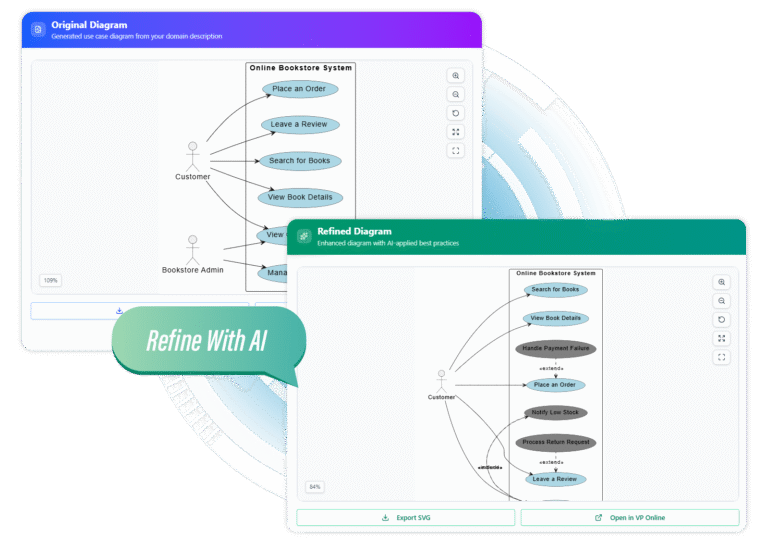
Для быстрой разработки прототипаинструменты ИИ Visual Paradigmмогут генерировать подробные диаграммы на основе простых текстовых запросов.
- Перейдите кстудии моделирования сценариев использования с поддержкой ИИ Visual Paradigm.
- Введите описание вашей системы.
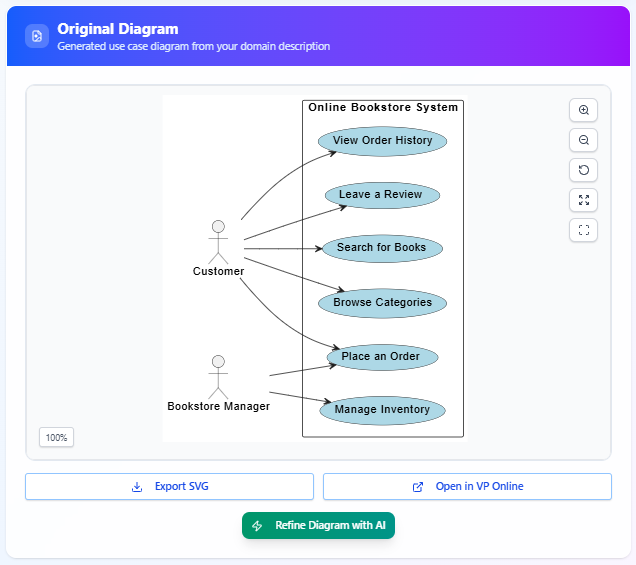
Пример запроса: «Онлайн-магазин книг, где клиенты просматривают/ищут книги, добавляют в корзину и оформляют заказ. Администраторы управляют запасами.» - ИИ автоматически сгенерирует:
- Список выявленных участников и сценариев использования.
- Подробные текстовые описания, включая предусловия и основные потоки.
- Полный Диаграмма вариантов использования с умным размещением связей, включений и расширений.
- Просмотрите предварительный просмотр, уточните запрос при необходимости, и экспортируйте диаграмму в формате SVG или откройте её в редакторе для дальнейшей доработки.
Примеры из реальной жизни
Чтобы лучше понять, как структурировать эти диаграммы, рассмотрите следующие стандартные сценарии отрасли.
1. Банковская система банкоматов
Это классический пример, часто используемый для демонстрации отношений включения и расширения.
- Актеры: Клиент, банковская система.
- Варианты использования: Снять наличные, проверить баланс, изменить PIN, перевести средства.
- Ключевые отношения:
- Снять наличные <<включает>> Аутентификация пользователя (Обязательный этап безопасности).
- Перевести средства <<расширяет>> Проверить баланс (Дополнительная проверка при низком балансе).
2. Онлайн-покупки (электронная коммерция)
Более сложная система, включающая несколько ролей пользователей.
- Актеры:Гостевой клиент, зарегистрированный клиент, администратор, платёжный шлюз.
- Варианты использования: Поиск товаров, добавление в корзину, оформление заказа, управление каталогом (администратор).
- Ключевые отношения:
- Оформление заказа <<включить>> Обработка оплаты.
- Применить купон <<расширить>> Оформление заказа (Происходит только если у пользователя есть код).
3. Система управления библиотекой
- Актеры: Член, библиотекарь.
- Сценарии использования: Взять книгу, Вернуть книгу, Зарезервировать книгу, Поиск каталога.
- Ключевые отношения:
- Взять книгу <<включить>> Поиск каталога (Пользователь должен сначала найти книгу).
- Продлить займ <<расширить>> Взять книгу.
Лучшие практики и распространённые ошибки
Создание эффективных диаграмм UML требует баланса между детализацией и ясностью.
Лучшие практики
- Держите всё просто: Идеальная диаграмма содержит от 5 до 15 сценариев использования. Если система сложная, разделите её на несколько диаграмм или используйте пакеты.
- Имя по пользовательскому центру: Всегда называйте сценарии использования какГлагол + Существительное фразы, отражающие цели пользователя (например, «Создать отчет»), а не процессы системы.
- Всегда используйте границы:Четко определите, что находится внутри системы, а что — снаружи, используя прямоугольник границы системы.
- Добавьте спецификации:Диаграмма — это только карта. Используйте редактор потока событий Visual Paradigm для записи логики, предусловий и постусловий.
Распространенные ошибки, которые следует избегать
- Отсутствует граница системы:Отсутствие рамки вокруг случаев использования делает границы неясными.
- Создание диаграммы потока процессов:Не пытайтесь показать последовательность шагов (например, шаг 1, шаг 2) внутри диаграммы случаев использования. Используйте диаграмму деятельности или диаграмму последовательностидля этой цели.
- Смешение Include и Extend:Помните: Includeобязательно; Extendопционально.
- Имена только существительные:Избегайте названий случаев использования «Order» или «Login Page». Используйте «Place Order» или «Login to System».
Почему выбирают Visual Paradigm?
Visual Paradigm выделяется как предпочтительный инструмент для моделирования UML благодаря бесшовному сочетанию традиционных функций и современных инноваций. Он предлагает интуитивно понятные интерфейсы с перетаскиванием и умными соединителями, которые автоматически маршрутизируются для чистых компоновок. Функции ускорения на основе ИИпозволяют командам перейти от приблизительной идеи к полностью документированной диаграмме за считанные секунды.
Более того, он поддерживает надежное сотрудничество через совместное использование в облаке, версионирование и возможность связывать случаи использования с другими элементами проекта, такими как матрицы трассировкии пользовательские истории. Независимо от того, используете ли вы бесплатную онлайн-версию или полнофункциональный настольный пакет, Visual Paradigm гарантирует, что ваши диаграммы случаев использования — это не просто рисунки, а функциональные чертежи для разработки.