
Domine a criação de apresentações com IA com o Visual Paradigm: um guia para geração e compartilhamento de imagens
O Visual Paradigm lançou recentemente um conjunto de atualizações poderosas para seu Criador de Apresentações em Markdown, consolidando sua posição como uma das principaisferramenta de apresentação com IA. Essas melhorias focam na simplificação do fluxo de trabalho, no aumento da criatividade por meio da geração de imagens com IA e na facilitação da colaboração sem problemas. Seja você um educador, um profissional de marketing ou um profissional de negócios, esta ferramenta permite transformar ideias simples em apresentações impressionantes de forma fácil. Este artigo oferece um tutorial completo e passo a passo sobre como navegar por esses novos recursos para criar apresentações de qualidade profissional.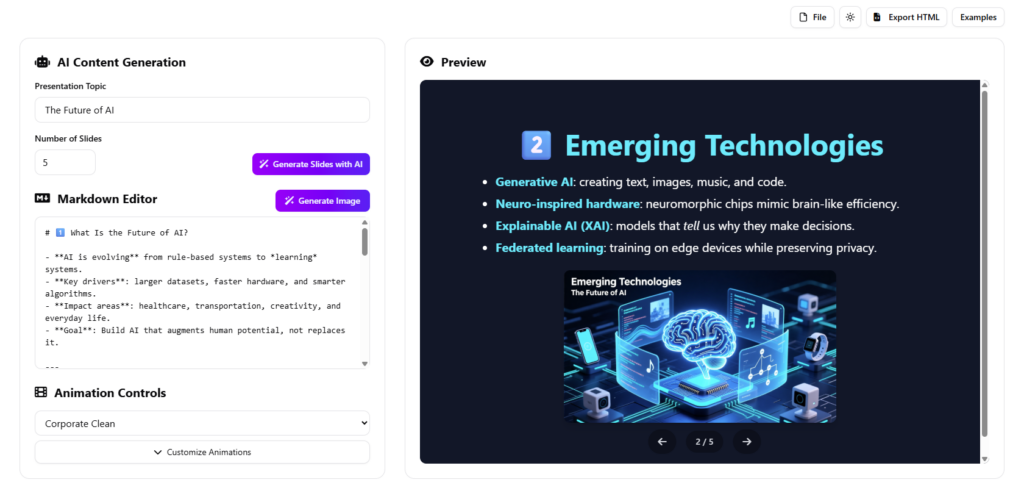
Conceitos-chave
Antes de mergulhar no tutorial, é essencial compreender os componentes centrais que tornam esta ferramenta eficaz:
- Criador de Apresentações em Markdown: Uma ferramenta que converte conteúdo baseado em Markdown em slides de apresentação formatados automaticamente, reduzindo o tempo gasto com o design.
- Geração de Imagens com IA: Um recurso recém-integrado que utiliza inteligência artificial para criar visualizações personalizadas com base em prompts de texto diretamente no editor de apresentações.
- Relação de aspecto: A relação proporcional entre a largura e a altura de uma imagem (por exemplo, 16:9, 1:1), essencial para encaixar imagens perfeitamente em diferentes layouts de slides.
- Salvamento de Espaço de Trabalho: A capacidade de salvar projetos em um espaço de trabalho baseado em nuvem pessoal, garantindo a persistência dos dados e a acessibilidade em diferentes sessões.
Diretrizes: Tutorial Passo a Passo
Siga estas etapas para maximizar o potencial do Criador de Apresentações em Markdown atualizado.
Fase 1: Utilização da Geração de Imagens com IA
A atualização mais significativa é a capacidade de gerar imagens sem sair do aplicativo. Isso elimina a necessidade de sites externos de fotos de stock.
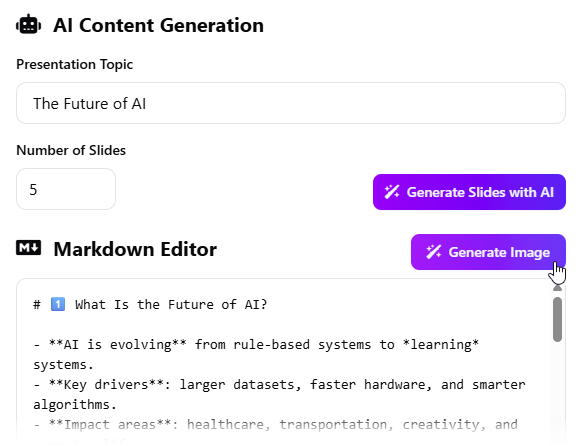
- Acesse o Gerador: Enquanto edita seu slide, clique no botão com o rótulo “Gerar Imagem”. Isso abrirá a janela pop-up do Gerador de Imagens com IA.
- Insira sua Visão: No campo de prompt, descreva a imagem que deseja criar.
Observação: Se você não tem certeza sobre o que escrever, clique em “Gerar Prompt”. A IA analisará o contexto da sua apresentação e sugerirá uma descrição relevante para você. - Configure as Configurações:
- Adicione Texto Alternativo para fins de acessibilidade.
- Selecione seu Relação de Aspecto. As opções incluem 1:1, 16:9, 9:16, 4:3, 3:4, 3:2 ou 2:3. Escolha a que melhor se adapta ao seu layout de slide.
- Gere a Visualização: Clique no “Gerar Imagem” botão. A IA levará um momento para criar uma visualização de alta qualidade.
- Revise e Refine: Se o resultado não for perfeito, clique em “Regenerar Imagem” para tentar novamente com um prompt aprimorado.
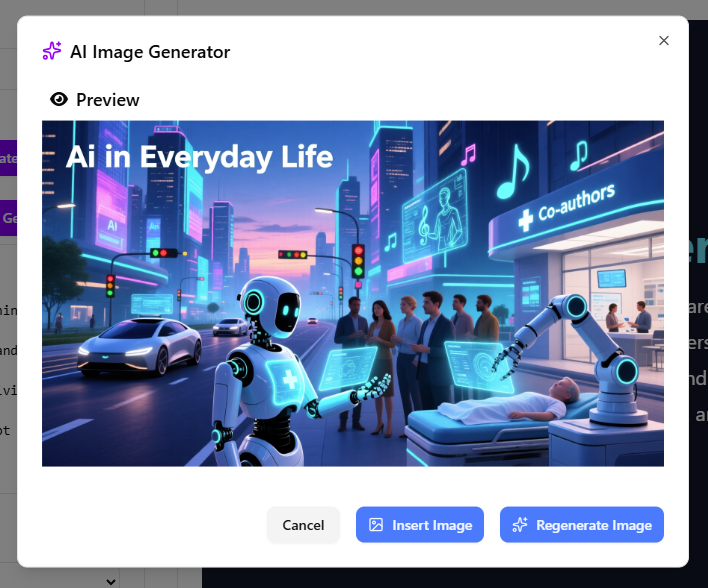
- Insira: Uma vez satisfeito, clique em “Inserir Imagem” para colocar a visualização diretamente no seu slide ativo na área de visualização.
Fase 2: Salvando Seu Progresso
O Visual Paradigm implementou suporte formal para salvar diretamente na sua área de trabalho pessoal, garantindo que você nunca perca seu trabalho.
- Navegue até Arquivo: Localize a barra de menus na parte superior da interface.
- Selecione Salvar: Clique em Arquivo > Salvar.
- Confirmar Armazenamento: Seu projeto agora está armazenado com segurança em seu espaço pessoal, permitindo que você feche o navegador e reabra o projeto posteriormente para continuidade.
Fase 3: Compartilhando sua Apresentação
A colaboração agora é fácil com o novo recurso de geração de URL.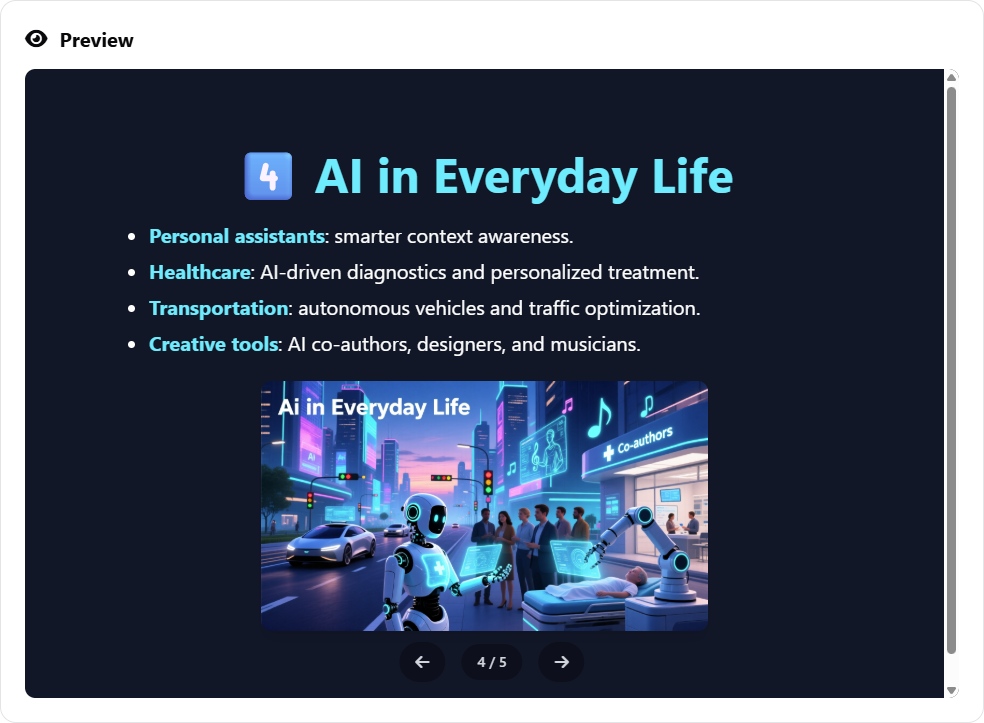
- Verifique o Status Salvo: Certifique-se de ter salvo seu arquivo conforme descrito na Fase 2.
- Gerar Link: Vá até o menu e selecione Arquivo > Compartilhar.
- Distribua: Copie o URL único gerado. Envie este link para colegas, clientes ou seu público. Eles terão acesso instantâneo à sua apresentação sem precisar baixar arquivos grandes.
Dicas e Truques
Otimize sua rotina com estas recomendações de especialistas:
- Aproveite a IA Contextual: Não se esforce com bloqueio criativo ao criar prompts de imagem. Use o “Gerar Prompt” recurso. Ele lê o conteúdo da sua apresentação e sugere uma descrição de imagem que combina com o tom e o tema do seu deck.
- Ajuste as proporções de aspecto aos dispositivos: Se você estiver apresentando em um monitor padrão, mantenha-se em 16:9. Se você estiver criando conteúdo para visualização em dispositivos móveis (como histórias nas redes sociais), use 9:16.
- Espaço de Tela do Monitor: A atualização expandiu a largura da tela para aproveitar todo o espaço disponível. Use esse espaço extra para visualizar melhor as pré-visualizações das suas diapositivas e editar de forma mais eficiente.
- Fique atento aos Alertas: O sistema agora inclui alertas sobre possíveis sobrescritas de conteúdo ao gerar diapositivas com IA. Preste atenção a esses avisos para evitar perder edições manuais.
Checklist
Use este checklist para garantir que você tenha utilizado plenamente as novas funcionalidades do Criador de Apresentações em Markdown:
- [ ] Eu criei uma visualização personalizada usando o botão “Gerar Imagem”?
- [ ] Eu usei o recurso “Gerar Prompt” para alinhar a imagem ao meu conteúdo de slide?
- [ ] A proporção da imagem está otimizada para o meu layout de slide (por exemplo, 16:9)?
- [ ] Eu salvei a apresentação na minha área de trabalho pessoal por meio de Arquivo > Salvar?
- [ ] Eu gerei uma URL compartilhável por meio de Arquivo > Compartilhar para colaboração?
- [ ] Eu verifiquei a saída HTML exportada para garantir que corresponda à janela de visualização?