
Domine a Arquitetura de Software: Como Usar o Novo Suporte ao Modelo C4 do Visual Paradigm
O Visual Paradigm anunciou uma atualização transformadora para arquitetos de software e desenvolvedores: suporte completo e dedicado para todos os seis diagramas do Modelo C4 no Visual Paradigm Desktop. Esta atualização aborda o desafio comum de criar documentação consistente e claraarquitetura de software documentação ao se afastar de ferramentas de desenho genéricas para um ambiente estruturado e nativo.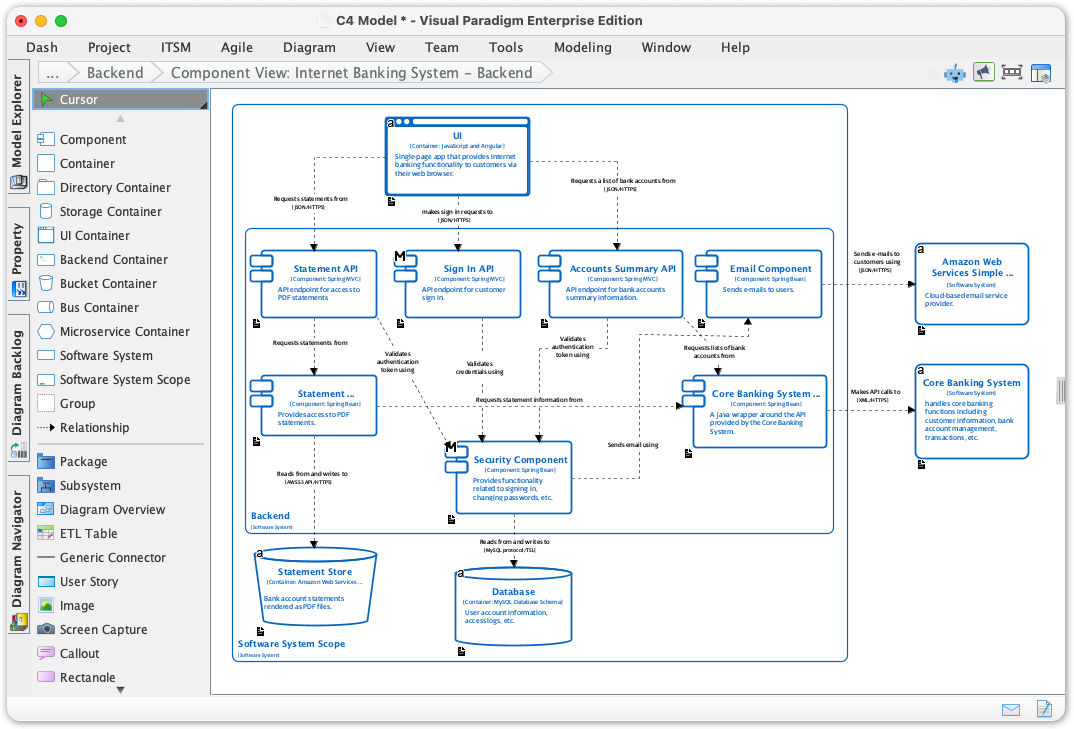
Neste tutorial, exploraremos como utilizar esses novos recursos para alcançar clareza em suadesign de software, garantindo que sua documentação seja precisa e fácil de entender para os interessados em todos os níveis.
Conceitos-Chave: Compreendendo o Modelo C4
Antes de mergulhar nas ferramentas, é essencial compreender o framework que você irá utilizar. Omodelo C4 é amplamente considerado o padrão ouro para visualizar arquitetura de software. Ele utiliza uma abordagem hierárquica para descrever sistemas de software, semelhante à forma como mapas usam escalas diferentes de zoom.
- Contexto: O nível mais alto, mostrando como o sistema de software se encaixa no mundo ao seu redor.
- Contêineres: Um zoom para mostrar os blocos de construção técnicos de alto nível (aplicações, bancos de dados).
- Componentes: Uma visão detalhada dos internos de um contêiner.
- Código: O nível mais detalhado (classes e interfaces).
A nova atualização do Visual Paradigm integra diretamente essa hierarquia, permitindo que você aplique a notação padrão sem o esforço manual de adaptar formas genéricas.
Diretrizes: Implementação Passo a Passo
O acesso às novas ferramentas do modelo C4 foi projetado para ser fluido e integrado ao seu fluxo de trabalho padrão. Siga estas etapas para começar a criar diagramas imediatamente.
Passo 1: Acesse a Barra de Ferramentas de Diagrama
Inicie seu aplicativo Visual Paradigm Desktop. Navegue até a barra de ferramentas superior e clique emDiagrama.
Passo 2: Inicie um Novo Projeto
Do menu suspenso ou das opções da barra lateral apresentadas, selecioneNovo para abrir a interface de criação de diagrama.
Etapa 3: Pesquisar por Ferramentas C4
Na barra de pesquisa da janela de diagrama nova, digite“C4”. Este filtro revelará todo o conjunto de novos suportadosdiagramas C4.
Etapa 4: Selecione o Tipo de Diagrama
Escolha a visualização específica que você precisa criar com base no seu público atual ou fase de design. Agora você pode selecionar entre:
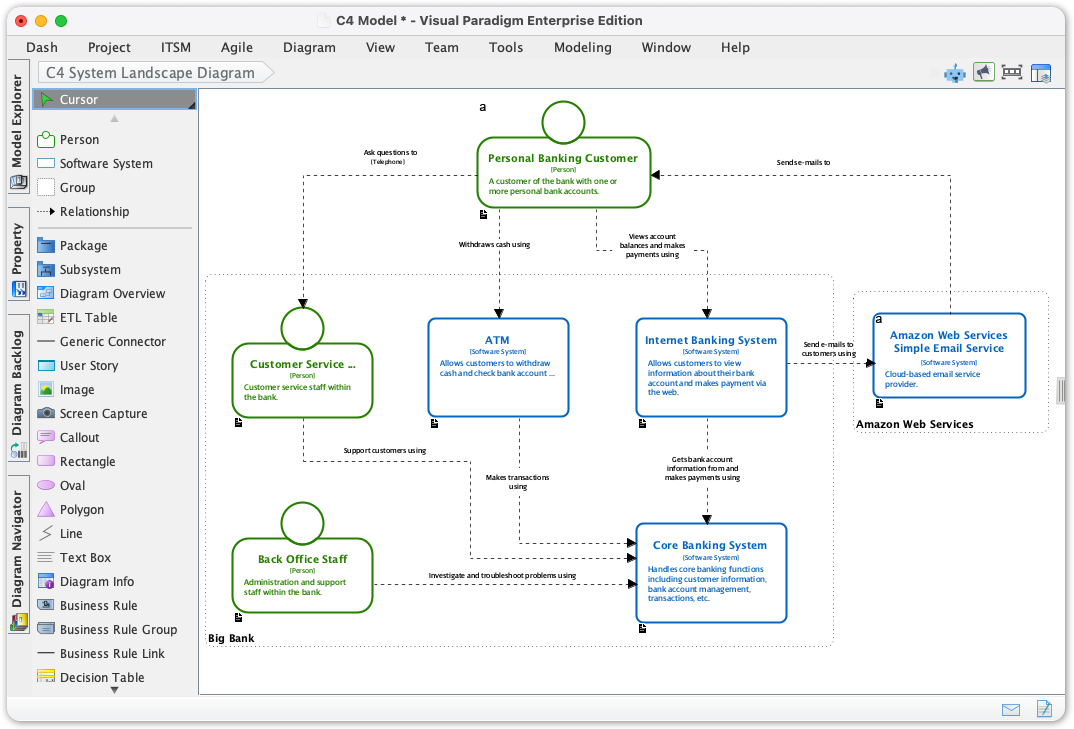
- Diagrama de Paisagem do Sistema C4
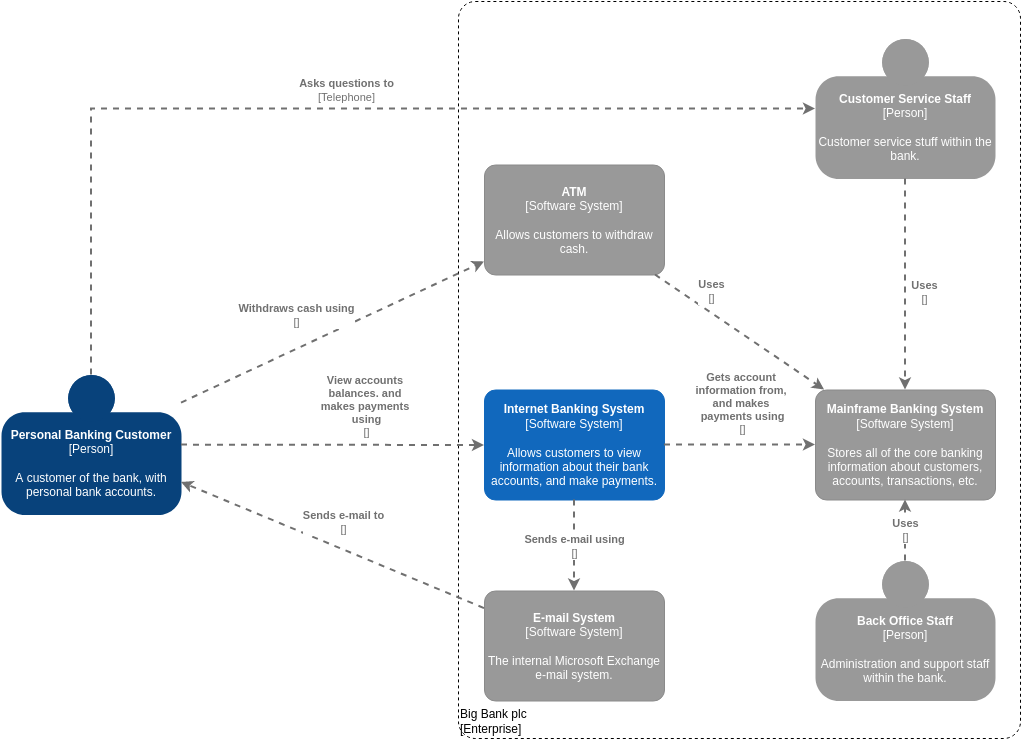
- Diagrama de Contexto do Sistema C4
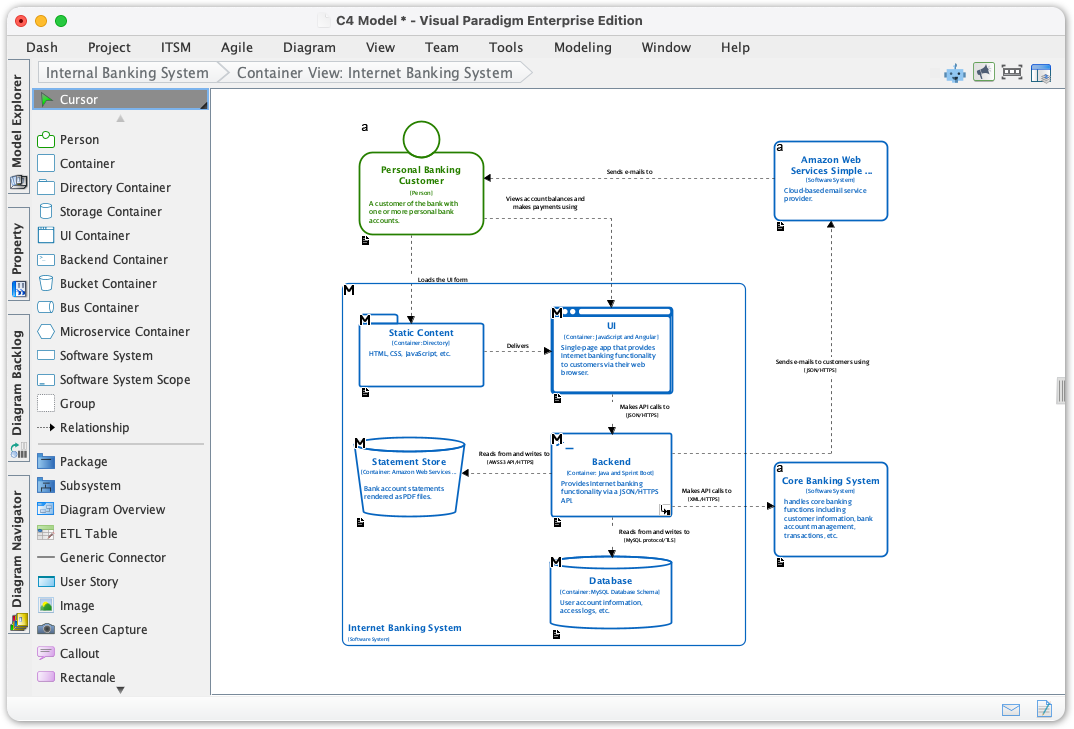
- Diagrama de Container C4
- Diagrama de Componente C4
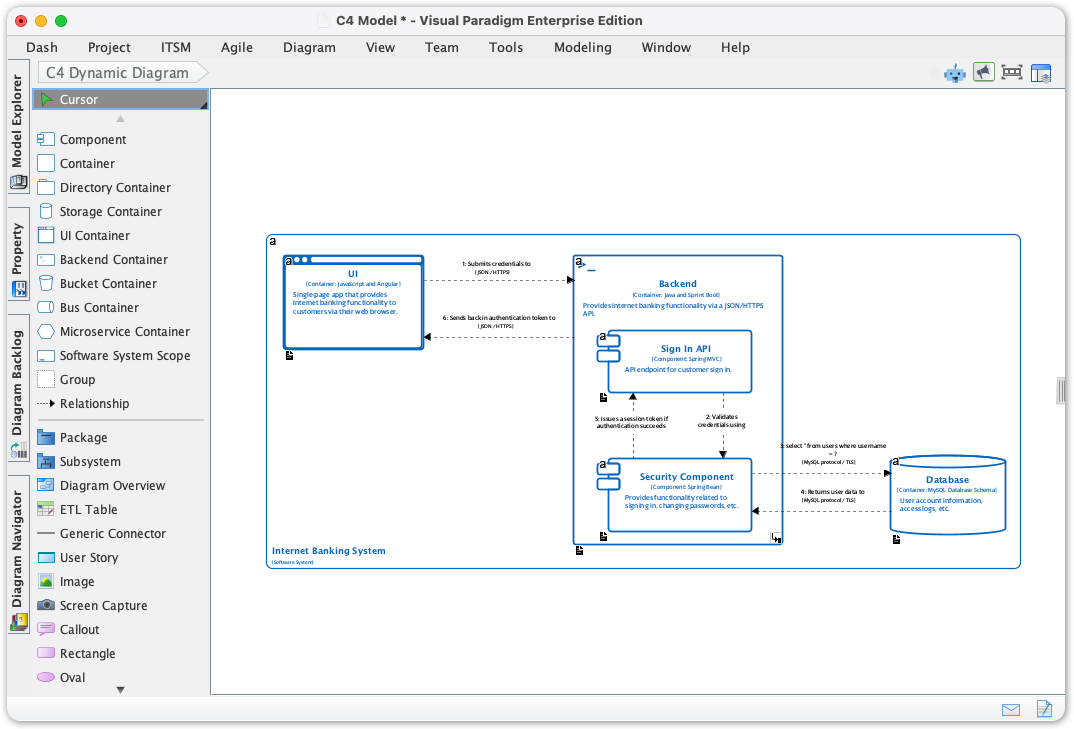
- Diagrama Dinâmico C4
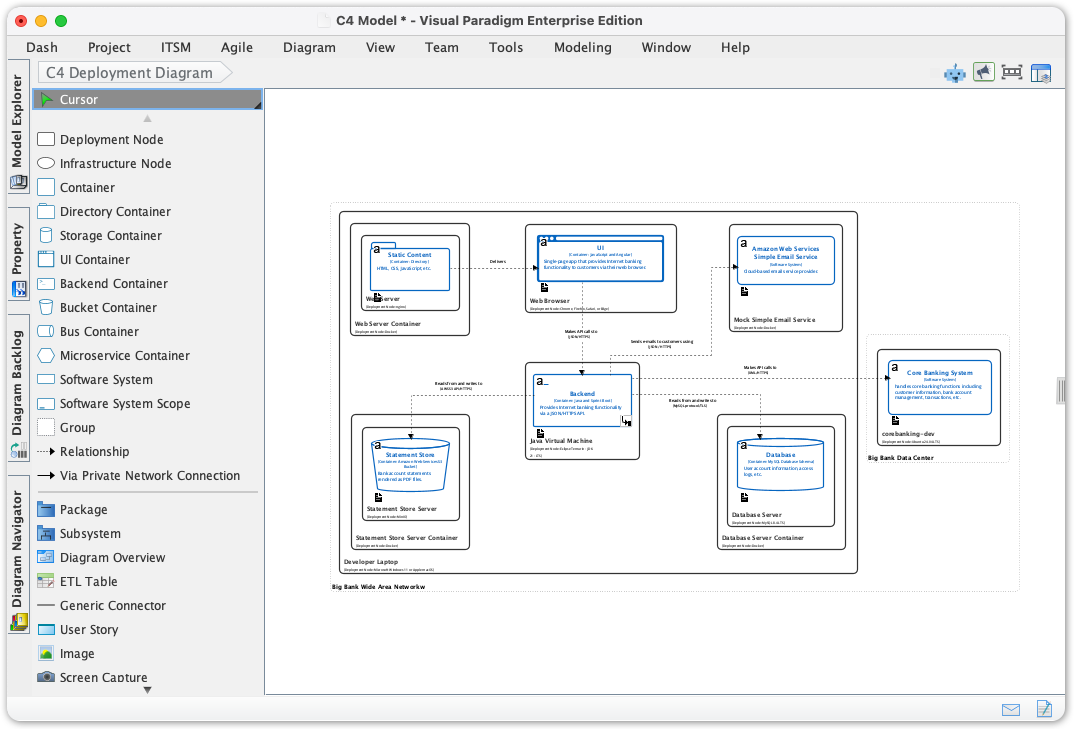
- Diagrama de Implantação C4
Etapa 5: Comece a Criar
Uma vez selecionado, a área de trabalho será aberta com uma paleta dedicada contendo formas e modelos oficiais C4. Agora você pode arrastar e soltar elementos para modelar seu sistema, garantindo aderência automática aos padrões C4.
Dicas e Truques para Documentação Eficiente
Para obter o máximo proveito do suporte nativo C4 do Visual Paradigm, considere estas dicas de especialistas:
- Ajuste o Diagrama ao Público: Use Paisagem do Sistema e Contexto do Sistema diagramas ao se comunicar com líderes empresariais de alto nível. Reserve Componente diagramas para implementadores técnicos e desenvolvedores.
- Visualize Interações: Não dependa apenas da estrutura estática. Use o Diagrama Dinâmico C4 para definir como os componentes interagem durante a execução para modelar o comportamento.
- Mapear para Infraestrutura: Use o Diagrama de Implantação C4 para mapear seus contêineres de software para a infraestrutura subjacente de hardware ou nuvem, fechando a lacuna entre desenvolvimento e operações.
- Aproveite Modelos: Use os modelos integrados modelos para garantir consistência. Isso atua como uma única fonte de verdade, evitando que a documentação fique desatualizada ou visualmente incoerente.
Observação: O objetivo desta atualização é remover a complexidade desnecessária. Ao usar ferramentas nativas, você pode se concentrar em decisões de design de alto valor, em vez de perder tempo corrigindo a sintaxe visual.
Pronto para simplificar sua documentação de arquitetura? Atualize hoje mesmo seu aplicativo Visual Paradigm Desktop e experimente a facilidade sem precedentes do suporte nativo ao C4.
Recursos
- Guia para Iniciantes sobre Diagramas do Modelo C4 – Blog do Visual Paradigm
- Ferramenta de Diagramas C4 e Software de Modelagem | Visual Paradigm
- Software Online do Modelo C4 – Visual Paradigm
- Modelos do Modelo C4
- Ferramenta de Diagramas do Modelo C4: Componente, Contêiner, Contexto, Implantação e Mais | Visual Paradigm
- Modelo C4 | Modelo do Modelo C4
- Revelando o Poder do Modelo C4: Simplificando Diagramas de Arquitetura de Software – Blog do Visual Paradigm
- Gerador de Diagramas C4 com Inteligência Artificial | Crie Diagramas de Arquitetura a partir de Texto
- Diagrama de Implantação do Modelo C4 para Sistema de Banco Online | Modelo do Modelo C4
- Diagrama de Contexto do Sistema do Modelo C4 para Sistema de Banco Online | Modelo do Modelo C4
- Diagrama Dinâmico do Modelo C4 para Aplicativo de API | Modelo do Modelo C4
- Gere o Modelo C4 Completo Instantaneamente com a IA do Visual Paradigm…
- O Guia Definitivo sobre o C4-PlantUML Studio: Revolucionando …
- C4-PlantUML Studio | Gerador de Diagramas C4 com Inteligência Artificial
- Modelo C4