Na era digital, a narrativa visual tornou-se uma poderosa forma de transmitir ideias, e VP Animated Explainer, uma ferramenta rica em recursos para criação de vídeos da Visual Paradigm Online, oferece uma plataforma intuitiva para aprimorar seus projetos com narração profissional. Uma de suas principais características é o Texto para Fala (TTS)funcionalidade, que permite aos usuários gerar narrações com som natural diretamente a partir de seus roteiros, economizando tempo e recursos. Este guia completo, baseado em diversas fontes online, oferece uma exploração detalhada sobre como usar esse recurso, incluindo exemplos, dicas, truques e diretrizes, garantindo que usuários de todos os níveis possam criar vídeos narrados de forma envolvente e sem esforço.
Introdução e Fundamentação
Pesquisas indicam que o recurso de TTS, provavelmente aplicável ao VP Animated Explainerdado o seu compartilhamento de plataforma, é impulsionado por inteligência artificial avançada, convertendo texto escrito em palavras faladas com um som suave e natural. Essa tecnologia elimina a necessidade de equipamentos profissionais de gravação ou talentos, oferecendo flexibilidade para edições e ajustes. As evidências indicam que é de fácil uso, com opções tanto para diálogos de personagens quanto para narração na linha do tempo, tornando-se adequado para vídeos educativos, promoções de marketing e projetos pessoais. Parece provável que os usuários possam escolher entre diversas vozes, ajustar tons e velocidades, e integrar narrações de forma fluida, aumentando o engajamento por meio de conteúdo visualmente atraente.
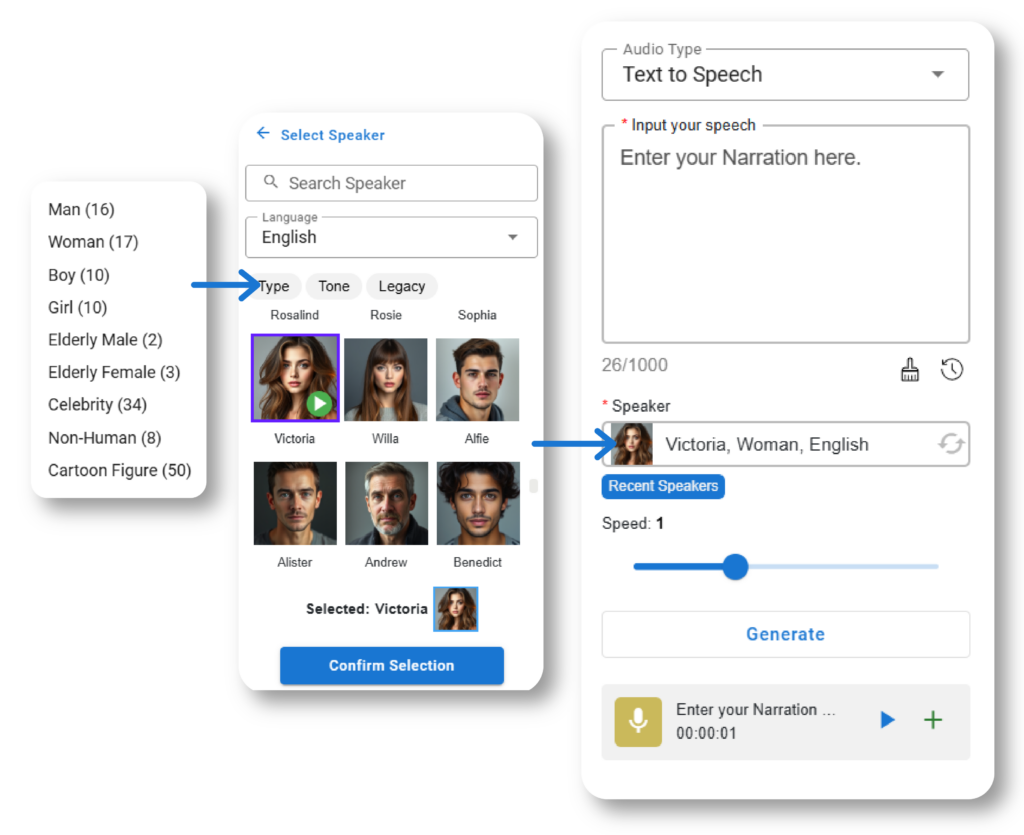
Passos Detalhados para Usar o TTS no VP Animated Explainer
O processo de adicionar narração com TTS no VP Animated Explainerpode ser dividido em etapas claras, extraídas do post do blog “Use Texto para Fala para Gerar Narração para Vídeo” e complementado pelos princípios gerais de produção de vídeos.

| Etapa | Ação | Detalhes |
|---|---|---|
| 1 | Selecione “Texto para Fala” na opção Tipo de Áudio | No seu projeto, navegue até a seção de áudio e escolha “Texto para Fala” para abrir a interface do TTS. |
| 2 | Insira seu Roteiro | Digite o texto para sua narração na caixa de texto fornecida, garantindo clareza e pontuação correta para uma pronúncia precisa. |
| 3 | Escolha um Locutor | Clique em “Selecionar Locutor” para navegar pelas diferentes opções de voz, incluindo diversos gêneros e idiomas. Pré-visualize clicando no botão de reprodução para encontrar a melhor combinação. |
| 4 | Visualize a voz | Use o botão de reprodução ao lado de cada locutor para ouvir amostras, garantindo que a voz combine com o tom e o público do seu vídeo. |
| 5 | Confirmar seleção | Depois de decidir, clique em “Confirmar seleção” para prosseguir com a voz escolhida. |
| 6 | Gerar a narração | Pressione o botão “Gerar” para criar o arquivo de áudio a partir do seu texto, o que pode levar alguns momentos, dependendo do tamanho. |
| 7 | Visualizar a narração gerada | Após a geração, visualize a narração clicando no botão de reprodução para verificar a precisão e fazer ajustes, se necessário. |
| 8 | Adicionar à linha do tempo do vídeo | Depois de satisfeito, pressione o botão de adicionar para colocar o áudio da narração na linha do tempo do seu vídeo para sincronização. |
| 9 | Ajustar o áudio (opcional) | Clique com o botão direito na faixa de áudio na linha do tempo para acessar opções de ajuste de volume, desvanecimento ou corte, melhorando a integração com as imagens. |
Este processo aproveita VP Animated Explainera interface amigável do VP Animated Explainer, permitindo que os usuários criem e editem vídeos em qualquer lugar, a qualquer momento, aumentando a flexibilidade. As opções de personalização, conforme mencionado no post do blog, incluem ajustar tom, velocidade e entonação, garantindo que a narração esteja alinhada com o humor e o ritmo do vídeo.
Opções de voz e personalização
VP Animated Explaineroferece uma ampla variedade de opções de voz, como destacado no post do blog, incluindo diferentes gêneros e idiomas, tornando-a adequada para projetos diversos. Os usuários podem adaptar o estilo vocal às suas necessidades de público, com a possibilidade de ajustar tom, velocidade e entonação para um toque personalizado. Um detalhe inesperado é o suporte multilíngue, que permite aos criadores gerar narrações em idiomas como japonês, espanhol ou francês, perfeito para públicos globais e campanhas de marketing internacionais.
Benefícios de usar TTS para narração de vídeo
O post do blog lista cinco benefícios principais, que são essenciais para compreender o valor deste recurso:
| Benefício | Descrição |
|---|---|
| Eficiência | Automatiza a conversão de áudio, economizando tempo em comparação com gravação e edição. |
| Consistência | Mantém um tom vocal uniforme em todos os vídeos, reforçando a identidade da marca. |
| Acessibilidade | Torna o conteúdo inclusivo com narração em áudio, benéfico para audiências com deficiência visual. |
| Personalização | Permite personalizar o estilo vocal, incluindo altura, velocidade e entonação, para atender às necessidades do público. |
| Escalabilidade | Adequado para grandes demandas de áudio, como módulos de e-learning, audiolivros ou séries de vídeos extensas. |
Esses benefícios alinham-se aos passos do tutorial, garantindo que os usuários possam aproveitarTTSefetivamente para diversos tipos de projetos.
Exemplos e Aplicações Práticas
Para ilustrar oversatilidade do TTS, considere os seguintes cenários, inspirados no post do blog e em casos de uso gerais:
- Vídeo Educativo: “O Ciclo da Água”
Um professor pode criar uma aula narrada usando TTS. Insira texto como “A água evapora da superfície para a atmosfera”, selecione uma voz clara e neutra, gere e adicione à linha do tempo onde animações mostram a evaporação. Isso aumenta o engajamento dos alunos, especialmente aqueles com deficiência visual. - Promoção de Marketing: “Lançamento de Novo Produto”
Um profissional de marketing pode criar um vídeo promocional para um novo gadget. Insira o texto promocional, escolha uma voz autoritária com velocidade mais rápida para gerar excitação, gere e coloque na linha do tempo durante as demonstrações do produto. Isso economiza tempo e garante consistência para a marca. - Projeto de Narrativa: “Um Dia na Vida”
Um entusiasta pode animar uma história, inserindo narração como “O gato pulou para cima da mesa”, selecionar uma voz amigável e adicionar à linha do tempo. A narração complementa as animações, tornando a história envolvente para compartilhamento online.
Esses exemplos destacam como o TTS pode atender a necessidades criativas diversas, com um detalhe inesperado sendo seu papel na acessibilidade, tornando o conteúdo inclusivo para públicos mais amplos.
Dicas e Truques para Uso Efetivo
Para maximizar o potencial do TTS, considere as seguintes dicas, inferidas do post do blog e complementadas pelas melhores práticas gerais de produção de vídeos, extraídas de pesquisas na web como “dicas para usar texto para fala em vídeos”:
- Escrita de Roteiro:
- Use linguagem simples e clara para garantir a pronúncia precisa.
- Inclua pontuação para pausas naturais; vírgulas e pontos ajudam a controlar o ritmo.
- Evite jargões ou palavras complexas; se necessário, use grafias fonéticas para clareza.
- Alinhe o roteiro com as imagens; não repita o que está mostrado na tela para evitar redundância, como sugerido em “7 Melhores Práticas: Escrita para Vozes de Texto para Fala” do Videate.
- Seleção de Voz:
- Escolha uma voz que combine com o tom do vídeo e com o público-alvo. Por exemplo, uma voz mais grave e autoritária para tutoriais, um tom alegre para promoções, conforme destacado no guia do ReadSpeaker.
- Considere o idioma para públicos globais, aproveitando opções multilíngues para alcance mais amplo.
- Personalização:
- Ajuste a velocidade para efeito: mais lento para ênfase ou clareza, mais rápido para cenas dinâmicas, como mencionado nas dicas do criador de vídeos de texto para fala do Synthesia.
- Experimente com altura e entonação, se disponível, para aprimorar a entrega emocional, embora se note que o TTS tem controle limitado sobre a entonação, segundo o Videate.
- Sincronização:
- Garanta que o tempo da narração corresponda aos segmentos do vídeo usando a linha do tempo, alinhando áudio com imagens para coesão.
- Faça pré-visualizações com frequência para verificar a sincronização, especialmente em vídeos mais longos, garantindo um resultado refinado.
- Melhorias:
- Adicione música de fundo ou efeitos sonoros para complementar a narração, mas mantenha a voz clara, como sugerido no guia do criador de vídeos TTS do Kapwing.
- Considere adicionar legendas ou transcrições para acessibilidade adicional, aumentando a inclusividade.
Essas dicas garantem que os usuários possam aproveitar o TTS de forma eficaz, alinhando-se à ênfase do post do blog sobre eficiência e qualidade profissional.
Diretrizes para Melhores Práticas
Para aprimorar ainda mais sua experiência, siga estas diretrizes, baseadas no post do blog e em recursos relacionados:
- Comece com roteiros simples para se familiarizar com o interface do TTS, e depois vá aumentando a complexidade com narrações mais longas.
- Teste diferentes vozes e configurações para encontrar a melhor combinação para seu projeto, garantindo alinhamento com o tom do vídeo.
- Mantenha os vídeos concisos, visando de 1 a 2 minutos para manter o engajamento do público, especialmente para conteúdos educacionais ou de marketing.
- Use os tutoriais fornecidos para aprendizado mais aprofundado, como Use Texto para Fala para Gerar Narração para Vídeo para etapas detalhadas.
Essas diretrizes garantem uma utilização eficaz, aproveitando ao máximo as capacidades de TTS do VP Animated Explainer.
Conclusão
Usando Texto para Fala em Explicador Animado VP é uma forma poderosa de adicionar narração profissional aos seus vídeos com esforço mínimo. Ao seguir os passos detalhados, aproveitando exemplos práticos e aplicando dicas e truques, você pode criar conteúdo envolvente e acessível que ressoa com seu público. Comece sua jornada de narração de vídeo hoje e explore as possibilidades em Visual Paradigm Online.