
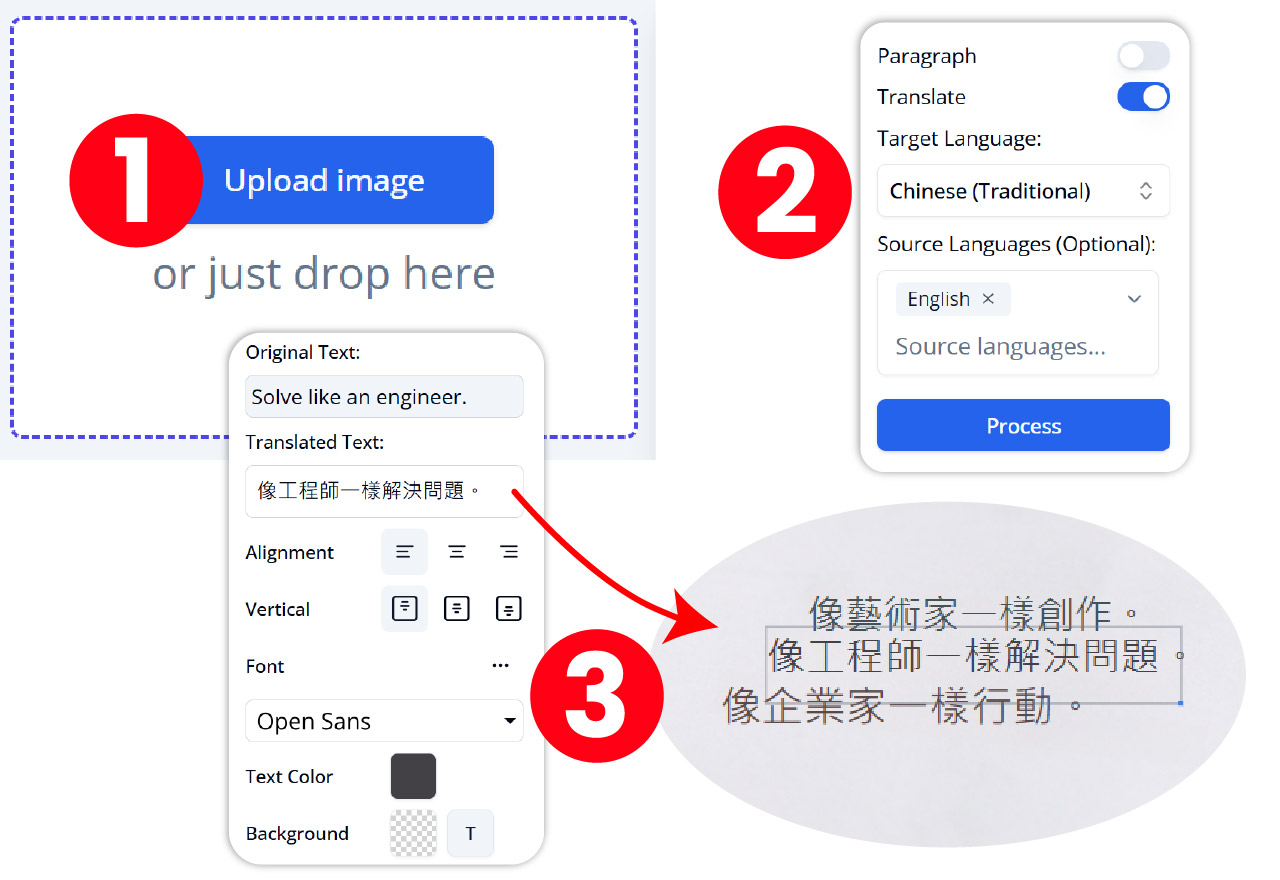
O Tradutor de Imagem de IA do Visual Paradigm vai além da tradução simples, oferecendo um conjunto de ferramentas de edição poderosas que permitem aos usuários personalizar e aprimorar o texto traduzido para atender às suas necessidades específicas. Este guia explica como aproveitar esses recursos para criar traduções precisas e visualmente atraentes.
Introdução
Enquanto muitos tradutores de imagem de IA se concentram apenas no aspecto da tradução, o Tradutor de Imagem de IA do Visual Paradigm capacita os usuários a ajustar o texto traduzido. Isso garante que o produto final não seja apenas preciso, mas também visualmente atraente e adaptado às necessidades do usuário.
Edição Geral
Edição Manual
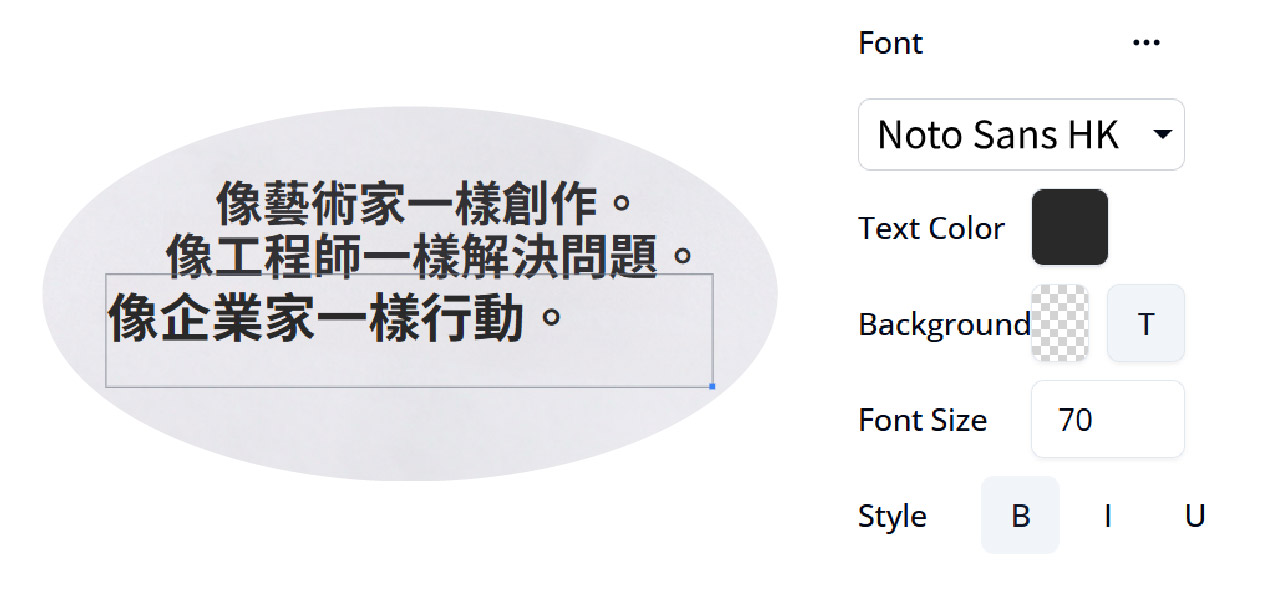
Recursos: Os usuários podem editar manualmente as traduções para melhorar a precisão ou ajustar a redação.
Importância:
- Precisão: Permite que os usuários corrijam quaisquer imprecisões na tradução automatizada.
- Personalização: Permite que os usuários ajustem a redação para se adaptar melhor ao contexto ou às preferências pessoais.
Como Usar:
- Selecione o Bloco de Texto: Clique no bloco de texto que deseja editar.
- Editar Texto: Faça as alterações necessárias diretamente na caixa de texto.
- Salvar Alterações: Certifique-se de que suas edições sejam salvas clicando no botão salvar ou aplicar.
Exemplo de Caso de Uso:
- Cenário: A tradução automática de um item do menu está ligeiramente incorreta.
- Solução: Edite manualmente a tradução para refletir com precisão o prato.
Adicionando Texto
Recursos: Os usuários podem inserir texto adicional, se necessário.
Importância:
- Flexibilidade: Permite que os usuários adicionem informações ou contexto ausentes que não foram incluídos na tradução original.
- Personalização: Permite que os usuários personalizem o conteúdo traduzido com notas ou anotações adicionais.
Como Usar:
- Inserir Bloco de Texto: Clique no botão “Adicionar Bloco de Texto”.
- Posicionar Bloco de Texto: Arraste o novo bloco de texto para o local desejado.
- Digitar Texto: Digite o texto adicional no novo bloco de texto.
Exemplo de Caso de Uso:
- Cenário: Você precisa adicionar uma isenção de responsabilidade ou informações adicionais a um documento traduzido.
- Solução: Insira um novo bloco de texto e digite as informações necessárias.
Manipulação de Bloco de Texto
Mostrar/Ocultar Limites do Bloco de Texto
Recursos: Os contornos dos blocos de texto podem ser visualizados para ajustes precisos.
Importância:
- Precisão: Permite que os usuários façam ajustes precisos na posição e no tamanho dos blocos de texto.
- Visibilidade: Ajuda os usuários a garantir que os blocos de texto estejam alinhados e espaçados corretamente.
Como usar:
- Mostrar Limites: Clique no botão “Mostrar Limites dos Blocos de Texto”.
- Ajustar Blocos de Texto: Faça ajustes precisos na posição e no tamanho dos blocos de texto.
- Ocultar Limites: Clique no botão “Ocultar Limites dos Blocos de Texto” após concluir os ajustes.
Caso de uso exemplo:
- Cenário: Você precisa garantir que os blocos de texto estejam perfeitamente alinhados em um pôster traduzido.
- Solução: Mostre os limites dos blocos de texto para fazer ajustes precisos no layout.
Selecionar todos/Deselecionar todos os blocos de texto
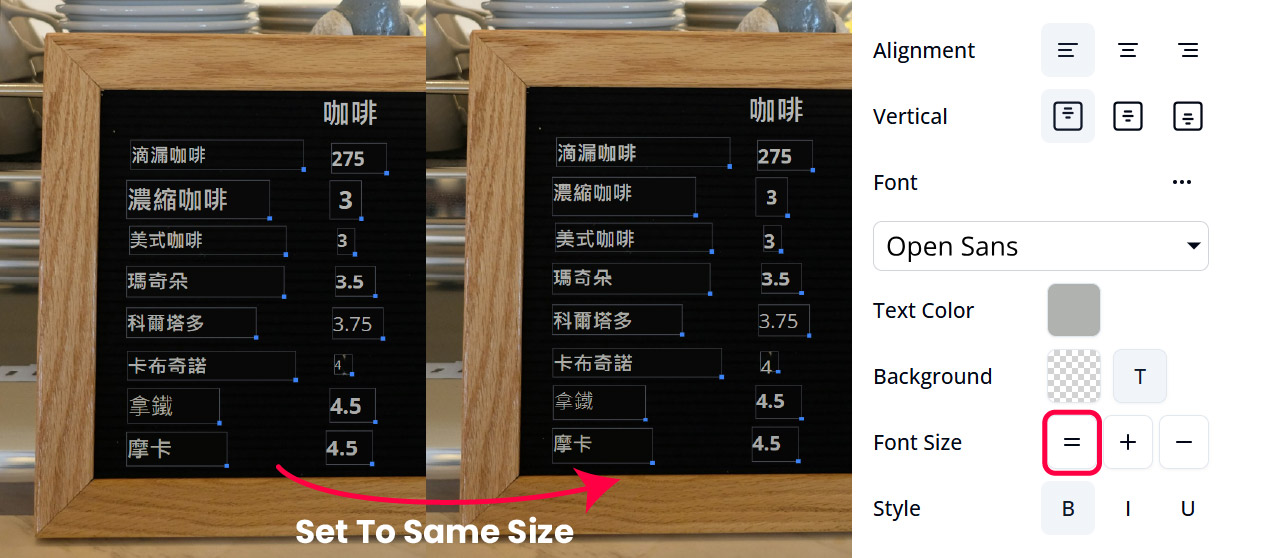
Recursos: Todo o texto pode ser selecionado para permitir edições em lote.
Importância:
- Eficiência: Permite que os usuários façam edições em lote em vários blocos de texto simultaneamente.
- Consistência: Garante que todos os blocos de texto selecionados tenham uma aparência e formatação consistentes.
Como usar:
- Selecionar tudo: Clique no botão “Selecionar todos os blocos de texto”.
- Aplicar edições: Faça as edições desejadas nos blocos de texto selecionados.
- Deselecionar tudo: Clique no botão “Deselecionar todos os blocos de texto” após concluir as edições.
Caso de uso exemplo:
- Cenário: Você precisa alterar o tamanho da fonte de todos os blocos de texto em um documento traduzido.
- Solução: Selecione todos os blocos de texto e aplique a mudança de tamanho da fonte de uma vez.
Rotacionar blocos de texto
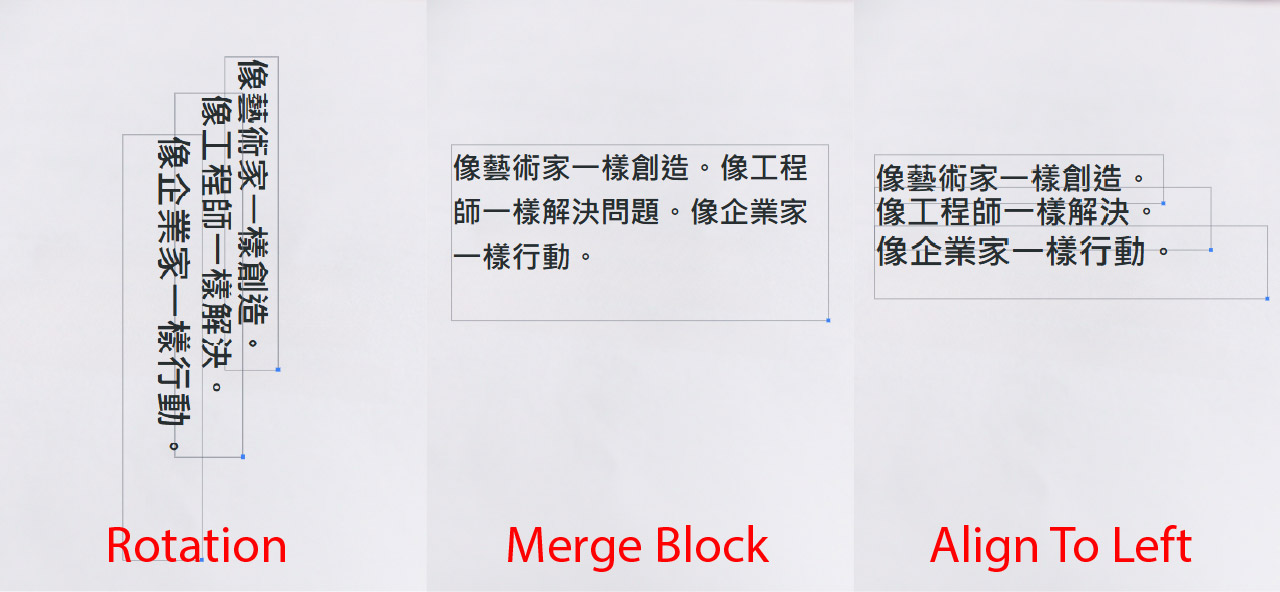
Recursos: O texto pode ser girado em 90° no sentido horário ou anti-horário.
Importância:
- Flexibilidade: Permite que os usuários orientem blocos de texto para se ajustarem ao layout da imagem.
- Criatividade: Permite que os usuários criem designs únicos e visualmente atraentes.
Como usar:
- Selecionar bloco de texto: Clique no bloco de texto que deseja girar.
- Girar texto: Clique no botão “Girar bloco de texto” e escolha a direção de rotação desejada.
Caso de uso exemplo:
- Cenário: Você precisa girar um bloco de texto para se ajustar à orientação de um banner vertical.
- Solução: Selecione o bloco de texto e gire-o em 90° para corresponder à orientação do banner.
Mesclar/dividir blocos de texto
Recursos: Vários blocos de texto podem ser combinados para melhor coesão, ou um bloco pode ser dividido se necessário.
Importância:
- Coesão: Permite aos usuários combinar blocos de texto relacionados para melhor legibilidade.
- Flexibilidade: Permite aos usuários dividir blocos de texto para melhorar o layout e o espaçamento.
Como usar:
- Mesclar Blocos de Texto: Selecione os blocos de texto que deseja mesclar e clique no botão “Mesclar Blocos de Texto”.
- Dividir Bloco de Texto: Selecione o bloco de texto que deseja dividir e clique no botão “Dividir Bloco de Texto”.
Caso de uso exemplo:
- Cenário: Você precisa combinar dois blocos de texto relacionados para melhorar a legibilidade.
- Solução: Selecione os blocos de texto e mescle-os em um único bloco coerente.
Alinhar Blocos de Texto
Recursos: O texto pode ser organizado horizontal ou verticalmente para uma disposição estruturada.
Importância:
- Organização: Permite aos usuários criar uma disposição limpa e estruturada.
- Profissionalismo: Melhora a aparência geral da imagem traduzida.
Como Usar:
- Selecionar Blocos de Texto: Clique nos blocos de texto que deseja alinhar.
- Alinhar Texto: Clique no botão “Alinhar Blocos de Texto” e escolha a opção de alinhamento desejada.
Exemplo de Caso de Uso:
- Cenário: Você precisa alinhar blocos de texto horizontalmente em um folheto traduzido.
- Solução: Selecione os blocos de texto e alinhe-os horizontalmente para uma disposição estruturada.
Mover Blocos de Texto
Recursos: A posição do texto pode ser ajustada para se adaptar ao layout da imagem.
Importância:
- Flexibilidade: Permite que os usuários reposicionem blocos de texto para se adaptar ao design e ao layout da imagem.
- Precisão: Permite que os usuários façam ajustes finos na posição dos blocos de texto.
Como Usar:
- Selecionar Bloco de Texto: Clique no bloco de texto que deseja mover.
- Arrastar Bloco de Texto: Arraste o bloco de texto para o local desejado.
Exemplo de Caso de Uso:
- Cenário: Você precisa reposicionar um bloco de texto para evitar sobreposição com outros elementos na imagem.
- Solução: Selecione o bloco de texto e arraste-o para um novo local que se encaixe no layout.
Personalização de Fonte e Estilo
Personalização de Fonte
Recursos: Ajuste a família de fontes, o tamanho, o estilo e a cor para uma aparência refinada.
Importância:
- Estética: Permite que os usuários personalizem a aparência do texto para corresponder ao design e à marca da imagem.
- Legibilidade: Garante que o texto seja fácil de ler e visualmente agradável.
Como usar:
- Selecione o bloco de texto: Clique no bloco de texto que deseja personalizar.
- Ajuste as configurações de fonte: Use as ferramentas de personalização de fonte para ajustar a família de fontes, o tamanho, o estilo e a cor.
Caso de uso exemplo:
- Cenário: Você precisa ajustar o estilo da fonte do texto traduzido ao design original.
- Solução: Selecione o bloco de texto e ajuste as configurações da fonte para corresponder ao design original.
Conclusão
O tradutor de imagens com IA do Visual Paradigm capacita os usuários a ir além da tradução simples, oferecendo um conjunto abrangente de ferramentas de edição para ajustar e personalizar o texto traduzido. Ao aproveitar esses recursos, os usuários podem criar traduções precisas, visualmente atraentes e personalizadas que atendam às suas necessidades específicas. Seja você um viajante, designer, educador, profissional de negócios, criador de conteúdo, estudante ou proprietário de pequeno negócio, essas ferramentas oferecem a flexibilidade e o controle necessários para criar traduções de alta qualidade.
Referência
-
Aumente sua produtividade com o tradutor de imagens com IA: traduza texto de imagens instantaneamente
- Descrição: Este artigo discute os recursos e benefícios do tradutor de imagens com IA do Visual Paradigm Online, destacando sua capacidade de traduzir texto dentro de imagens instantaneamente e com precisão. Aborda recursos principais como o upload e tradução de imagens, personalização e edição do texto traduzido, ferramentas avançadas de manipulação de texto e exportação em múltiplos formatos.
- URL: Blog do Visual Paradigm
-
Tradutor de Imagens com IA | Extrair, Traduzir e Editar Texto
- Descrição: Esta página apresenta o tradutor de imagens com IA do Visual Paradigm Online, que permite aos usuários extrair, traduzir e substituir texto em imagens de forma contínua, utilizando tecnologia avançada de OCR e reparo de fundo.
- URL: Tradutor de Imagens com IA do Visual Paradigm
-
Imagine compreender qualquer idioma instantaneamente com tradução de imagens com IA
- Descrição: Este post do blog explora as capacidades do tradutor de imagens com IA do Visual Paradigm Online, destacando sua capacidade de reconhecer, interpretar e transformar texto em imagens em outro idioma com precisão notável. Também discute várias funcionalidades, como girar blocos de texto, mover blocos de texto e traduzir como linha ou parágrafo.
- URL: Blog do Visual Paradigm
-
Mover Blocos de Texto: Layouts Perfeitos a Cada Vez com o Tradutor de Imagens com IA do Visual Paradigm Online
- Descrição: Este artigo se concentra no recurso Mover Blocos de Texto do tradutor de imagens com IA do Visual Paradigm Online, que permite aos usuários reorganizar o texto traduzido com facilidade para manter layouts perfeitos. Discute os desafios das mudanças no comprimento do texto na tradução multilíngue de imagens e como esse recurso os resolve.
- URL: Blog do Visual Paradigm
-
Mesclar ou Dividir? Lidando com Texto Multilinha Como um Profissional com o Tradutor de Imagens com IA do Visual Paradigm Online
- Descrição: Este post do blog aprofunda os desafios de lidar com texto multilinha na tradução de imagens e como o tradutor de imagens com IA do Visual Paradigm Online os resolve com seus recursos de mesclar e dividir. Discute a capacidade da ferramenta de dar aos usuários controle total sobre suas necessidades de tradução multilíngue de imagens.
- URL: Blog do Visual Paradigm
-
Diga Adeus às Barreiras de Idioma com a Magia da Tradução de Imagens com IA
- Descrição: Este artigo destaca a magia do tradutor de imagens com IA do Visual Paradigm Online, que atua como um assistente multilíngue pessoal impulsionado por IA. Discute a capacidade da ferramenta de detectar e traduzir texto em imagens para mais de 40 idiomas e a capacidade do usuário de ajustar e aprimorar os resultados.
- URL: Blog do Visual Paradigm
Essas referências fornecem uma visão abrangente dos recursos e capacidades do Tradutor de Imagens de IA do Visual Paradigm Online, tornando-se um recurso valioso para qualquer pessoa interessada em tradução de imagens multilíngues.