Now Reading: Tworzenie niesamowitych animowanych filmów za pomocą Mixeru ruchu i łączenia akcji
-
01
Tworzenie niesamowitych animowanych filmów za pomocą Mixeru ruchu i łączenia akcji



Tworzenie niesamowitych animowanych filmów za pomocą Mixeru ruchu i łączenia akcji
Wprowadzenie
AniFuzion firmy Visual Paradigm Online to rewolucyjny narzędzie do animacji, który pozwala użytkownikom na tworzenie niesamowitych animowanych filmów z łatwością, dzięki funkcjom Mixeru ruchu i łączenia akcji. Te narzędzia upraszczają proces łączenia i przejścia między akcjami postaci, zapewniając płynne, profesjonalne animacje bez konieczności posiadania zaawansowanych umiejętności technicznych. Niezależnie od tego, czy tworzysz promocje marketingowe, treści edukacyjne czy kreatywne krótkometrażówki, ten przewodnik pomoże Ci wykorzystać Mixer ruchu i łączenie akcji, aby podnieść jakość Twoich filmów, wraz z krok po kroku instrukcjami, wskazówkami i różnorodnymi przykładami.
Dlaczego Mixer ruchu i łączenie akcji wyróżniają się
Funkcje Mixeru ruchu i łączenia akcji w AniFuzion wyróżniają się zdolnością łączenia wielu akcji w płynne sekwencje, poprawiając opowiadanie i wygląd wizualny animowanych filmów. Dzięki intuicyjnemu interfejsowi i dostępowi do ponad 2000 gotowych akcji te narzędzia ułatwiają tworzenie dynamicznych ruchów postaci, zapewniając płynne i naturalne przejścia. Zgodnie z misją Visual Paradigm Online, oferuje ona przyjazne dla użytkownika i elastyczne rozwiązania dla twórców z różnych branż.
Zrozumienie Mixeru ruchu i łączenia akcji w AniFuzion
Mixer ruchu
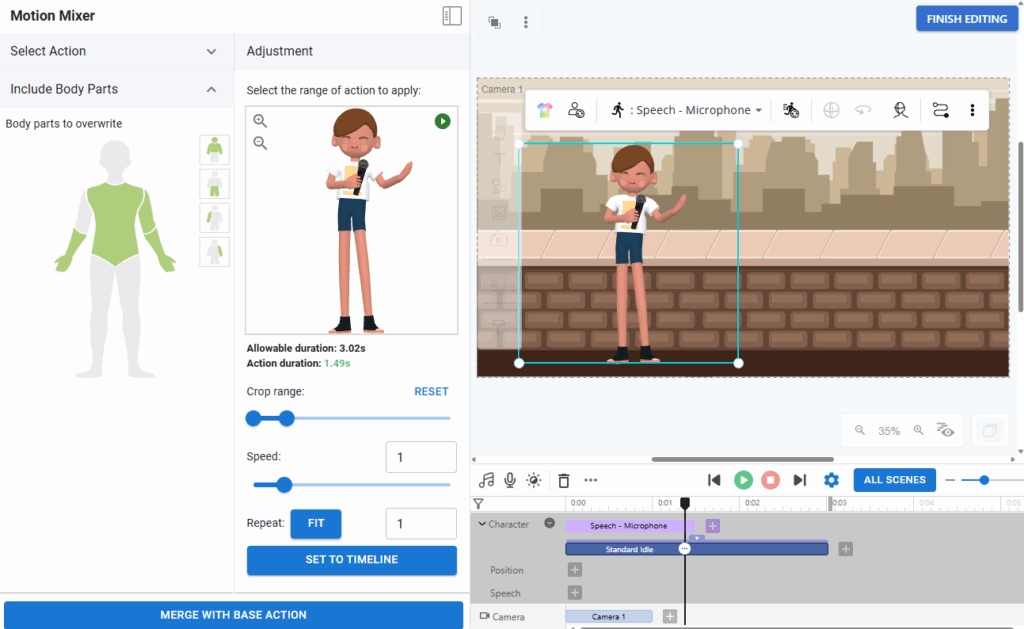
Mixer ruchu to potężna funkcja, która pozwala użytkownikom łączyć różne akcje, wybierając konkretne części ciała do połączenia, dając precyzyjną kontrolę nad sposobem, w jaki ruchy się łączą. To jak DJ mieszający utwory — tylko że mieszasz ruchy postaci, aby stworzyć harmonijny przepływ.
Łączenie akcji
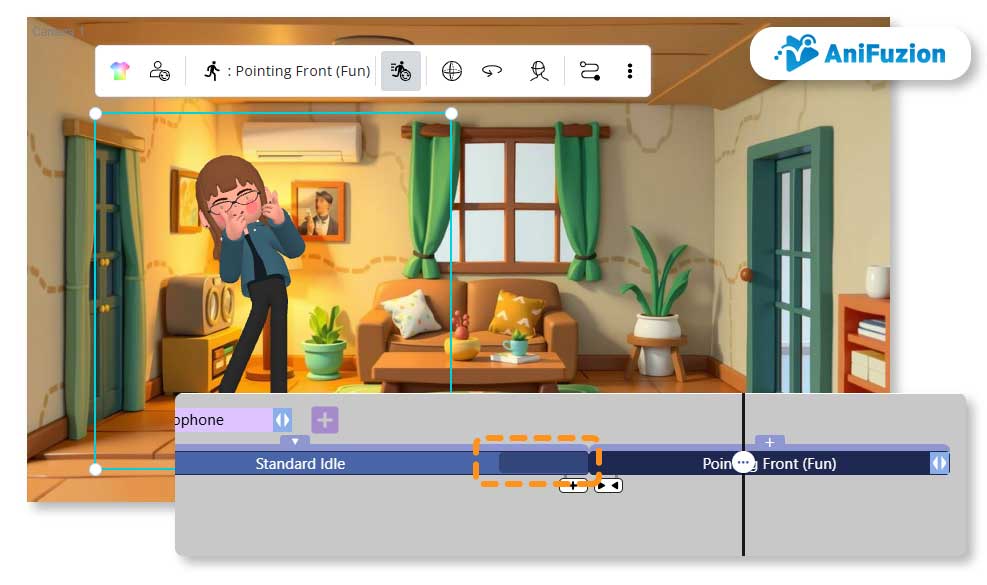
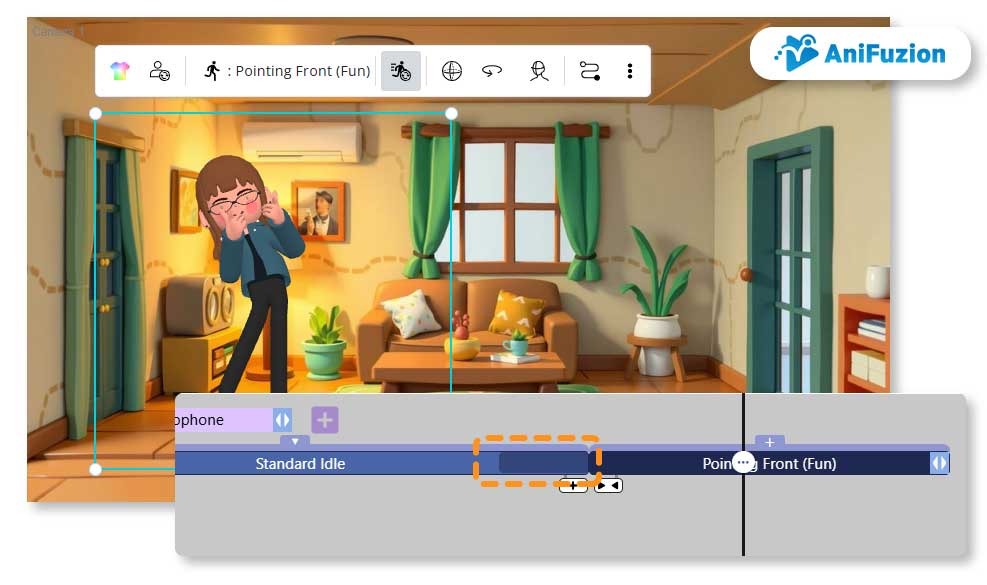
Łączenie akcji uzupełnia Mixer ruchu poprzez wygładzanie przejść między akcjami za pomocą regulowanych suwaków łączenia. Zapewnia to brak nagłych przerywań i utrzymuje ciągłość oraz realistyczność w Twoich animacjach.
Razem te funkcje przekształcają nieruchome pozycje w dynamiczne sekwencje, czyniąc złożone animacje dostępne zarówno dla początkujących, jak i dla ekspertów.
Przewodnik krok po kroku: jak korzystać z Mixeru ruchu i łączenia akcji
1. Wybierz postać i akcje
Co zrobić: Zacznij od wybrania postaci z dostosowalnej biblioteki 3D w AniFuzion i wybierz dwie akcje spośród ponad 2000 gotowych opcji — np. „idź” i „machaj”.
Przykład: W przypadku filmu tanecznego wybierz tancerza hip-hop i akcje „krok” i „obrót”.
2. Zastosuj podstawową akcję
Co zrobić: Ustaw pierwszą akcję jako podstawową na osi czasu — np. pozę „stań”, aby zaznaczyć początek sekwencji.
Przykład: W filmie prezentacyjnym zastosuj akcję „stań” do postaci biznesowej jako punktu wyjścia.
3. Dostęp do Mixeru ruchu
Co zrobić: Kliknij przycisk „Pokaż Mixer ruchu” nad paskiem akcji, aby otworzyć okno Mixeru ruchu.
Przykład: W przypadku materiału edukacyjnego skorzystaj z Mixeru ruchu, aby połączyć akcję „stań” nauczyciela z akcją „wskazuj”.
4. Wybierz akcje pomocnicze
Co zrobić: Z lewego panelu akcji wybierz akcję pomocniczą do połączenia z podstawową — np. „mów” aby dodać ruchy mówienia.
Przykład: W promocji marketingowej wybierz „chlopcy”, aby połączyć z pozą „stać” maskotki.
5. Wybierz części ciała do nadpisania
Co zrobić: Zdecyduj, które części ciała ma wpływać na poddziałanie — np. górną część ciała dla „mówienia”, podczas gdy nogi pozostają nieruchome.
Przykład: W demo fitness, nadpisz górną część ciała działaniem „podnieś”, pozostawiając nogi w pozycji „przysiadu”.
6. Dostosuj zakres działania
Co zrobić: Skróć czas trwania poddziałania, aby dopasować go do Twojego harmonogramu, upewnij się, że synchronizuje się z podstawowym działaniem.
Przykład: W teaserze gry skróć działanie „skok” do 2 sekund, aby dopasować je do sekwencji „bieg”.
7. Podgląd i zastosowanie
Co zrobić: Kliknij „Odtwórz”, aby zobaczyć podgląd połączenia, a następnie kliknij „Ustaw na harmonogramie”, aby go zablokować.
Przykład: Podgląd działania „machanie” łączącego się z „wskazaniem” w reklamie detalicznej, zastosuj je, gdy przejście będzie płynne.
8. Dostosuj stopień mieszania do płynnych przejść
Co zrobić: Przeciągnij pasek mieszania poddziałania, aby lekko nakładał się na działanie podstawowe, dostosowując nakładanie, aby przejście było naturalne.
Przykład: W scenie tanecznej nakładaj „krok” na „obrót” o 0,5 sekundy, aby uzyskać płynne wirowanie.
Porady dla niesamowitych wyników
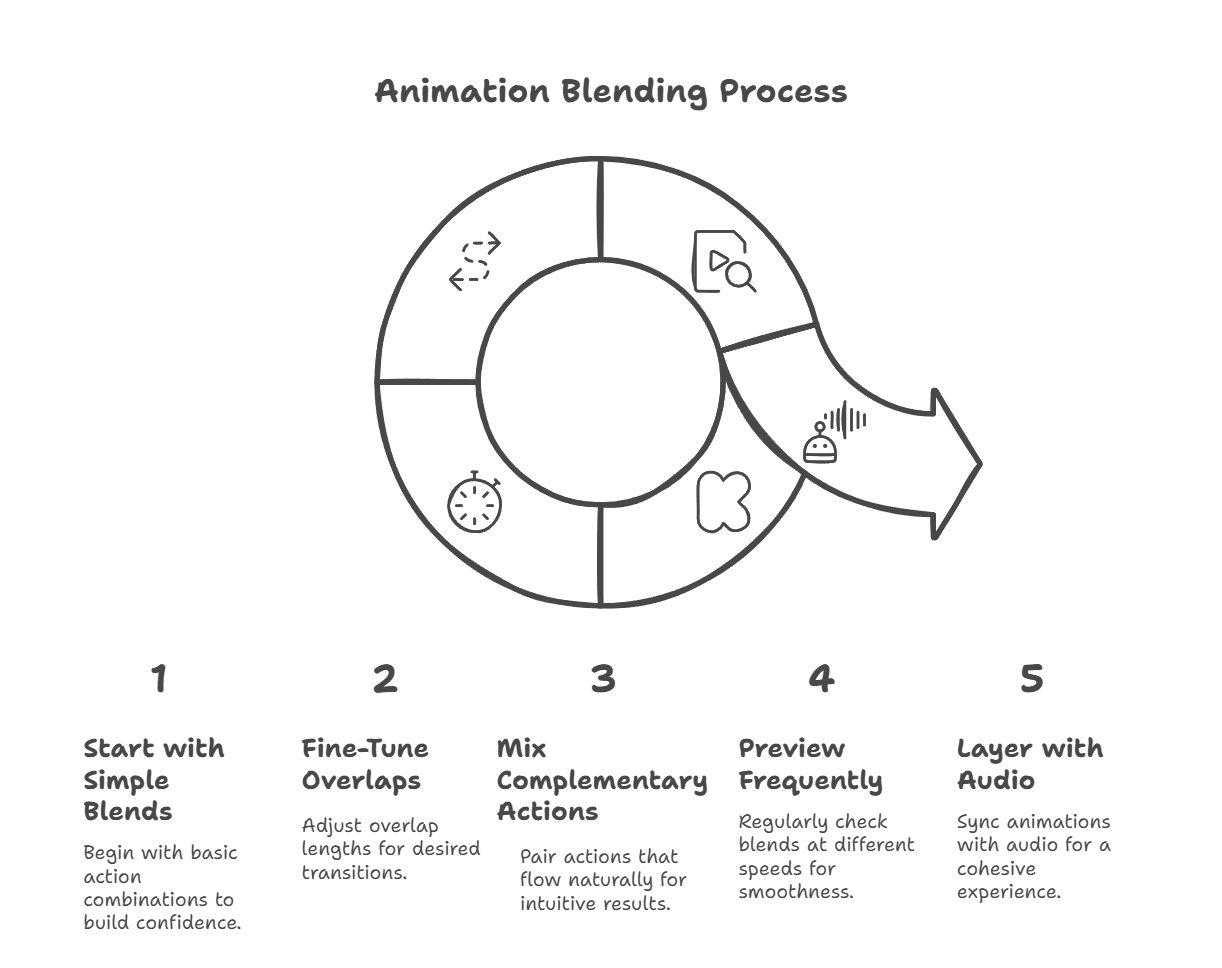
- Zacznij od prostych połączeń: Połącz podstawowe działania (np. „stać” do „machanie”), aby zyskać pewność, zanim przejdziesz do złożonych sekwencji.
Przykład: Połącz „stać” z „kiwaniem głową”, aby stworzyć szybką animację powitania. - Dokładnie dopasuj nakładanie: Eksperymentuj z długością nakładania — krótkie dla szybkich przejść, dłuższe dla dramatycznych zmian.
Przykład: Użyj nakładania 0,3 sekundy dla szybkiego „idź” do „zatrzymaj się”, lub 1 sekundy dla wolnego „siad” do „wstań”. - Mieszaj uzupełniające akcje: Łącz akcje, które płynnie się łączą — np. „idź” w „bieg” — aby uzyskać intuicyjne efekty.
Przykład: Połącz „idź” z „bieg” dla postaci ćwiczącej przed treningiem. - Często podglądaj: Sprawdź swoje połączenie na różnych prędkościach, aby wykryć i naprawić jakiekolwiek niezgrabne fragmenty.
Przykład: Spowolnij połączenie „mów” do „wskazuj”, aby ruch ręki wyglądał naturalnie. - Nakładaj na dźwięk: Wyrównaj połączenia z AI TTS AniFuzion, aby uzyskać spójne doświadczenie audio-wizualne.
Przykład: Połącz „stań” z „mów” z narracją TTS, aby uzyskać płynne wprowadzenie do lekcji.
Praktyczne przykłady w różnych zastosowaniach
Scena tańca dla rozrywki
Scenariusz: Wideo konkursu hip-hop.
Jak to działa: Użyj „krok” jako podstawy, połącz z „obrotem” za pomocą Motion Mixer (skupienie na górną część ciała) i dostosuj pasek mieszania do nakładania 0,7 sekundy.
Wynik: Tańczer płynnie porusza się po scenie, zachwycając widzów.
Wideo prezentacji dla biznesu
Scenariusz: CEO prezentujący swoją propozycję.
Jak to działa: Zacznij od „stań”, połącz „mów” (górną część ciała) za pomocą Motion Mixer, a następnie przejdź do „wskazuj” z nakładaniem 0,5 sekundy, aby podkreślić.
Wynik: Wygładzona, angażująca prezentacja z naturalnymi gestami.
Animacja edukacyjna
Scenariusz: Nauczanie dzieci o planetach.
Jak to działa: Użyj „stań” jako podstawy, połącz „wskazuj” (ramię), aby wyróżnić model planety, i dostosuj przejście, aby uzyskać płynne przejście trwające 1 sekundę.
Wynik: Postać nauczyciela prowadzi uczniów płynnie przez lekcję.
Promocja marketingowa
Scenariusz: Pokazywanie nowego gadżetu.
Jak to działa: Połącz „chodź” z „pokaz” (ręce) za pomocą Motion Mixer, nakładając się o 0,4 sekundy, aby szybko odkryć.
Wynik: Maskotka przedstawia produkt dynamicznie i zafascynowująco.
Sequencja postaci gry
Scenariusz: Animacja zwycięstwa bohatera.
Jak to działa: Zacznij od „walka”, połącz z „wesołość” (część górną ciała) za pomocą Motion Mixer, a użyj nakładania się trwającego 0,6 sekundy, aby zakończyć triumfem.
Wynik: Bezprzebyszna postać zwycięstwa, która zwiększa zaangażowanie w grę.
Dlaczego Motion Mixer i mieszanie animacji sprawiają, że animacja jest super łatwa
Funkcje Motion Mixer i mieszania akcji AniFuzion usuwają złożoność tradycyjnych narzędzi animacji. Dzięki obszernej bibliotece akcji, intuicyjnym sterowaniom i podglądzie w czasie rzeczywistym pozwalają użytkownikom na:
- Tworzenie złożonych sekwencji bez ustawiania kluczowych klatek na każdej klatce.
- Osiąganie profesjonalnych przejść w minutach, a nie godzinach.
- Skupiaj się na kreatywności, a nie na szczegółach technicznych.
Wnioski
AniFuzion Visual Paradigm Online przekształca tworzenie animowanych wideo w niezwykle łatwy i przyjemny proces dzięki funkcjom Motion Mixer i mieszania akcji. Śledząc kroki, porady i przykłady w tym przewodniku, możesz tworzyć płynne, fascynujące animacje na dowolne cele – niezależnie czy dla celów biznesowych, edukacyjnych czy rozrywkowych. Gotowy, by ożywić swoje pomysły? Zarejestruj się nawww.anifuzion.com i zacznij mieszać akcje, aby dziś stworzyć niesamowite filmy!