W erze cyfrowej opowiadanie oparte na obrazach stało się potężnym medium przekazywania idei, a VP Animated Explainer, zaawansowanym narzędziem do tworzenia wideo od Visual Paradigm Online, oferuje intuicyjną platformę do wzbogacenia projektów profesjonalną narracją. Jedną z jego wyróżniających cech jesttekst do mowy (TTS)funkcjonalność, która pozwala użytkownikom generować naturalnie brzmiące narracje bezpośrednio z ich scenariuszy, oszczędzając czas i zasoby. Ten kompleksowy przewodnik, oparty na różnych zasobach internetowych, zawiera szczegółowe omówienie sposobu korzystania z tej funkcji, w tym przykłady, porady, sztuczki i wytyczne, zapewniając użytkownikom wszystkich poziomów możliwości tworzenia angażujących narracji wideo bez trudności.
Wprowadzenie i tło
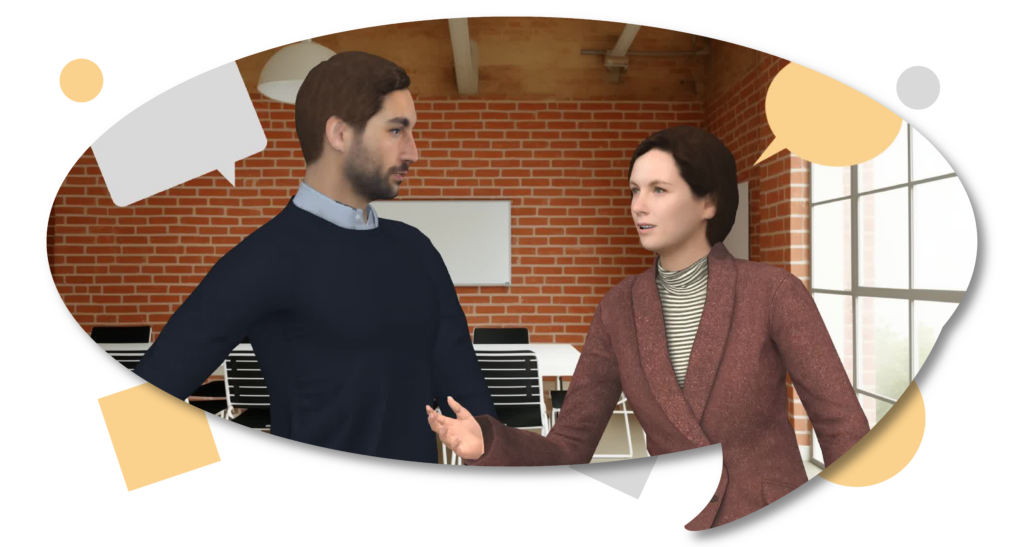
Badania wskazują, że funkcja TTS AniFuzion, funkcja TTS, najprawdopodobniej stosowalna doVP Animated Explainerdane z powodu wspólnej platformy, jest zasilana zaawansowaną technologią AI, przekształcającą tekst pisany w mówione słowa z płynnym, naturalnym brzmieniem. Ta technologia eliminuje potrzebę profesjonalnego sprzętu nagraniowego lub talentu, oferując elastyczność w edycji i dostosowaniu. Dowody wskazują na jej łatwość obsługi, z opcjami zarówno dla dialogów postaci, jak i narracji na czasie, co czyni ją odpowiednią do filmów edukacyjnych, promocji marketingowych i projektów osobistych. Wydaje się, że użytkownicy mogą wybierać spośród różnych głosów, dostosowywać ton i prędkość, a także bezproblemowo integrować narracje, zwiększając zaangażowanie poprzez wizualnie atrakcyjne treści.
Szczegółowe kroki korzystania z TTS w VP Animated Explainer
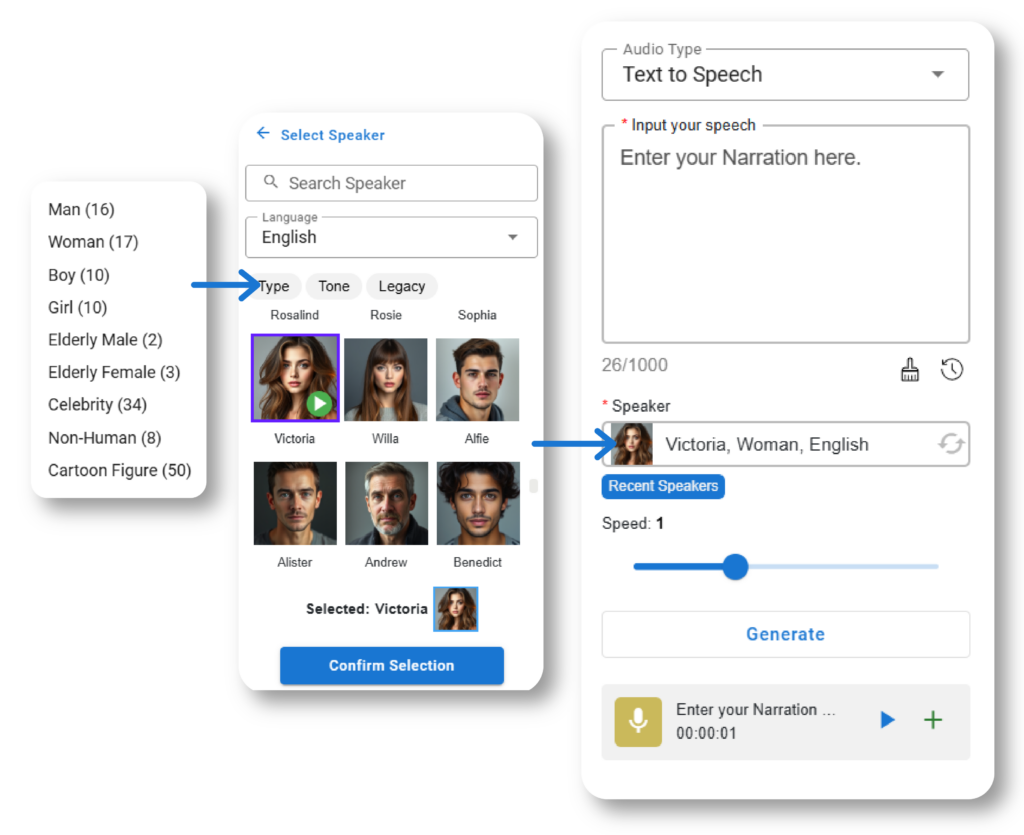
Proces dodawania narracji za pomocą TTS wVP Animated Explainermoże zostać podzielony na jasne kroki, wydobyte z posta na blogu „Użyjtekst do mowy do generowania narracji do wideo” i uzupełnione zasadami ogólnymi produkcji wideo.

| Krok | Działanie | Szczegóły |
|---|---|---|
| 1 | Wybierz „Tekst do mowy” pod typem dźwięku | W swoim projekcie przejdź do sekcji dźwięku i wybierz „Tekst do mowy”, aby otworzyć interfejs TTS. |
| 2 | Wprowadź swój scenariusz | Wprowadź tekst do swojej narracji w podanym polu tekstowym, dbając o jasność i poprawne interpunkcje, aby zapewnić dokładne wymowienie. |
| 3 | Wybierz głos | Kliknij „Wybierz głos”, aby przejrzeć różne opcje głosów, w tym różne płci i języki. Przeglądaj, klikając przycisk odtwarzania, aby znaleźć najlepszy dopasowanie. |
| 4 | Podgląd głosu | Użyj przycisku odtwarzania obok każdego mówcy, aby posłuchać próbek i upewnić się, że głos pasuje do tonu i publiczności Twojego filmu. |
| 5 | Potwierdź wybór | Po podjęciu decyzji kliknij „Potwierdź wybór”, aby przejść do wybranego głosu. |
| 6 | Wygeneruj narrację | Naciśnij przycisk „Generuj”, aby utworzyć plik dźwiękowy na podstawie Twojego tekstu – może to potrwać kilka chwil, w zależności od długości. |
| 7 | Podgląd wygenerowanej narracji | Po wygenerowaniu narracji, podglądaj ją, klikając przycisk odtwarzania, aby sprawdzić jej poprawność i dokonać ewentualnych korekt. |
| 8 | Dodaj do linii czasu filmu | Po zadowoleniu się, naciśnij przycisk dodaj, aby umieścić dźwięk narracji na linii czasu filmu w celu synchronizacji. |
| 9 | Dostosuj dźwięk (opcjonalnie) | Kliknij prawym przyciskiem myszy na ścieżkę dźwiękową na linii czasu, aby uzyskać dostęp do opcji dostosowania głośności, rozmycia lub korekty, co poprawia integrację z wizualnymi elementami. |
Ten proces wykorzystujeVP Animated Explainerinterfejsu użytkownika przyjaznego dla użytkownika, który pozwala użytkownikom tworzyć i edytować filmy gdziekolwiek i kiedykolwiek, zwiększając elastyczność. Opcje dostosowania, jak wspomniano w wpisie na blogu, obejmują dostosowanie wysokości tonu, prędkości i intonacji, zapewniając, że narracja dopasowuje się do nastroju i tempa filmu.
Opcje głosu i dostosowanie
VP Animated Explainerofiaruje szeroki wybór opcji głosu, jak wspomniano w wpisie na blogu, w tym różne płcie i języki, co czyni go odpowiednim dla różnorodnych projektów. Użytkownicy mogą dostosować styl głosu do potrzeb swojej publiczności, mając możliwość dostosowania wysokości tonu, prędkości i intonacji, aby nadać narracji osobisty wydźwięk. Nieoczekiwaną zaletą jest obsługa wielojęzyczna, która pozwala twórcy generować narracje w językach takich jak japoński, hiszpański lub francuski, idealnie nadające się dla globalnej publiczności i międzynarodowych kampanii marketingowych.
Zalety korzystania z TTS do narracji w filmie
Wpis na blogu wymienia pięć kluczowych korzyści, które są istotne dla zrozumienia wartości tej funkcji:
| Zaleta | Opis |
|---|---|
| Efektywność | Automatyzuje konwersję dźwięku, oszczędzając czas w porównaniu do nagrywania i edycji. |
| Zgodność | Utrzymuje jednolity ton głosu w całych filmach, poprawiając tożsamość marki. |
| Dostępność | Robi treści dostępne dzięki narracji dźwiękowej, co jest korzystne dla odbiorców z niedowidzeniem. |
| Dostosowanie | Umożliwia dopasowanie stylu głosu, w tym wysokości tonu, szybkości i intonacji, do potrzeb odbiorców. |
| Skalowalność | Przydatne w przypadku dużych wymagań audio, takich jak moduły e-learningowe, audioksiążki lub obszerne serie filmów. |
Te korzyści są zgodne z krokami poradnika, zapewniając użytkownikom możliwość wykorzystaniaTTSefektywnie w różnych typach projektów.
Praktyczne przykłady i zastosowania
Aby ilustrowaćzróżnicowanie TTS, rozważ następujące scenariusze, inspirowane postem na blogu i ogólnymi przypadkami użycia:
- Film edukacyjny: „Cykl wody”
Nauczyciel może stworzyć lekcję z narracją przy użyciu TTS. Wprowadź tekst, np. „Woda paruje z powierzchni do atmosfery”, wybierz jasny, neutralny głos, wygeneruj i dodaj do linii czasu, gdzie animacje pokazują parowanie. To zwiększa zaangażowanie uczniów, szczególnie tych z niewidomością. - Promocja marketingowa: „Premiera nowego produktu”
Marketer może stworzyć film promocyjny dla nowego urządzenia. Wprowadź tekst promocyjny, wybierz autorytatywny głos o szybszej prędkości, aby wywołać emocje, wygeneruj i umieść na linii czasu podczas prezentacji produktu. To oszczędza czas i zapewnia spójność marki. - Projekt opowiadania: „Dzień z życia”
Hobbysta może zainicjować animację opowiadania, wprowadzając narrację, np. „Kot skoczył na stół”, wybiera przyjazny głos i dodaje do linii czasu. Narracja uzupełnia animacje, sprawiając, że opowiadanie jest interesujące do udostępniania online.
Te przykłady pokazują, jak TTS może spełniać różne potrzeby kreatywne, a nieoczekiwanym szczegółem jest jego rola w dostępności, dzięki której treści stają się dostępne dla szerszej publiczności.
Porady i wskazówki dotyczące skutecznego wykorzystania
Aby maksymalnie wykorzystać potencjał TTS, rozważ następujące porady, wyprowadzone z posta na blogu i uzupełnione najlepszymi praktykami produkcji filmów, pochodzące z wyszukiwań w internecie, takich jak „porady dotyczące używania tekst do mowy w filmach”:
- Pisanie scenariusza:
- Używaj prostego, jasnego języka, aby zapewnić poprawne wymowienie.
- Włącz interpunkcję, aby uzyskać naturalne pauzy; przecinki i kropki pomagają kontrolować rytm.
- Unikaj żargonu lub skomplikowanych słów; w razie potrzeby używaj wymowy fonetycznej dla jasności.
- Dostosuj tekst do wizualizacji; nie powtarzaj tego, co jest pokazywane na ekranie, aby uniknąć nadmiaru, jak sugeruje „7 najlepszych praktyk: pisanie dla głosów tekst do mowy” z Videate.
- Wybór głosu:
- Wybierz głos, który odpowiada tonowi wideo i jego odbiorcom. Na przykład głos głębszy i autorytetowy dla poradników, radosny ton dla promocji, jak zaznaczono w przewodniku ReadSpeaker.
- Zastanów się nad językiem dla globalnych odbiorców, wykorzystując opcje wielojęzyczne, aby osiągnąć szerszy zasięg.
- Dostosowanie:
- Dostosuj prędkość dla efektu: wolniejszą dla podkreślenia lub jasności, szybszą dla dynamicznych scen, jak wspomniano w poradach Synthesia do tworzenia wideo z tekstem do mowy.
- Eksperymentuj z wysokością tonu i intonacją, jeśli jest to możliwe, aby poprawić emocjonalne oddanie, choć warto pamiętać, że TTS ma ograniczoną kontrolę nad intonacją, jak podaje Videate.
- Synchronizacja:
- Upewnij się, że czas narracji odpowiada segmentom wideo przy użyciu linii czasu, łącząc dźwięk z wizualizacją dla spójności.
- Często przeglądaj, aby sprawdzić synchronizację, szczególnie w przypadku dłuższych wideo, zapewniając profesjonalny efekt.
- Ulepszenia:
- Dodaj muzykę podkładową lub efekty dźwiękowe, aby uzupełnić narrację, ale zachowaj jasność głosu, jak sugeruje przewodnik Kapwing do tworzenia wideo z TTS.
- Zastanów się nad dodaniem napisów lub transkrypcji, aby zwiększyć dostępność i promować inkluzję.
Te wskazówki zapewniają, że użytkownicy mogą skutecznie wykorzystywać TTS, zgodnie z naciskiem w artykule na efektywność i profesjonalną jakość.
Zasady najlepszych praktyk
Aby dalej poprawić swoje doświadczenie, postępuj zgodnie z tymi zasadami, opartymi na artykule blogowym i powiązanych materiałach:
- Zacznij od prostych scenariuszy, aby się zapoznać z interfejsem TTS, a następnie stopniowo zwiększaj złożoność poprzez dłuższe narracje.
- Przetestuj różne głosy i ustawienia, aby znaleźć najlepsze dopasowanie do projektu, zapewniając zgodność z tonem wideo.
- Trzymaj wideo krótkie, dążąc do 1–2 minut, aby utrzymać zaangażowanie odbiorców, szczególnie w przypadku treści edukacyjnych lub marketingowych.
- Wykorzystaj podane poradniki do głębszego uczenia się, na przykład Użyj tekstu do mowy, aby wygenerować narrację do wideo aby uzyskać szczegółowe kroki.
Te zasady zapewniają skuteczną wykorzystanie, maksymalizując możliwości TTS w VP Animated Explainer.
Wnioski
Korzystanie z funkcji tekst do mowy w VP Animowany tłumacz to potężny sposób dodawania profesjonalnego komentarza do Twoich wideo z minimalnym wysiłkiem. Przemyślając szczegółowe kroki, wykorzystując praktyczne przykłady oraz stosując porady i sztuczki, możesz tworzyć angażujące, dostępne treści, które wywołują reakcję u Twojej publiczności. Zacznij swoją podróż w zakresie narracji wideo już dziś i odkryj możliwości naVisual Paradigm Online.