


Idealne dla strategów, nauczycieli, marketerów i projektantówktórzy chcą szybko tworzyć wykończone, profesjonalne infografiki — a następnieewoluować je bezproblemowow miarę rozwoju idei.
🔍 Dlaczego ten przewodnik się różni
Podczas gdy wiele narzędzi obiecuje „projektowanie wspomagane przez AI,”Generator infografik AI firmy Visual Paradigmwyróżnia się nie tylko szybkością — ale takżepraktyczną elastycznośćw trakcie fazy ewolucji projektu.
Ten przewodnik szczegółowo omawia, jak narzędzie radzi sobie zrozszerzeniem treści(np. zwiększenie liczby elementów z 4 do 6+), rozwiązuje typowe problemy, takie jak zawalenie układu i ponowna ręczna praca, i oferujehybrydowy przepływ pracyktóry łączy szybkość AI z kontrolą ludzką — co czyni go idealnym dla projektowania iteracyjnego.
✅ Kluczowe zalety: Szybkość, struktura i inteligentne układy
Generator infografik AI firmy Visual Paradigm wyróżnia się wszybkim wyłanianiu idei i początkowej struktury treści. Gdy wprowadzisz prompt takiego jak:
„Stwórz infografikę z 4 krokami dotyczącą faz zarządzania projektami”
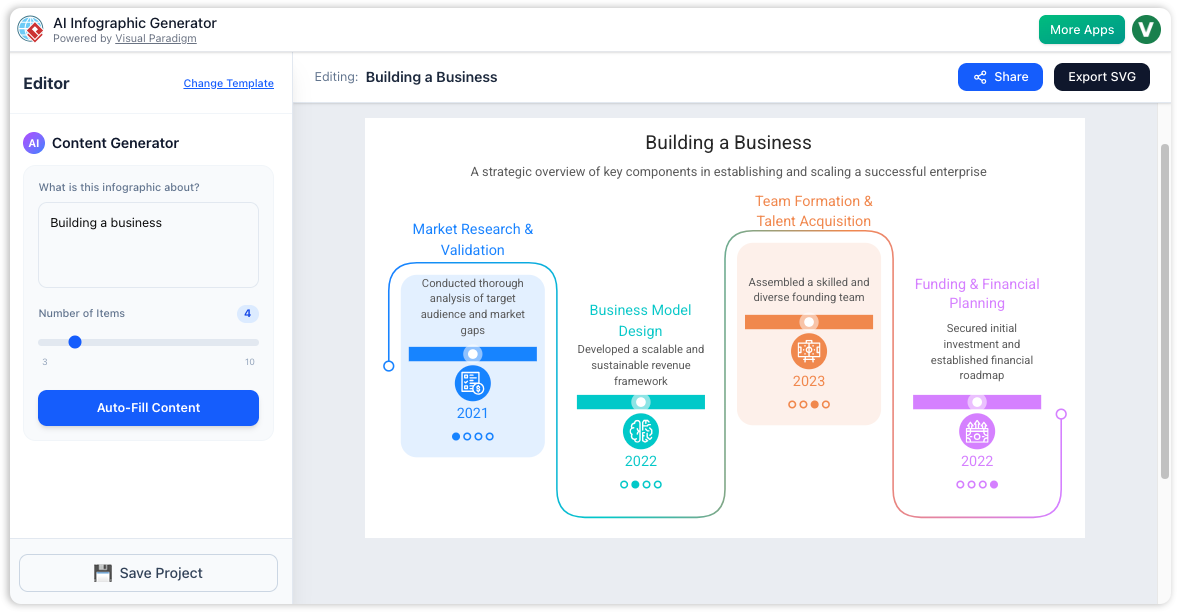
AI automatycznie:
-
Przeprowadza badania i selekcję odpowiednich danych, statystyk i wglądów.
-
Strukturuje treści w logiczne sekcje: tytuły, opisy, ikony, metafory wizualne.
-
Zastosowuje zrównoważony, wizualnie spójny układ z paletami kolorów, typografią i ikonami — wszystko w ciągu kilku sekund.
💡 Wynik: Pełnowartościowa, prezentowalna infografika w mniej niż minutę — idealna do sesji mózgowego sztormu lub szybkich prezentacji klientom.
⚠️ Sprawdzenie rzeczywistości: AI nie jest doskonałe — i to jest w porządku
Wynik generowany przez AI tonie jest produktem końcowym. To jest inteligentny punkt wyjściaktóry często wymaga dopracowania. Typowe problemy obejmują:
-
Nieistotne lub nadmiarowe punkty.
-
Brakujące kluczowe aspekty (np. pominięcie „oceny ryzyka” w cyklu projektu).
-
Zbyt duża uwaga na drobne detale.
-
Układ, który wydaje się zatłoczony lub niezrównoważony podczas rozszerzania.
🔁 Kluczowa obserwacja: Nie uda Ci się to zrobić za pierwszym razem. Ale dzięki Visual Paradigm, nie musisz zaczynać od nowa— możesz rozwijaćprojekt z minimalnym oporem.
🔄 Przełom: Obsługa rozszerzania bez ręcznego ponownego wykonania
Jednym z największych wyzwań w tradycyjnym projektowaniu jest dodawanie więcej elementówdo szablonu z czterema elementami. W narzędziach takich jak PowerPoint lub Figma oznacza to:
-
Ręczne zmienianie rozmiaru pól.
-
Przywracanie poprawnego ułożenia elementów.
-
Dostosowywanie odstępów i marginesów.
-
Poprawianie hierarchii wizualnej.
W Visual Paradigm, to problem jest rozwiązany za pomocą dynamicznej architektury projektu z automatycznym dopasowaniem—funkcji wspieranej przez ich zintegrowany interfejs użytkownika i inteligentny silnik układu.
✅ Jak to działa: automatyczna adaptacja do rozwoju
| Cecha | Zysk |
|---|---|
| Elastyczny wybór liczby elementów | Wybierz 4, 5, 6 lub nawet 8 elementówprzed generowaniempoprzez panel boczny. |
| Podgląd w czasie rzeczywistym | Zobacz, jak układ natychmiast się zmienia, gdy zwiększysz liczbę elementów. |
| Automatyczne zmienianie rozmiaru i przemieszczanie | Elementy dynamicznie się dostosowują — nie potrzeba ręcznego przesuwania. |
| Zachowana równowaga wizualna | Równomierna dystrybucja, stałe odstępy i wyrównanie zachowane. |
🧩 Przykład: rozpocznij od procesu 4-krokowego → później zrozum, że potrzebujesz 6 kroków. Po prostu zmień liczbę elementów → układ automatycznie się dostosowuje, zachowując styl i przebieg.
To przekształcarozszerzanie z obowiązku w kliknięcie—co czyni je idealnym rozwiązaniem do rozwoju idei podczas badań, opinii stakeholderów lub doskonalenia strategii.
🛠️ Jak to używać: krok po kroku (z naciskiem na iterację)
Postępuj zgodnie z tym zoptymalizowanym procesem, abyszybko generować, swobodnie iterować i kończyć z pewnością siebie.
🟦 Krok 1: Dostęp do narzędzia
-
Przejdź do:ai.visual-paradigm.com/tool/ai-powered-infographic-generator
-
Zaloguj się za pomocą swojegokonta Visual Paradigm (Zalecana licencja Combo dla pełnej funkcjonalności AI).
💡 Porada eksperta: użyjaplikacji stacjonarnej do bogatszej funkcjonalności i dostępu offline.
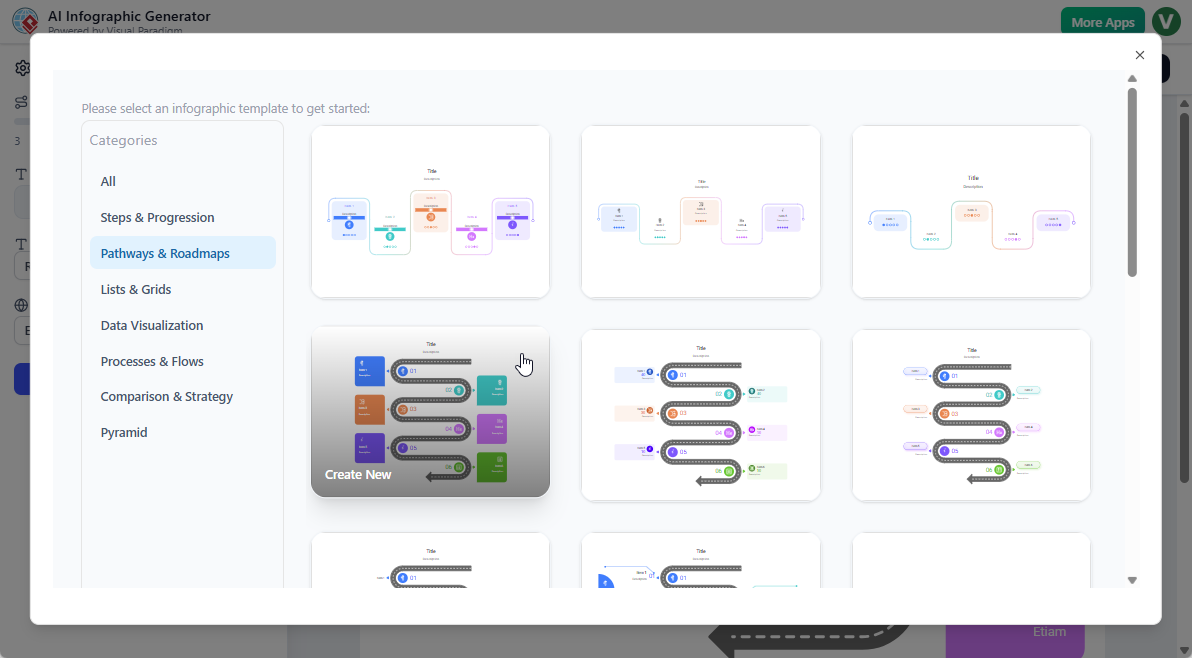
🟨 Krok 2: Wybierz szablon
Wybierz spośród wyselekcjonowanej galerii szablonów gotowych do pracy z AI:
-
Infografiki procesów (4 kroki, 5 faz, 7 etapów)
-
Wykresy porównawcze
-
Wizualizacje chronologii
-
SWOT, PESTLE, 5 dlaczego, 4C, itd.
-
Dostosowane/pusty płótno do pełnej kontroli
✅ Wiele szablonów jest przystosowanych do zmiennej liczby elementów, więc automatycznie dostosowują się podczas rozszerzania.
🟩 Krok 3: Wprowadź prompt i ustaw parametry
W polu promptu bądź konkretny:
„Wypisz 5 kluczowych korzyści pracy zdalnej, w tym produktywność, oszczędności kosztów, dostęp do talentów, równowaga między życiem prywatnym a zawodowym oraz wpływ na środowisko.”
W panelu bocznego, skonfiguruj:
-
Liczba elementów (np. 4 → 6 → 8)
-
Styl i rozmiar czcionki
-
Język (wspiera treści wielojęzyczne)
-
Styl: Wybierz z:
-
Profesjonalny
-
Rysunek ręczny (doskonały dla kreatywnego lub nieformalnego tonu)
-
Minimalistyczny
-
Najnowocześniejszy i wyrazisty
-
🔁 Użyj podglądu w czasie rzeczywistym, aby sprawdzić, jak układ się zmienia wraz z liczbą elementów — szybko wykryj potencjalne problemy.
🟪 Krok 4: Podgląd i dopasowanie przed generowaniem
Przed kliknięciem „Generuj”, użyj:
-
Pokaż podgląd w czasie rzeczywistym aby zobaczyć zmiany układu podczas dostosowywania liczby elementów.
-
Pokaż szkic treści aby sprawdzić, czy AI uchwycił wszystkie zamierzone aspekty.
✅ Najlepsza praktyka: Zaczynaj od nieco mniejszej liczby elementów (np. 4) dla szybszego generowania pomysłów. Rozszerz później.
🟪 Krok 5: Generuj
Kliknij „Generuj” → AI tworzy:
-
Zorganizowana zawartość (tytuły, punkty, dane)
-
Wizualizacje (ikony, wykresy, ilustracje)
-
Pełnie zaprojektowany, zrównoważony układ
⏱️ Czas: mniej niż 60 sekund dla większości szablonów.
🟠 Krok 6: Przegląd i iteracja (serce procesu pracy)
To jest tam, gdzie bierzesz kontrolę. AI daje Ci solidne podstawy — ale to Ty je dopasowujesz.
✅ Co możesz łatwo zrobić:
| Działanie | Jak to działa |
|---|---|
| Dodaj/usuń elementy | Kliknij „+” lub „–” w edytorze. Układ automatycznie się dostosowuje. |
| Edytuj tekst/zawartość | Podwójne kliknięcie w dowolnym polu tekstowym → edytuj w czasie rzeczywistym. |
| Zamień ikony | Kliknij ikonę → wybierz z biblioteki. |
| Zmień kolory | Użyj wyboru kolorów lub gotowych motywów. |
| Ponownie wygeneruj konkretne sekcje | Dokonaj precyzyjnego promptu (np. „Dodaj szóstą korzyść dotyczącą utrzymywania pracowników”) → ponownie wygeneruj tylko tę sekcję. |
🎯 Porada eksperta: Użyj ponowne generowanie do przebudowy struktury, ale edycja ręczna do precyzyjnych dostosowań.
🔁 Przykładowy przepływ pracy do rozszerzenia:
-
Rozpocznij od 4 korzyści → AI generuje.
-
Zrozum, że potrzebujesz 6—dodaj dwa dodatkowe elementy.
-
Układ automatycznie zmienia rozmiar i przesuwa wszystkie elementy.
-
Ręcznie dopasuj nowe punkty pod kątem dokładności.
-
Opcjonalnie: ponownie poproś AI o wygenerowanie zaktualizowanego treści dla nowych sekcji.
🏁 Wynik: wygładzony, spójny infografika — bez godzin ręcznej pracy nad układem.
🟦 Krok 7: Finalizacja i eksport
Po zakończeniu:
-
Zastosuj styl rysunku ręcznego dla ludzkiego dotyku (doskonałe do prezentacji).
-
Wybierz styl profesjonalny do raportów lub dostarczanych klientom materiałów.
-
Eksportuj w:
-
SVG (wersja skalowalna, idealna do internetu/druku)
-
PNG (wysoka rozdzielczość, do udostępniania)
-
PDF (do druku lub archiwizacji)
-
-
Udostępnij publiczny link do uzyskania opinii.
📌 Dodatkowo: Zapisz szablon do ponownego użycia — idealne do powtarzalnych raportów lub materiałów szkoleniowych.
📊 Szybka porównanie: Tradycyjne narzędzia vs. Przepływ pracy Visual Paradigm AI
| Zadanie | Tradycyjne narzędzia (Figma, PowerPoint) | Visual Paradigm AI |
|---|---|---|
| Stwórz infografikę z 4 elementami | ✅ Szybko | ✅ Bardzo szybko |
| Dodaj 2 dodatkowe elementy | ❌ Ręczne zmiany rozmiaru, przesunięcie, poprawa odstępów (15–30 minut) | ✅ Automatycznie dopasowuje układ w ciągu sekund |
| Zmień treść w jednym sekcji | ✅ Możliwe, ale może naruszyć wyrównanie, jeśli nie uważać | ✅ Ponownie wygeneruj lub edytuj bezpośrednio — układ pozostaje niezmieniony |
| Użyj ponownie szablon | ❌ Wymaga ponownego zbudowania | ✅ Zapisz i użyj ponownie z nowymi danymi |
| Szybkość iteracji | Wolno | Znikoma szybkość |
✅ Sąd: Visual Paradigm zmniejsza czas iteracji projektu o do 80% w dynamicznych projektach.
📌 Najlepsze praktyki dla płynnego, skalowalnego projektowania
-
Zacznij mało, rozwijaj się inteligentnie
Zacznij od mniejszej liczby elementów (np. 4) w celu szybkiego generowania pomysłów. Dodawaj więcej tylko wtedy, gdy będzie to konieczne. -
Traktuj AI jak współpilot, a nie jako orakula
Zaakceptuj jego strukturę, ale zawsze sprawdzaj fakty, logikę i ton. -
Użyj podglądu w czasie rzeczywistym
Przetestuj zachowanie układu przy 4, 6 i 8 elementach przed generowaniem. -
Połącz AI z edycją ręczną
Użyj AI do generowania treści i logiki układu. Użyj edycji ręcznej do opowiadania historii, subtelności i dopasowania do marki. -
Wykorzystaj specjalistyczne szablony
Użyj szablonów przeznaczonych dla 5, 6 lub 8 aspektów (np. „Pięć sił”, „Ośmiostopniowy proces innowacji”) dla naturalnie elastycznych projektów. -
Zapisz wersje iteracyjne
Przechowuj wersje oznaczone (np. „W1 – 4 korzyści”, „W2 – 6 korzyści”), aby śledzić ewolucję.
🎯 Kto powinien tego używać?
-
Menadżerowie produktu – Wizualizuj fazy drogi rozwojowej lub korzyści funkcji.
-
Nauczyciele i trenerzy – Twórz przewodniki studenckie, wykresy procesów lub tabele porównawcze.
-
Marketingowcy – Przekształć skomplikowane dane w udostępniane, gotowe do social media infografiki.
-
Konsultanci i strategowie – Łatwo twórz modele SWOT, PESTLE lub 4-Box.
-
Prezentujący– Generuj wygładzone wizualizacje dla prezentacji, raportów lub prezentacji inwestycyjnych.
📣 Ostateczne myślenie: Projekt, który się rozwija razem z Tobą
Generator infografik AI firmy Visual Paradigm nie jest tylko oszybkości—chodzi ointeligentną elastyczność.
Rozwiązuje problemrzeczywisty wyzwanieewoluującego treści:
Zaczynasz od 4 elementów → zauważasz, że potrzebujesz 6 → rozszerzasz bez naruszania układu → doskonalisz z pewnością siebie.
Ten hybrydowy podejście—AI do generowania pomysłów i struktury, Ty do kontroli i opowiadania historii—sprawia, że jest to idealne narzędzie do nowoczesnego, iteracyjnego projektowania.
🔗 Zacznij dziś
👉 Wypróbuj teraz: ai.visual-paradigm.com/tool/generator-infografik-ai
📘 Przeglądaj szablony: Przeglądaj galerię gotową do pracy z AI
📣 Sprawdź notatki do wydania: Bądź na bieżąco z nowymi funkcjami, takimi jak rysunki ręcznie, szablony wieloaspektowe i ulepszony automatyczny układ.
🎁 Porada profesjonalisty: Połącz to narzędzie zGenerator prezentacji AI firmy Visual Paradigmdla pełnego przepływu treści zasilanego AI — od pomysłu do infografiki do prezentacji.
✅ Podsumowanie: Dlaczego Visual Paradigm wygrywa w projektowaniu ewolucyjnym
-
✅ Automatyczne dopasowanie układu do zmieniającej się liczby elementów
-
✅ Podgląd w czasie rzeczywistym do sprytnego iterowania
-
✅ Płynne rozszerzanie od 4 do 8+ elementów
-
✅ Hybrydowy przepływ pracy: szybkość AI + kontrola ręczna
-
✅ Eksport w skalowalnych formatach (SVG, PDF, PNG)
🚀 Przestań projektować od zera. Zacznij ewoluować od AI.
ZVisual Paradigm, Twoja infografika nie tylko wygląda dobrze — staje się mądrzejsza wraz z Twoim pomysłem.