
UML (Język modelowania zintegrowanego) to standardowy język modelowania używany w inżynierii oprogramowania do określania, wizualizowania, konstruowania i dokumentowania struktury i zachowania systemu. Wśród różnych typów diagramów UML,Diagramy interaktywnych przeglądów to specjalny podzbiór zaprojektowany w celu pomocy użytkownikom w zrozumieniu ogólnego przebiegu interakcji w systemie.
Diagram interaktywnych przeglądów UML to rodzaj diagramu używany w języku modelowania zintegrowanego (UML), który zapewnia widok najwyższego poziomu interakcji w systemie. Jest szczególnie przydatny do wizualizacji złożonych systemów, w których występuje wiele interakcji, umożliwiając stakeholderom zrozumienie przebiegu i relacji między różnymi częściami systemu na pierwszy rzut oka.
Kluczowe koncepcje
- Diagramy interaktywnych przeglądów (IOD)
- Te diagramy zapewniają widok z góryarchitektury systemu i punktów interakcji.
- Często wykorzystywane są do komunikacji najwyższego poziomu, pomagając stakeholderom (np. analitykom biznesowym, programistom, nie-technicznym stakeholderom) szybko zrozumieć podstawowy przebieg interakcji bez zagłębiania się w skomplikowane szczegóły.
- Można je traktować jako abstrakcję innych diagramów UML (np.Diagramy przypadków użycia, Diagramy działań, lubDiagramy sekwencji), skupiając się głównie na tym, jak komponenty oddziałują ze sobą w sposób ogólny.
- Uczestnicy i komponenty systemu
- Uczestnicy reprezentują użytkowników lub zewnętrzne systemy, które współdziałają z systemem.
- Komponenty lub podsystemy odnoszą się do głównych części samego systemu, zazwyczaj przedstawianych jako wysokiej klasy pudełka lub węzły.
- Uczestnicy komunikują się z komponentami systemu, a te interakcje reprezentują granice systemu.
- Przepływ interakcji
- Zprzepływ interakcjiprzepływ interakcji na diagramie interaktywnego podsumowania często pokazuje, jak różne części systemu współpracują ze sobą w sekwencjach.
- Diagramy mogą wskazywaćuruchamianie systemu, działania wywołane przez użytkownika, orazreakcjeod komponentów systemu.
- Poziom abstrakcji
- W przeciwieństwie do szczegółowych diagramów UML (takich jak diagramy sekwencji czy klas), diagramy interaktywnego podsumowania są zazwyczaj abstrakcyjne, podsumowującprzepływ najwyższego poziomu i skupiając się na kluczowych interakcjach.
- Ta abstrakcja pomaga decydentom zrozumieć funkcjonalność systemu bez przeszkadzania szczegółami technicznymi.
Porady i sztuczki
- Używaj prostego oznaczenia
- Podczas tworzenia interaktywnych diagramów przeglądowych skup się na prostocie. Używaj prostych kształtów takich jakprostokątów dla podsystemów,elips dla aktorów istrzałek aby przedstawić przepływ interakcji. Idea polega na utrzymaniu diagramu łatwego do zrozumienia na pierwszy rzut oka.
- Skup się na dużym obrazie
- Nie zaprzątaj się szczegółami niskiego poziomu. Te diagramy powinny być używane dowyróżnienia kluczowych przepływów systemu i interakcji, a nie do opisywania logiki lub operacji wewnętrznych.
- Ogranicz liczbę komponentów
- W celu przejrzystości konieczne jest ograniczenie liczby komponentów na diagramie. Zbyt wiele komponentów może zatruć diagram i utrudnić jego zrozumienie.
- Skup się nagłównych komponentach i główni uczestnicy, a unikaj dodawania szczegółów poziomu niskiego, takich jak konkretne klasy lub metody, chyba że jest to konieczne.
- Grupuj powiązane komponenty
- Użyj grupowania (na przykład wizualne otoczenie powiązanych komponentów w prostokątach lub okręgach), aby przedstawić systemy, podsystemy lub moduły. Może to pomóc pokazać, jak różne części systemu współdziałają, jednocześnie utrzymując diagram czysty i uporządkowany.
- Unikaj przeciążania danymi
- Łatwo się zbyt bardzo zatracić w dodawaniu zbyt wielu informacji. Zamiast tego skup się na pokazaniu interakcji najwyższego poziomu takich jak kto współdziała z czym, co wywołuje interakcję, a także jaki jest wynik interakcji.
- Kolory i kształty do podkreślenia
- Użyj kodowania kolorowego lub wyraźne kształty, aby zwrócić uwagę na kluczowe elementy lub różnić między różnymi typami aktorów, systemów lub typów interakcji.
- Zintegruj z innymi diagramami UML
- Diagramy przeglądowe interaktywne powinny być traktowane jako część szerokiego systemu diagramów UML. Dają oneabstrakcję najwyższego poziomu i zazwyczaj są najlepsze, gdy są zintegrowane z bardziej szczegółowymi diagramami UML (takimi jakdiagramy sekwencjilubdiagramy stanów) w celu głębszego zrozumienia.
- Jasno oznacz wszystkie elementy
- Jasne oznaczenie jest kluczowe. Upewnij się, że wszyscy aktorzy, komponenty i interakcje są odpowiednio oznaczone, aby uniknąć niejasności.
- Utrzymuj spójność między diagramami
- Jeśli Twój diagram jest częścią serii, utrzymaj spójny język projektowy. Spójne użycie kształtów, linii i etykiet pomaga ułatwić zrozumienie całego systemu.
- Iteruj i testuj z zaangażowanymi stronami
- Uzyskaj opinię zarówno od stron technicznych, jak i nietechnicznych. Sprawdź, czy diagram przekazuje wiadomość, którą zamierzasz przekazać. Iterowanie na podstawie opinii jest kluczowe, aby upewnić się, że diagram jest skuteczny.
Zasady tworzenia diagramów przeglądowych interaktywnych
- Zdefiniuj zakres i odbiorców
- Jasno zdefiniuj zakres diagramu. Wskaż, która część systemu lub które interakcje są ważne do wyróżnienia. Zastanów się nad odbiorcami — strony techniczne i nietechniczne mogą wymagać różnych poziomów szczegółowości.
- Używaj odpowiednich poziomów abstrakcji
- W przypadku dużych systemów unikaj zbyt głębokiego wnikania w szczegóły techniczne. Zamiast tego skup się nagłówne komponenty funkcjonalne które są istotne dla użytkowników lub interesariuszy, do których prezentujesz diagram.
- Opisz istotne interakcje
- Skup się na istotnych interakcjach, takich jakzdarzenia wyzwalane przez system, działań wywoływanych przez użytkownika, orazinterakcje z zewnętrznymi systemami. Dzięki temu widz otrzyma wrażenie funkcjonalności najwyższego poziomu systemu.
- Użyj jasnej struktury wizualnej
- Utrzymaj logiczną kompozycję: grupuj powiązane komponenty razem, zachowuj spójne odstępy i upewnij się, że strzałki jasno pokazują kierunek interakcji lub przepływu.
- Jasno oznacz komponenty i działania
- Każdy komponent, aktor i interakcja muszą być oznaczonejasnym nazwą lub opisem. Dzięki temu każdy, kto ogląda diagram, zrozumie rolę każdej części.
- Pokaż granice systemu
- Jasno zaznacz granice systemu, aby widz mógł odróżnić, co należy do systemu, a co stanowi zewnętrzny aktor lub podsystem.
Przykładowy diagram:
Ten diagram to diagram przeglądowy interaktywny UML, który przedstawia ogólny obraz interakcji wewnątrz systemu, z szczególnym uwzględnieniem przebiegu działań i decyzji w procesie. Oto wyjaśnienie i interpretacja diagramu:
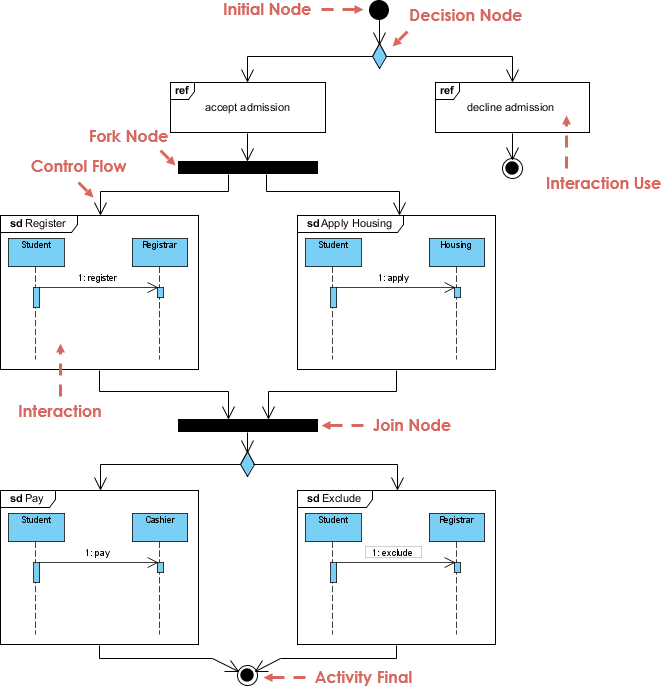
Główne komponenty i ich znaczenia:
-
Węzeł początkowy:
- Oznaczony zamalowanym czarnym okręgiem.
- Wskazuje punkt początkowy przepływu pracy lub interakcji.
-
Węzeł decyzyjny:
- Oznaczony kształtem rombu.
- Oznacza punkt, w którym podejmowana jest decyzja, rozgałęziając przepływ na różne ścieżki w zależności od warunków (np. zaakceptowanie lub odrzucenie przyjęcia).
-
Węzeł rozgałęzienia:
- Oznaczony czarnym poziomym paskiem.
- Wskazuje punkt, w którym przepływ rozdziela się na równoległe ścieżki, umożliwiając jednoczesne wykonywanie wielu działań.
-
Węzeł łączenia:
- Oznaczony czarnym poziomym paskiem.
- Wskazuje punkt, w którym równoległe ścieżki zbiegają się z powrotem do jednego przepływu.
-
Ostateczny węzeł działania:
- Oznaczony czarnym okręgiem z pogrubionym konturem.
- Wskazuje koniec przepływu pracy lub interakcji.
-
Użycie interakcji:
- Przedstawione jako przerywana strzałka z otwartym zakończeniem.
- Wskazuje na użycie interakcji z innego diagramu lub procesu.
-
Interakcja:
- Przedstawione jako przerywana linia z zamalowanym zakończeniem strzałki.
- Pokazuje interakcję między różnymi częściami systemu.
-
Przepływ sterowania:
- Przedstawione jako pełne strzałki.
- Wskazuje sekwencję działań i przepływ sterowania przez proces.
Wyjaśnienie przepływu pracy:
-
Start:
- Proces zaczyna się od węzła początkowego.
-
Decyzja:
- Przepływ dociera do węzła decyzyjnego, gdzie rozgałęzia się w zależności od tego, czy przyjęcie zostanie zaakceptowane, czy odrzucone.
-
Ścieżka akceptacji przyjęcia:
- Jeśli przyjęcie zostanie zaakceptowane, przepływ kontynuuje się do węzła rozgałęzienia, dzieląc się na dwie ścieżki równoległe:
- Zarejestrować: Student kontaktuje się z rejestratorem w celu zarejestrowania się.
- Złożyć wniosek o zamieszkanie: Student składa wniosek o zamieszkanie.
- Te działania odbywają się równolegle.
- Jeśli przyjęcie zostanie zaakceptowane, przepływ kontynuuje się do węzła rozgałęzienia, dzieląc się na dwie ścieżki równoległe:
-
Węzeł łączenia:
- Po zakończeniu rejestracji i złożeniu wniosku o zamieszkanie przepływy łączą się ponownie w węźle łączenia.
-
Płatność i wykluczenie:
- Przepływ ponownie rozdziela się na dwie ścieżki równoległe:
- Zapłacić: Student kontaktuje się z kasjerekiem w celu zapłaty.
- Wykluczyć: Student kontaktuje się z rejestratorem w celu wykluczenia niektórych opcji lub zakończenia procesu.
- Przepływ ponownie rozdziela się na dwie ścieżki równoległe:
-
Koniec:
- Obie dwie ścieżki zbiegają się w węźle końcowym aktywności, co wskazuje na koniec procesu.
Tłumaczenie:
-
-
- Ten diagram modeluje proces przyjęcia studenta, szczegółowo przedstawiając kroki od początkowej decyzji o przyjęciu lub odrzuceniu do końcowych czynności płatności i wykluczenia.
- Podkreśla przetwarzanie równoległe, w którym wiele działań (np. rejestracja i wniosek o zamieszkanie) może odbywać się jednocześnie, co poprawia efektywność przepływu pracy.
- Użycie węzłów decyzyjnych pozwala na warunkowe rozgałęzienie, co sprawia, że proces jest elastyczny wobec różnych wyników (przyjęcie lub odrzucenie przyjęcia).
- Diagram przedstawia jasny wizualny obraz procesu, ułatwiający zrozumienie i komunikację między stakeholderami. Wyróżnia interakcje między różnymi rolami (student, rektorat, kasjer) oraz sekwencję działań związanych z procesem przyjęcia.
-
Wnioski
Interaktywne diagramy przeglądowe stanowią potężne narzędzie do zrozumienia złożonych systemów, zapewniając wysoki poziom widoku interakcji między głównymi komponentami i aktorami. Są doskonałym zasobem dla zarówno specjalistów technicznych, jak i niestandardowych stakeholderów, oferując jasność przy jednoczesnym zachowaniu abstrakcji.
Przyjmując najlepsze praktyki przedstawione w tym przewodniku — utrzymując prostotę, skupiając się na kluczowych interakcjach i zachowując jasność — możesz tworzyć diagramy, które są skuteczne, łatwe do zrozumienia i wizualnie atrakcyjne.
Odwołania do UML przy użyciu Visual Paradigm
- Visual Paradigm: Ostateczna platforma wszystko-w-jednym do modelowania wizualnego dla architektury przedsiębiorstwa i projektowania oprogramowania
- Visual Paradigm: Twoje kompleksowe rozwiązanie dla zintegrowanego modelowania przedsiębiorstwa
- Optymalizacja procesów biznesowych za pomocą oprogramowania do modelowania procesów biznesowych BPMN od Visual Paradigm
- Znaczenie diagramów klas w rozwoju oprogramowania
- Od wymagań do interakcji: wykorzystanie diagramów przypadków użycia, klas i sekwencji
- Kompletny przewodnik po modelowaniu wizualnym dla rozwoju oprogramowania agilnego
- Wprowadzanie UML jako narzędzia dla zespołów rozwojowych
- Naucz się modelowania UML za pomocą najlepszych narzędzi UML do darmowego użytku (online i na komputerze)
- Modelowanie zachowań za pomocą UML: Kompletny przewodnik
- Kompletny przewodnik po diagramach aktywności UML
- Visual Paradigm: Kompletny zestaw do rozwoju projektów IT i transformacji cyfrowej
- Nauka na przykładach: Diagramy maszyn stanów UML
- Kompletny przewodnik po głównych celach UML
- Łatwy w użyciu narzędzie UML
- Darmowe narzędzie UML
- Darmowe narzędzie UML – Visual Paradigm Online
- Narzędzie do tworzenia diagramów UML online
- Profesjonalne narzędzie UML dla systemu Mac OS X
- Pełnowartościowe narzędzie UML
- Darmowe narzędzie UML online
- Darmowe narzędzie do tworzenia diagramów klas
- Co to jest Unified Modeling Language (UML)?
- Poradnik po diagramach klas UML
- Poradnik po diagramach sekwencji UML
- Poradnik po diagramach przypadków użycia UML